领舵
软件介绍
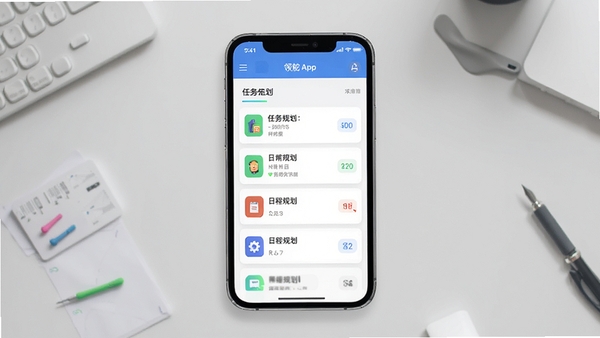
领舵是一款专注于效率提升的智能任务管理与日程规划工具,致力于帮助用户轻松掌控工作与生活中的每一项安排。它打破了传统待办清单的单一模式,将任务分解、优先级排序、时间提醒与进度追踪融为一体,以简洁直观的交互界面和强大的云端同步能力,为用户打造一个高效、有序的数字生活中枢。无论是职场人士的复杂项目管理,还是学生群体的学习计划安排,领舵都能提供恰到好处的支持,让每一天都条理清晰,从容不迫。
核心功能亮点
智能任务拆解:
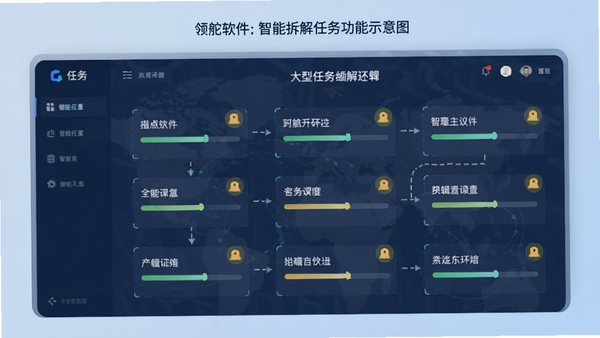
领舵支持将复杂目标自动拆解为多个可执行的小步骤,并为每个子任务设定独立的截止日期与优先级。系统会根据任务紧急程度和耗时预估,智能生成最优执行顺序,有效避免因任务庞大而产生的畏难心理,让执行力显著提升。
全平台无缝同步:
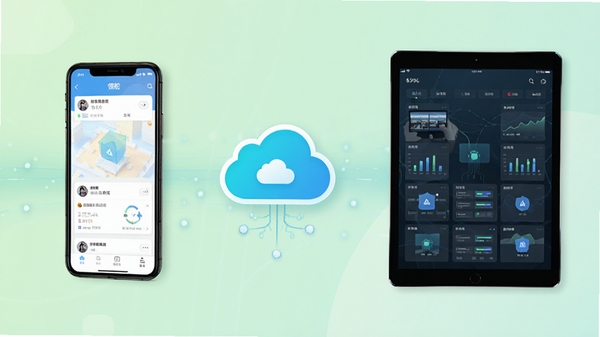
支持手机与平板等多设备登录,所有任务数据实时云端备份。你在电脑上规划的日程,通勤途中用手机即可随时查看和修改。即便离线状态下也能正常操作,恢复网络后自动同步更新,确保任何设备上的信息都保持一致,工作衔接顺畅无阻。
专注模式与番茄钟:
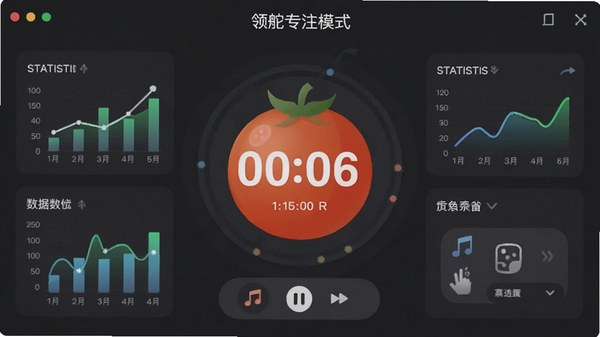
内置的专注计时器采用经典的番茄工作法,可自定义工作时长与休息间隔。开启专注模式后,系统将自动屏蔽非紧急通知,营造沉浸式工作氛围。每完成一个番茄周期,领舵都会记录下你的专注时长数据,帮助分析高效时间段,逐步优化个人工作节奏。
灵活的任务视图:
提供今日、日程、列表和看板四种视图模式,自由切换。今日视图聚焦当天待办,日程视图以日历形式展示整月安排,列表视图适合快速浏览,而看板模式则能直观呈现任务流转状态。无论你习惯哪种管理方式,都能找到最舒适的视角,一目了然掌控全局。
使用经验技巧
很多用户反馈领舵的学习成本很低,但想要发挥它的全部威力,还是有一些小窍门的。下面结合移动端和电脑端的实际体验,分享几个提升效率的使用技巧与常见问题应对方法。
1. 移动端安装时,记得在权限设置里允许“通知”权限,否则到点提醒会失效。同时,建议关闭省电模式对领舵的后台限制,避免锁屏后应用被系统清理,导致收不到重要任务提醒。
2. 电脑端使用浏览器访问时,推荐使用Chrome或Edge最新版,能获得更流畅的交互体验。如果遇到白屏或加载缓慢,先尝试清除浏览器缓存并刷新页面,通常能解决问题。
3. 如果你习惯用手机管理任务,别忘了开启“每日摘要”功能,每天早上八点会自动推送当天的重点安排,让你起床就能快速进入状态。
4. 遇到任务无法同步时,先检查网络连接是否稳定,然后下拉任务列表触发手动同步。如果仍然失败,退出账号重新登录即可。
5. 领舵的标签系统非常强大,建议用不同颜色区分工作、生活、学习等场景。长按任务条目即可快速添加标签,后续筛选和统计时会非常方便。
6. 对于重复性任务,比如每周例会,不用每次手动新建,直接在任务详情里设置“自定义重复规则”,选择每周一自动生成,省时又省心。
7. 如果感觉卡片界面信息过载,可以在显示设置里切换为“极简模式”,隐藏次要字段,让页面更清爽,聚焦核心操作。
8. 关于数据安全,领舵支持设置应用锁,开启后每次进入都需要验证指纹或密码,有效保护个人隐私。在“设置-安全中心”中即可开启。
9. 部分用户反馈在安卓平板上界面显示比例不佳,建议在显示设置中调整“布局密度”,选择“大屏优化”选项,即可获得更好的视觉效果。
10. 最后,别忘了善用“归档”功能。完成的项目任务定期归档,既能保持主界面整洁,又能保留完整的历史记录,方便日后查阅复盘。
热门同款软件推荐
用户常见问题解答
问:领舵怎么设置任务提醒?
答:在创建或编辑任务时,点击“提醒”选项,可以选择具体的时间点或提前几分钟提醒。建议同时开启通知权限,并确保后台运行不被清理。
问:领舵安全吗?数据会不会丢失?
答:领舵采用云端加密存储,支持多设备同步。建议定期开启“自动备份”功能,在设置中可以手动导出备份文件,多重保障数据安全。
问:领舵如何与其他日历同步?
答:在设置中找到“日历同步”,支持Google日历和Outlook日历的双向同步,只需登录对应账号并授权即可。
最新版更新日志
v1.1.3(2026-02-18)
【新增】新增“周报”功能,自动汇总本周完成任务统计;
【优化】优化了闹钟提醒的响应速度,震动与铃声同步更精准;
【修复】修复了部分机型上深色模式下文字显示不清晰的问题,改善了界面对比度。
详细信息
| 版本号 | v1.1.3 智能任务管理工具 |
| 软件语言 | 中文 |
| 软件类型 | 国产软件 |
| 授权方式 | 免费软件 |
| 文件大小 | 138.3M |
| 运行环境 | Android |
| 更新时间 | 2026-09-07 |
相关软件