Uninstall Tool官方中文版
软件介绍
Uninstall Tool官方中文版是一款功能强大的系统卸载工具,它能够帮助用户彻底卸载不再需要的软件和应用程序,同时清除相关的残留文件和注册表项,确保系统保持干净整洁。该工具支持强制卸载、批量卸载、自动清理等多种模式,操作简便,卸载速度快,是维护系统健康、释放磁盘空间的得力助手。无论是常规软件还是顽固程序,Uninstall Tool都能轻松应对,让您的电脑运行更加流畅稳定。
主要功能
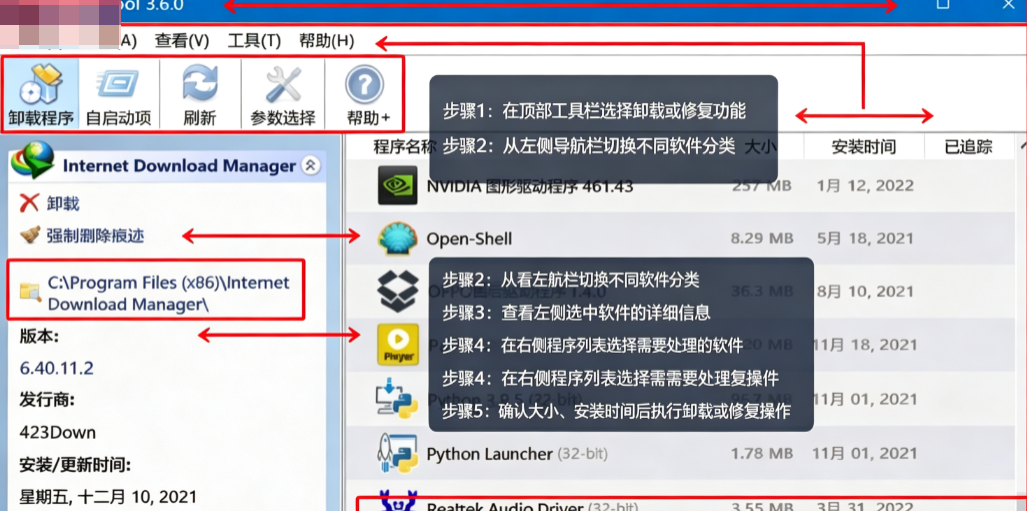
彻底卸载:深度扫描并清除软件残留文件和注册表项,避免垃圾堆积。
强制卸载:针对无法通过常规方式卸载的顽固软件,提供强制删除功能。
批量卸载:支持同时选择多个软件进行批量卸载,节省时间。
自动清理:卸载后自动检测并清理残留,无需手动操作。
启动项管理:管理开机自启程序,优化系统启动速度。
Uninstall Tool怎么使用
1、在本站下载安装软件,双击打开,首先点击左上角的"卸载程序"选项,在其中找到需要删除的应用程序,右击选择选项列表中的"卸载"按钮
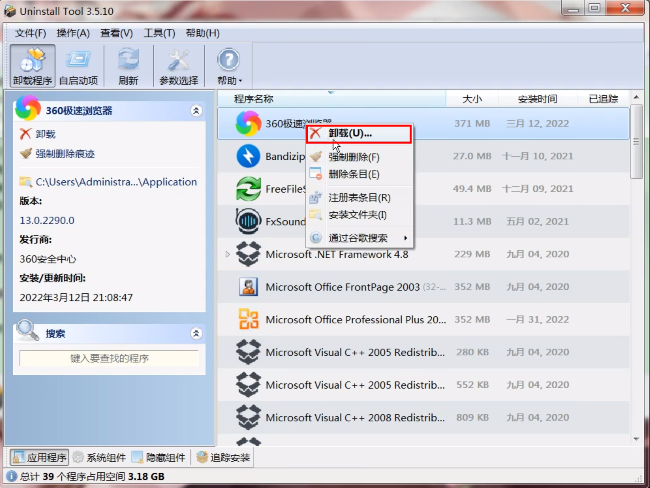
2、在弹出的提示窗口中点击"是"。
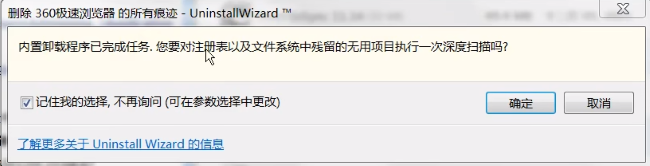
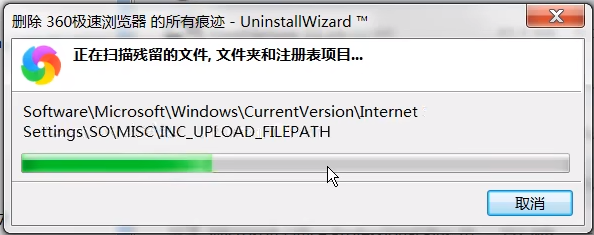
3、等待卸载完成后会对残留的文件信息进行扫描清理。
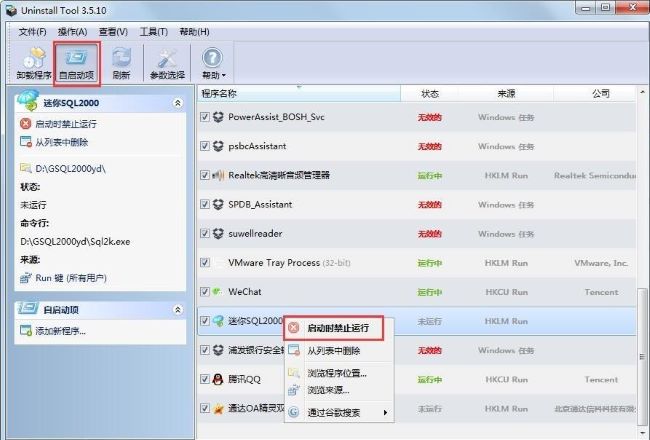
4、再点击上方的"自启动项"选项,在其中选择不需要自动启动的程序,右击选择选项列表中的"启动时禁止运行"就可以了。
使用指南
电脑端操作:
1. 下载并安装Uninstall Tool,打开后软件会自动扫描系统已安装的程序。
2. 在列表中找到需要卸载的软件,单击选中,然后点击工具栏上的“卸载”按钮。
3. 软件会先尝试调用程序自带的卸载程序,完成后会自动扫描残留文件和注册表项,点击“清除”即可彻底删除。
4. 如果遇到无法卸载的顽固程序,可以右键选择“强制卸载”,软件会直接删除相关文件和注册表项,注意强制卸载可能导致程序无法正常恢复,请谨慎操作。
5. 建议在卸载前使用“备份注册表”功能,以防误删重要数据。
优化技巧:开启“卸载后自动清理”选项,可自动处理残留,省时省力。
详细信息
| 版本号 | v3.8.2 高效卸载工具 |
| 软件语言 | 中文 |
| 软件类型 | 国外软件 |
| 授权方式 | 免费软件 |
| 文件大小 | 2.8M |
| 运行环境 | WinAll |
| 更新时间 | 2026-08-20 |
相关软件