AdwCleaner 8.8.1汉化完整版
软件介绍
AdwCleaner 8.8.1汉化完整版是一款免费免安装的Windows专用广告软件清理工具,主打清除各类浏览器劫持程序、捆绑弹窗插件与多余工具栏,无需繁琐安装流程,扫描速度快,多数情况下不到一分钟即可完成。
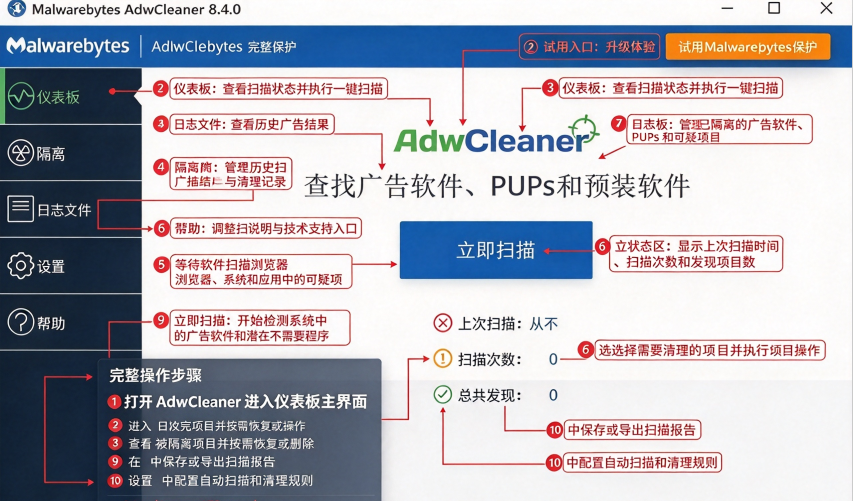
AdwCleaner 8.8.1新手教程
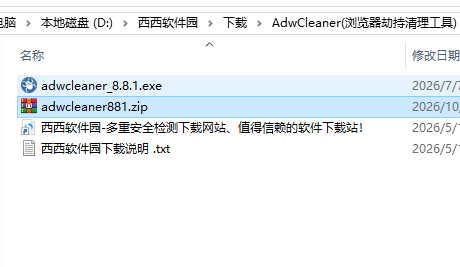
1、在本站下载并解压,双击adwcleaner.exe启动应用;
2、点击立即扫描,进行扫描;
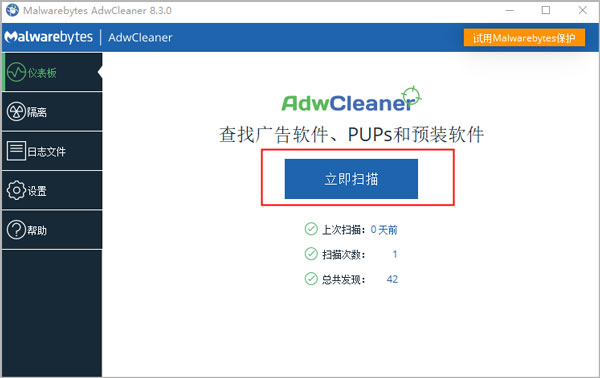
3、这时AdwCleaner就会开始进行搜索检测;
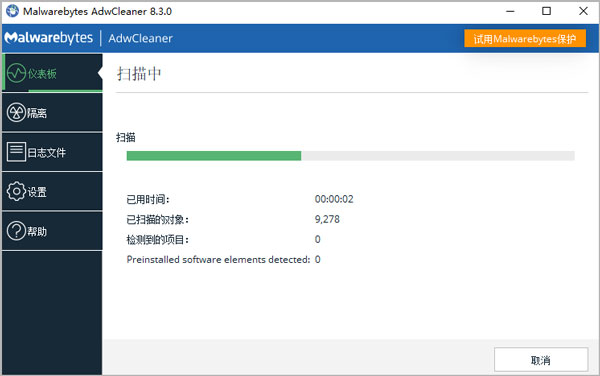
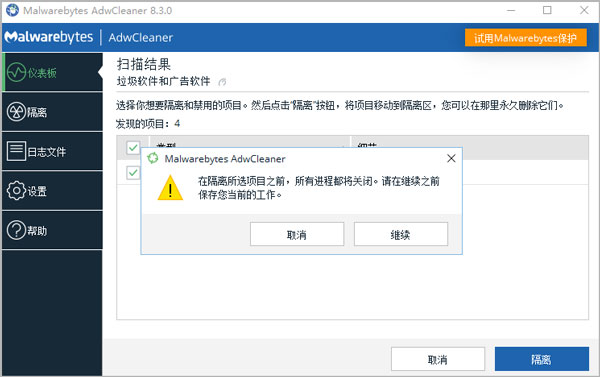
4,扫描完成后,点击隔离,会提示你保存当前工作,保存好后,点击继续;
5、隔离完成后,会出现一个日志文件,说明您的电脑被装了恶意软件;
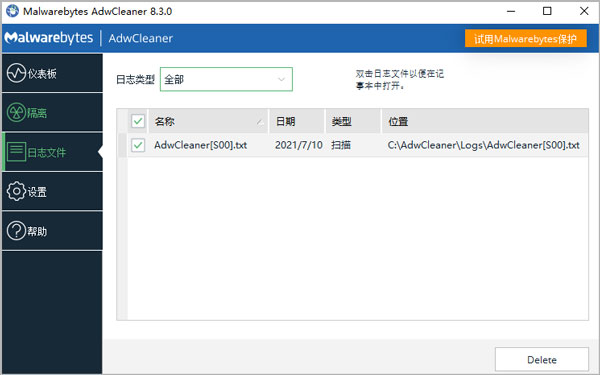
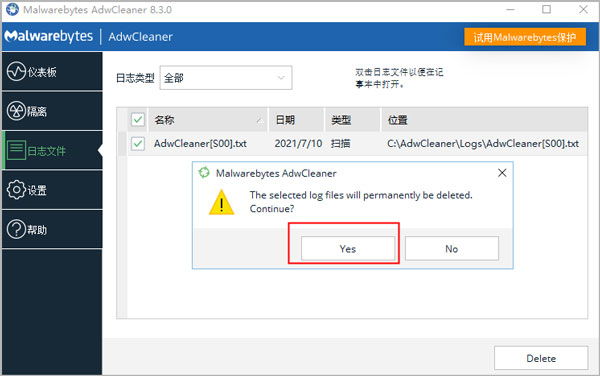
6、选中恶意软件,点击Delte进行删除,再点击Yes,确认删除即可;
AdwCleaner怎么修复浏览器主页
第一步:以管理员身份运行扫描。右键点击AdwCleaner可执行文件,选择“以管理员身份运行”,点击“扫描”按钮。扫描完成后,查看检测结果中是否包含与浏览器主页相关的劫持项(如浏览器快捷方式篡改、策略修改、扩展劫持等)。
第二步:执行清理并重启。勾选需要清理的项目,点击“隔离”或“清理”按钮。清理完成后,软件可能提示重启电脑,按提示操作。重启是让被修改的注册表项和浏览器配置完全生效的必要步骤。
第三步:检查浏览器快捷方式。如果清理后主页仍未恢复,右键点击桌面或任务栏上的浏览器图标,选择“属性”。查看“目标”一栏,正常情况应以chrome.exe(或对应浏览器可执行文件)结尾。若末尾多出了网址,将其删除后保存。AdwCleaner有时会重置快捷方式,但手动确认一次更稳妥。
第四步:在浏览器设置中确认主页。打开浏览器设置,将启动页或主页手动改回你需要的地址。若AdwCleaner已清除劫持策略,此时修改应能正常保存。
AdwCleaner功能详解
广告软件与PUP清理。扫描并移除广告注入程序、捆绑工具栏、不需要的浏览器扩展以及预装软件。检测范围覆盖服务、文件夹、文件、DLL、WMI、快捷方式、计划任务和注册表等多个位置。
浏览器专项检测。针对Chrome、Firefox、Edge等主流浏览器,检查Chromium系列扩展与URL劫持、Firefox扩展与URL劫持、Hosts文件篡改等。官方帮助文档也列出了浏览器相关的清理项。
隔离与恢复机制。检测到的项目不会立即永久删除,而是先放入隔离区,用户可以在确认无误后再删除,或选择恢复误报的项目。
基础修复操作。清理过程中可选执行一系列系统修复动作,包括重置代理、重置Chrome策略、重置TCP/IP、重置防火墙规则、重置Winsock、还原Hosts文件等。这些操作针对的是劫持程序常用的篡改点。
便携免安装。下载后直接双击运行,无需安装,适合在已受感染的系统上使用,也方便放在U盘中备用。不驻留后台,不占用持续资源。
AdwCleaner没检测到要删的东西
1.确认使用管理员权限启动软件,权限不足会导致部分注册表、策略项无法扫描识别
2.更新AdwCleaner到最新版本,旧版本特征库不全,识别不了新型劫持程序
3.全部关闭浏览器、安全软件后重新扫描,部分恶意进程运行时会隐藏自身
4.如果主页依旧被篡改,大概率是浏览器策略、快捷方式附加参数或者计划任务劫持,手动检查浏览器策略、快捷方式目标和Windows计划任务
5.单次扫描无结果可以连续扫描2-3次;依旧异常,可以搭配其他安全工具交叉扫描
6.部分正规推广软件不属于AdwCleaner识别范围,需要在系统控制面板手动卸载
7.导出扫描日志,查看日志详情,确认是否存在未标记的可疑条目
详细信息
| 版本号 | Windows64位版 |
| 软件语言 | 中文 |
| 软件类型 | 国产软件 |
| 授权方式 | 免费软件 |
| 文件大小 | 9.1M |
| 运行环境 | WinAll |
| 更新时间 | 2026-10-22 |
相关软件