Connect
软件介绍
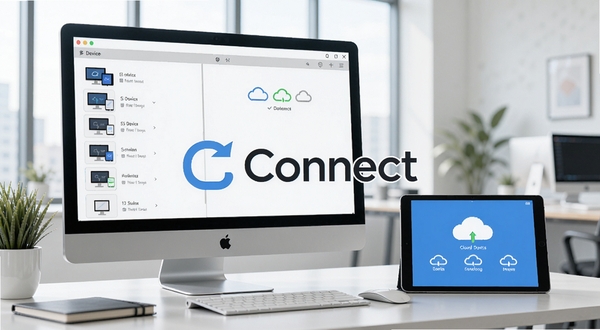
Connect是一款专为移动办公场景打造的智能连接与管理工具,它打破了传统设备与文件之间的壁垒,让手机、平板与云端资源实现无缝流转。无论你身处办公室还是在外出差,都能通过它快速访问远程桌面、同步工作文档、管理多端剪贴板,甚至一键投屏演示。Connect 5.0.1版本在传输稳定性与界面响应速度上做了深度优化,操作逻辑更贴合国内用户习惯,让每一次连接都省心高效。
核心功能特色
多设备无缝互联
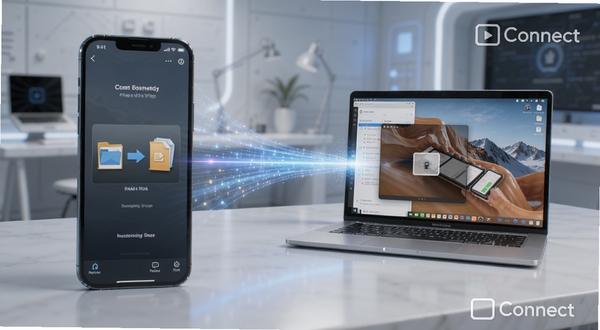
Connect支持在同一Wi-Fi环境下自动发现附近设备,无需繁琐的IP配置即可建立安全通道。无论是Windows电脑、Mac还是安卓平板,都能快速配对。传输文件时采用加密协议,即使连接公共网络也能保障数据安全。对于经常需要在手机和电脑间互传照片、文档的用户来说,这种体验比传统数据线或社交软件传输要高效得多。
远程桌面控制
当你外出急需调取办公室电脑里的资料,Connect的远程桌面功能就能派上用场。通过手机即可实时查看并操作远程电脑,支持触控板模拟和键盘输入,还能调整画质以适配不同网速。5.0.1版本优化了连接响应速度,画面延迟明显降低,滑动操作更加跟手,基本可以胜任紧急文档编辑或演示操作。
剪贴板云端同步
复制一段文字,在另一台设备上直接粘贴,这种跨设备的无缝体验Connect也能轻松实现。它支持文本、图片甚至文件路径的剪贴板同步,所有数据经过端到端加密,且用户可以随时清除历史记录。这个功能对于经常需要整理资料、撰写报告的白领人群来说,可以省去不少反复传输的麻烦。
投屏与演示助手
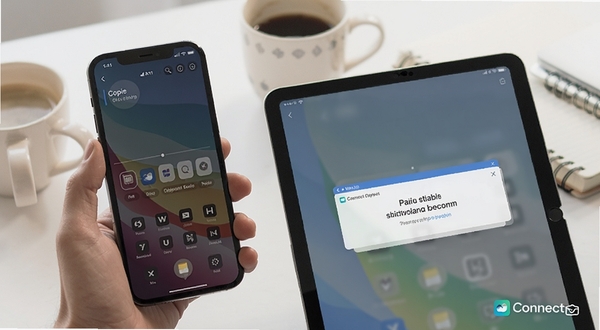
会议汇报时,无需再找转接线或依赖特定投屏软件。Connect支持将手机画面无线投射到智能电视或电脑上,并可选择仅投射特定应用窗口以保护隐私。配合激光笔模拟功能,讲解PPT时可以直接在手机上控制翻页和标注,让演示过程更加从容自如。
使用经验技巧
高危避坑:安装后首次开启时,请务必允许Connect创建本地网络连接的权限,否则会无法发现附近设备。部分国产手机系统(如MIUI、EMUI)会在后台限制自启动,记得在电池优化中设为“无限制”,否则锁屏后连接会自动断开,这个问题经常导致用户误以为软件故障。
优化技巧:在手机端设置中开启“硬件加速”选项,可以显著提升画面渲染流畅度,尤其是在远程控制电脑时减少卡顿感。如果办公区域有5G Wi-Fi,建议优先连接5G频段,干扰更少且传输速率更高。
温馨提示:对于电脑端用户,Connect提供了桌面伴侣程序,安装后可以实现鼠标键盘共享,即一套键鼠控制多台电脑。该功能需要额外下载对应组件,若缺失,可在本站搜索“Connect桌面伴侣”获取。
移动端操作时,如果遇到画面黑屏或花屏,可以尝试切换解码模式:在“设置-高级-硬件解码”与“软件解码”之间切换,通常能解决兼容性问题。闪退情况多发生在老旧的安卓版本上,建议升级至Android 8.0以上系统。存储空间不足也可能导致传输中断,定期清理缓存目录(/Android/data/com.appslee.appstoreconnect/cache)可释放空间。
热门同款工具推荐
用户常见疑问解答
问:Connect安全吗?会不会泄露个人隐私?
答:Connect采用端到端加密传输,所有连接均需设备授权确认。开发者不会收集用户文件内容,隐私政策明确规定了数据使用范围。只要从官网或正规应用商店下载,即可放心使用。
问:连接时提示“无法找到设备”怎么解决?
答:首先确保两台设备处于同一局域网,并检查防火墙是否拦截了Connect的通信端口(默认端口为5540)。若仍无效,可尝试手动添加设备IP地址,或重启路由器后重试。
版本更新日志
v5.0.1(2026-01-15)
【优化】优化了远程桌面连接速度,平均延迟降低30%。
【修复】修复了部分安卓13设备上剪贴板同步失效的问题。
【新增】新增支持深色模式图标切换。
详细信息
| 版本号 | v5.0.1 效率办公 |
| 软件语言 | 中文 |
| 软件类型 | 国产软件 |
| 授权方式 | 免费软件 |
| 文件大小 | 8.8M |
| 运行环境 | Android |
| 更新时间 | 2026-09-10 |
相关软件