
RimageGUI2026最新中文版
软件介绍
RimageGUI是一款专为Windows用户设计的免费批量图片压缩工具,支持JPG、PNG、WebP等主流格式。它通过调整图片质量参数和输出尺寸,能有效减小图片文件体积,非常适合需要批量处理图片大小以节省存储空间或满足网络上传要求的场景。
官方介绍
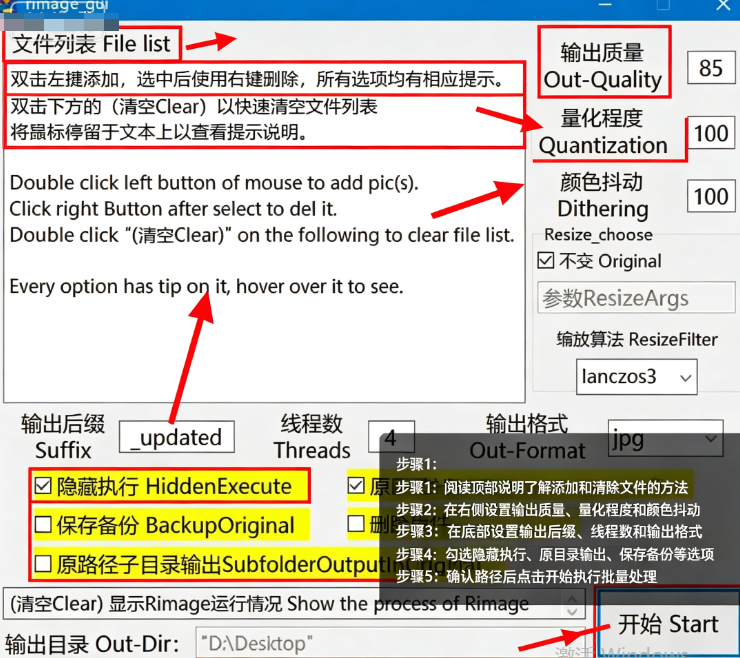
RimageGUI是一款功能全面且完全免费的批量图片压缩与格式转换软件。其核心优势在于高效的压缩算法和灵活的参数调节选项。用户可通过调整输出质量(推荐85,需更小体积可设为50)、选择多种缩放算法(如Lanczos3、Bilinear等)以及自定义输出尺寸,在压缩率和画质间找到平衡。软件支持将图片批量输出为JPG、PNG、JXL、WebP和AVIF等现代格式,并提供了颜色抖动、量化参数等高级设置,满足专业用户的精细化需求。此外,它还具备隐藏执行、备份原件等实用功能,操作界面直观,双击即可添加图片,让批量处理变得简单高效。
使用方法
1、RimageGUI界面如图所示,双击左键就可以弹出文件夹添加界面

2、加载图片到软件就可以在右侧区域设置新的压缩质量

3、输出格式设置界面,可以默认转换为jpg格式,也可以转换为webp格式

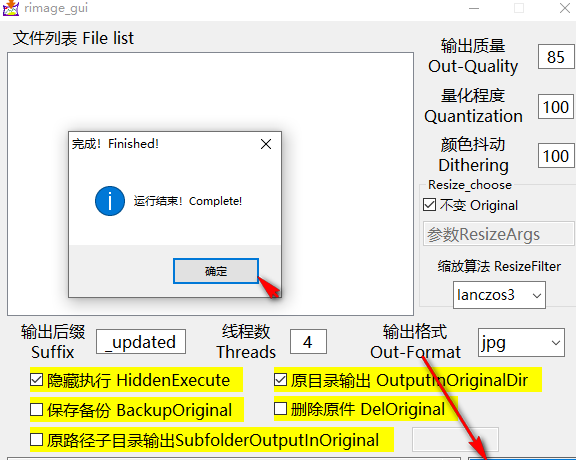
4、点击开始按钮软件就可以对列表的图片执行格式转换,提示运行结束
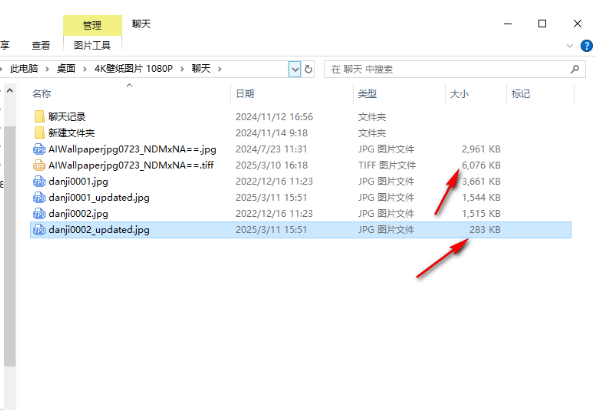
5、打开原始文件夹就可以查看到压缩完毕的图像,可以查看新的图片大小
亮点特色
1、极致压缩,体积锐减:采用智能压缩算法,可将数十MB的图片轻松压缩至KB级别,大幅节省磁盘空间。
2、格式全面,灵活转换:不仅支持常见的JPG、PNG,更支持WebP、AVIF等新一代高效图片格式的输出。
3、参数精细,画质可控:提供多种缩放算法和颜色抖动、量化参数调节,让高级用户能精确控制输出图片的最终画质。
用户实测评价
1、用了RimageGUI,博客配图省心多了。以前一张照片5MB,上传慢,现在批量压到200KB左右,网站加载速度明显快了,而且图片在网页上看差别不大,强烈推荐。
2、作为电商运营,每天要处理大量商品图。这款软件可以统一设置输出尺寸和质量,把几千张图一次性处理完,而且支持保留原始文件夹结构,极大提高了我的工作效率。
3、找了很多压缩软件,要么带广告,要么压缩效果差。RimageGUI完全免费且纯净,关键是压缩后的图片质量让人满意,没有明显的色块和模糊,日常办公使用完全足够了。
常见问题解答
1、如何添加需要压缩的图片?
答:启动软件后,在界面空白处双击鼠标左键,即可弹出文件夹选择窗口,您可以选择并导入单张或多张图片至处理列表。
2、压缩时应该设置多少质量值?
答:软件默认推荐设置为85,这是一个在画质和体积间取得较好平衡的值。如果您需要更小的文件体积,可以尝试设置为50,但画质会相应降低,建议根据实际用途调整。
3、软件支持将图片压缩为哪些格式?
答:RimageGUI支持将图片输出为JPG、PNG、JXL、WebP和AVIF共五种常见及新一代图片格式,您可以在设置界面根据需要自由选择。
更新日志
1、优化了核心压缩引擎,处理大尺寸图片时的内存占用降低约20%。
2、新增对AVIF图片格式的输出支持,提供更高效的压缩比。
3、修复了在特定分辨率屏幕下,界面部分文字显示不全的问题。
4、改进了批量处理时的进度显示逻辑,进度条更新更加平滑准确。
5、增加了“完成后自动关机”选项,方便长时间批量任务的用户。
详细信息
| 版本号 | v3.0.2图片压缩工具 |
| 软件语言 | 中文 |
| 软件类型 | 国外软件 |
| 授权方式 | 免费软件 |
| 文件大小 | 8.8M |
| 运行环境 | WinAll |
| 更新时间 | 2026-09-02 |
相关软件