AE艺术字
简体中文
免费软件
版本: v1.2.8.0电脑版
AE艺术字 v1.2.8.0电脑版
文件大小: 10.6M | 软件类型: 国产软件源站链接异常
软件介绍
AE艺术字是一款面向视频创作者、后期剪辑师和平面设计师的桌面端字体特效工具。它专注于将静态的文字转化为具有动态美感和视觉冲击力的艺术字效果,内置海量风格化预设与智能动画引擎,让用户无需逐帧手K关键帧,即可在After Effects工作流中快速生成电影级标题、LOGO演绎和动态图形。软件体积轻巧,操作逻辑直观,能够无缝衔接主流视频编辑软件,是提升作品质感与制作效率的得力助手。
这款工具的核心价值在于“让复杂特效简单化”。它整合了从立体金属、霓虹发光到流体水墨等多种艺术风格,并支持用户自定义参数微调,既适合刚接触动态设计的新手快速出片,也能满足资深设计师对细节的严苛要求。无论是制作短视频片头、节目包装还是商业广告,AE艺术字都能为你提供源源不断的创意灵感。

核心功能亮点
海量动态预设库:
内置超过数百款精心设计的艺术字动画预设,涵盖能量冲击波、故障干扰、3D景深、手写笔迹、粒子消散等流行风格。用户只需选中文字图层并双击应用,即可一键生成复杂的动态效果,极大缩短了项目制作周期。预设库支持分类检索与关键词搜索,方便用户在海量素材中快速定位所需风格。
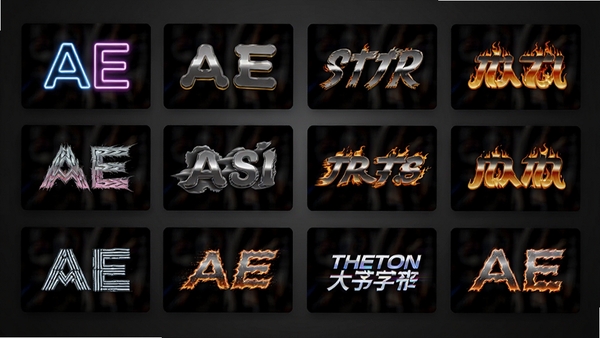
智能关键帧与随机化引擎:
告别手动调节关键帧的繁琐流程。软件能根据文字内容与音频节奏,自动生成流畅的入场、出场及循环动画。其独特的随机化引擎可以为同一预设提供多种变体,每次生成都带来意想不到的视觉效果,确保作品的独特性和新鲜感,避免模板感过重。
深度参数自定义与材质系统:
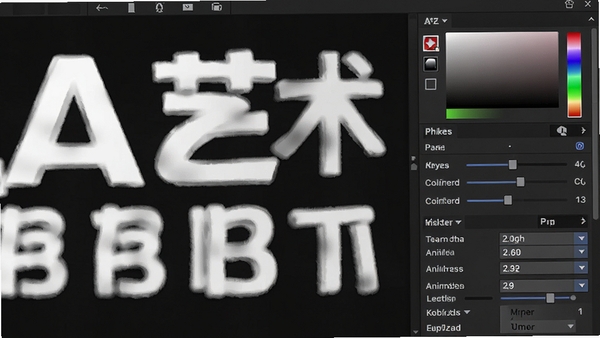
虽然主打一键应用,但AE艺术字同样提供了强大的手动调节能力。用户可深入调整动画曲线、运动模糊、时间偏移等专业参数。材质系统支持加载外部贴图,实现更逼真的金属拉丝、木纹、皮革等质感,让艺术字效果能够完美融入实拍场景或三维渲染画面。
电脑端完整安装步骤教程
安装AE艺术字前,请先确认你的电脑操作系统为Windows 10或更高版本,并确保已安装最新版本的Adobe After Effects软件,因为该工具以插件或独立程序的形式与其协同工作。
第一步,从本站下载AE艺术字安装压缩包。下载完成后,使用解压软件(如WinRAR或7-Zip)解压到指定文件夹。请务必关闭正在运行的杀毒软件和防火墙,避免安装文件被误拦截,导致安装进程中断。
第二步,双击运行安装程序(通常为Setup.exe或Install.exe)。在弹出的用户账户控制窗口中点击“是”以允许程序进行更改。建议右键点击安装程序,选择“以管理员身份运行”,这样可以避免权限不足导致的安装失败问题。
优化技巧:安装路径建议选择非系统盘(如D盘或E盘),避免占用C盘空间,同时便于后续软件管理与重装系统时保留文件。
第三步,跟随安装向导的提示,阅读并同意最终用户许可协议。选择安装组件时,默认全选即可。选择安装目录时,请注意路径中不要包含中文字符或特殊符号,否则可能导致软件运行时出现报错。
第四步,等待安装进度条走完。安装完成后,建议先不要立即运行软件,而是重启一次电脑,确保所有注册表和动态链接库文件生效。重启后,打开AE艺术字,根据首次启动向导进行简单的风格偏好设置。
温馨提示:如果软件启动后提示缺少.NET Framework或Visual C++运行库,请前往微软官方网站下载并安装对应组件,这是大多数Windows软件运行的基础环境。
第五步,在AE艺术字中设置After Effects插件目录路径,或者将软件生成的插件文件手动复制到AE的Plug-ins文件夹中。之后重新启动After Effects,即可在效果面板中看到AE艺术字的相关选项。
高危避坑:切勿将安装包或程序文件直接存放在桌面或C盘根目录,这可能导致权限不足而无法正常写入配置信息,引起软件闪退或功能异常。
如果在安装过程中遇到任何问题,如安装程序无响应、文件损坏提示等,请先检查下载的压缩包是否完整,可以尝试重新下载并关闭所有后台程序后再试。若问题依旧,建议在站内搜索“AE插件冲突”或“运行库合集”获取解决方案。
详细信息
| 版本号 | v1.2.8.0电脑版 |
| 软件语言 | 简体中文 |
| 软件类型 | 国产软件 |
| 授权方式 | 免费软件 |
| 文件大小 | 10.6M |
| 运行环境 | WinAll |
| 更新时间 | 2026-08-28 |
相关软件