联想照片大师
软件介绍
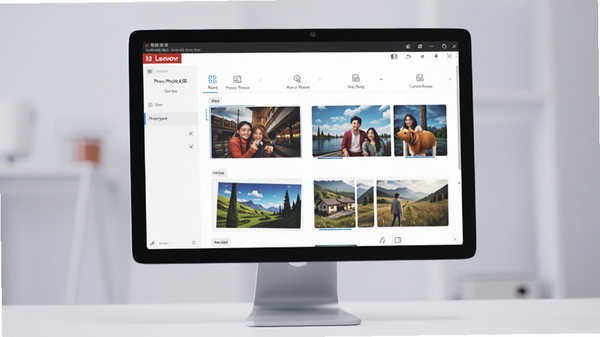
联想照片大师是一款由联想官方出品的桌面端图像处理与美化工具,它集成了照片管理、一键美化、智能修复和创意编辑等多项实用功能。软件界面设计清爽直观,操作逻辑贴近大众用户习惯,无论是处理日常工作截图、家庭合影,还是对摄影作品进行后期微调,都能提供流畅且高效的解决方案。联想照片大师致力于降低专业修图的门槛,让每个人都能轻松获得理想的影像效果。
核心功能亮点解析
智能照片管理与分类:
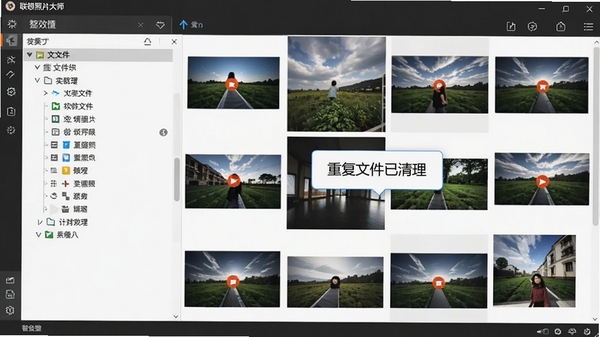
联想照片大师内置了强大的照片管理引擎,能够自动扫描电脑中的图片文件,并按照拍摄日期、存储路径、图片类型等维度进行智能归类。您可以通过时间轴或关键词标签快速定位目标照片,极大提升了大批量照片的整理效率。软件还支持重复照片检测功能,帮助您释放宝贵的硬盘空间。
一站式美化与特效添加:
软件内置了丰富的美化工具,包括色彩调整、光线校正、人像美颜、滤镜特效等。无需学习复杂的曲线和通道概念,通过简单的滑块拖拽和预设模板点击,即可实现专业级的画面润色。无论是想要清新自然的日系风格,还是质感厚重的胶片风格,联想照片大师都能一键满足您的创作需求。
实用的屏幕截图与录制:
除了基础的图片处理,联想照片大师还整合了便捷的屏幕截图和录屏功能。您可以自定义截图区域,并对截图进行即时标注、添加马赛克等操作。对于需要制作教程或记录操作步骤的用户来说,这一功能省去了额外安装其他工具的麻烦,让工作流程更加顺畅。
电脑端安装步骤与使用指南
联想照片大师的安装过程非常简洁,全程无任何捆绑困扰。首先,您需要从本站下载最新版本的安装包。下载完成后,双击运行安装程序,在弹出的用户账户控制窗口中点击“是”以允许程序进行更改。
进入安装向导后,您可以选择安装路径。建议保持默认的C盘路径,以确保软件的正常读取速度。随后点击“快速安装”按钮,软件将自动完成剩余步骤。
安装完成后,桌面会自动生成快捷方式。首次启动时,软件可能会提示您选择照片库的默认导入位置,建议选择空间充裕的非系统盘,例如D盘或E盘,这样可以避免系统盘空间不足导致的运行缓慢问题。
若在运行过程中遇到卡顿,您可以尝试在软件的“设置”菜单中关闭“硬件加速”选项,这通常能解决部分老旧显卡兼容性不佳的问题。
【高危避坑】请务必从官方网站或我们提供的正规链接下载安装包,切勿使用第三方下载器,以防携带恶意插件。
【优化技巧】在“高级设置”中开启“GPU加速”功能,可以显著提升高分屏下的图片渲染流畅度。
【温馨提示】若安装后无法打开,请先检查系统中是否安装了必备的微软运行库组件,缺少该组件会导致软件初始化失败。
热门同款软件推荐
| 软件名称 | 核心优势 | 推荐指数 |
|---|---|---|
| 美图秀秀电脑版 | 海量素材与一键美颜 | ★★★★★ |
| 光影魔术手 | 经典胶片效果与反转片 | ★★★★☆ |
| Photoshop | 专业级像素级编辑 | ★★★★★ |
| ACDSee | 极速看图与管理 | ★★★★☆ |
常见启动报错问题修复
部分用户在安装联想照片大师后可能会遇到启动失败或界面空白的情况。这通常与系统环境有关,而非软件本身问题。若提示“找不到MSVCP140.dll”,说明缺少VC++运行库,请在本站搜索“VC运行库合集”并安装对应版本。若提示“应用程序无法正常启动(0xc000007b)”,则可能是DirectX组件损坏,建议下载“DirectX修复工具”进行一键修复。此外,若软件界面显示不全或字体模糊,请右键软件快捷方式,选择“属性”->“兼容性”,勾选“替代高DPI缩放行为”并将缩放执行者改为“系统”即可解决。
联想照片大师可以卸载吗?
联想照片大师作为一款独立的应用程序,是支持完全卸载的。如果您不再需要使用它,可以通过Windows系统的“设置”->“应用”->“已安装的应用”中找到联想照片大师,点击卸载即可。卸载过程不会影响系统其他组件的正常运行,请放心操作。若卸载后残留部分文件夹,使用清理工具扫描注册表即可彻底清除。
联想照片大师是干嘛的?
简单来说,联想照片大师是专为普通电脑用户设计的照片管理与修图工具。它解决了两大痛点:一是电脑中照片杂乱无章难以查找,二是想要美化图片却觉得专业软件太难学。它提供了类似专业软件的修图效果,但操作难度大幅降低,非常适合家庭用户、办公文员以及摄影初学者使用。
详细信息
| 版本号 | v2.5.5720.01电脑版 |
| 软件语言 | 简体中文 |
| 软件类型 | 国产软件 |
| 授权方式 | 免费软件 |
| 文件大小 | 73.0M |
| 运行环境 | WinAll |
| 更新时间 | 2026-08-26 |
相关软件