Photo Brush
软件介绍
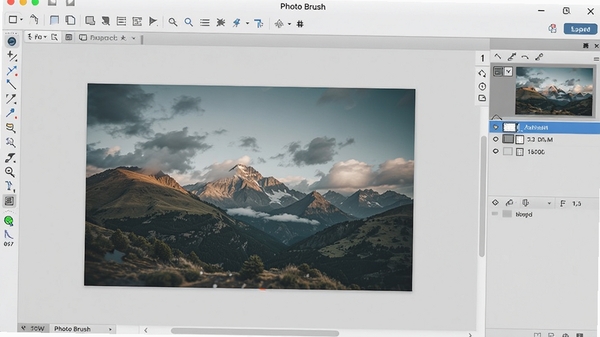
Photo Brush是一款定位精准、操作直观的图像处理工具,专为追求高效率与高品质的电脑用户设计。它不同于功能臃肿的大型软件,更侧重于提供轻量、流畅的修图体验,无论是快速调整照片色彩、裁剪尺寸,还是进行细致的局部修饰,都能在极短时间内完成。软件界面布局清晰,各类工具一目了然,即便是初次接触的新手也能在无教程的情况下快速上手。Photo Brush内置了丰富的滤镜效果与调整工具,能够满足从日常照片美化到专业图形处理的多样化需求,是您电脑中不可或缺的图形图像处理利器。
核心功能特色解析
智能抠图与背景替换:
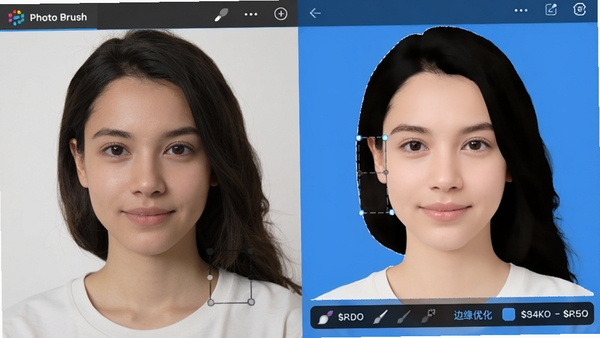
Photo Brush内置了先进的智能识别算法,能够自动识别图片中的主体轮廓,即便是发丝、树叶等复杂边缘也能做到精准抠取。用户只需简单涂抹想要保留的区域,软件即可智能完成选区,轻松实现背景替换或合成。这一功能对于制作海报、商品展示图或是创意合成作品来说,效率提升显著。
强大的滤镜与色彩调整:
软件提供了种类繁多的滤镜效果,从模拟胶片质感到现代流行色调,一应俱全。同时,专业的色彩调整工具如色阶、曲线、色相/饱和度等也一应俱全,允许用户对图像的色彩进行精细入微的控制。无论是追求自然还原还是艺术创作,Photo Brush都能提供充分的支持,让每一张照片都呈现出理想的视觉效果。
丰富的绘图与修复工具:
内置的画笔工具支持自定义笔尖形状、硬度和透明度,配合数位板使用可获得如同手绘般的流畅体验。此外,修复画笔、仿制图章等工具可以轻松去除图片中的瑕疵、水印或不需要的物体。对于需要精细处理图片细节的用户而言,这些功能实用且高效,大大简化了复杂操作流程。
批量处理与格式转换:
Photo Brush支持批量导入图片,并能够一次性执行尺寸调整、格式转换、重命名等重复性操作。对于需要处理大量图片的摄影师或设计师来说,这一功能能够节省大量宝贵时间。同时,软件支持输出JPG、PNG、BMP、TIFF等主流图片格式,满足不同场景下的使用需求。
电脑端完整安装步骤教程
首先,您需要从本站下载Photo Brush的安装包,文件大小通常不大,下载完成后双击运行安装程序。
在安装向导界面,请仔细阅读并同意软件许可协议,然后点击“下一步”继续。
接着,您可以选择软件的安装路径,建议保持默认路径安装在C盘系统盘,以便软件正常运行。点击“下一步”继续。
重要提示:在安装过程中,请留意是否有勾选捆绑安装其他软件的选项,建议将其取消勾选,避免安装不需要的附带程序。
确认设置无误后,点击“安装”按钮,等待进度条走完。
优化技巧:安装完成后,建议立即启动一次软件,确认能否正常运行,并检查软件“选项”或“设置”菜单中是否有关于自动更新、缓存路径等个性化设置,根据个人习惯进行调整。
若在启动过程中遇到缺少DLL文件或运行库缺失的提示,请在本站搜索“VC++运行库”或“DirectX修复工具”下载安装,即可解决问题。
软件安装成功后,您可以通过桌面快捷方式或开始菜单启动Photo Brush,开始您的图像创作之旅。
温馨提示:如果在使用过程中遇到闪退或卡顿,可以尝试关闭其他占用内存较大的程序,或在软件的“性能设置”中调整内存使用上限。
同类型实用工具推荐
| 软件名称 | 核心优势 | 用户评分 |
|---|---|---|
| GIMP | 开源免费,功能强大 | ★★★★☆ |
| PhotoScape | 批处理功能出色 | ★★★★☆ |
| 光影魔术手 | 国内用户上手简单 | ★★★★☆ |
| 美图秀秀电脑版 | 海量素材一键应用 | ★★★★★ |
| FastStone | 看图浏览速度飞快 | ★★★★☆ |
| Photoshop | 行业标杆无可替代 | ★★★★★ |
常见启动报错问题修复
在使用Photo Brush过程中,您可能会遇到一些启动或运行时的报错。以下我们汇总了高频问题并提供了简易解决方案,希望能帮助您快速排除故障。
问题一:软件启动提示“缺少MSVCR120.dll”或“组件丢失”
这是由于系统缺少必要的Visual C++运行库所致。请在本站搜索“VC++运行库合集”或“微软常用运行库”,下载并安装对应版本(通常安装x64和x86两个版本)后,重启软件即可解决。
问题二:软件打开后界面空白或工具栏显示不全
此情况多由显卡驱动版本过旧或软件与当前显示分辨率不兼容导致。建议您先更新显卡驱动至最新版本。如果问题依旧,可以尝试右键点击软件快捷方式,选择“属性”,在“兼容性”选项卡中勾选“以兼容模式运行这个程序”,并选择“Windows 7”或“Windows 8”测试。
问题三:软件在编辑大尺寸图片时卡顿或闪退
这通常是因为电脑内存不足或软件缓存设置不合理。建议您关闭其他占用内存较高的程序,并在软件的“编辑”->“首选项”->“性能”中,将内存使用比例调低一些,同时将暂存盘设置在空间较大的非系统盘分区。
问题四:无法保存为PNG或JPG格式
请检查您选择的保存路径是否具有写入权限,或者路径中是否包含中文或特殊字符。建议您将文件保存到纯英文路径下,如图片的“D:MyWorks”文件夹,并确保文件名不包含特殊符号。
用户问答专区
Photo Brush 怎么安装?
安装过程非常简单。首先从本站下载Photo Brush安装包,然后双击运行。按照安装向导的提示,点击“下一步”同意协议,选择安装目录后点击“安装”即可。安装完成后,桌面会生成快捷方式,双击即可启动软件。
Photo Brush 安全吗?
Photo Brush是经过严格安全检测的正规图像处理软件,本站提供的安装包均通过主流安全软件的扫描,不含任何恶意插件或代码。用户在安装时,建议留意每一步的选项,取消勾选非必要的捆绑程序,以确保安装过程的纯净安全。
Photo Brush 如何抠图?
启动软件并打开需要处理的图片,在左侧工具栏选择“智能抠图”工具,然后在图片上需要保留的区域进行绿色涂抹,在需要去除的区域用红色涂抹。软件会自动识别边缘,点击“预览”查看效果,满意后按“确定”即可完成抠图操作。
详细信息
| 版本号 | v1.0.0.1电脑版 |
| 软件语言 | 简体中文 |
| 软件类型 | 国外软件 |
| 授权方式 | 免费软件 |
| 文件大小 | 7.8M |
| 运行环境 | WinAll |
| 更新时间 | 2026-08-24 |
相关软件