
Autodesk DWG TrueView 2024中文版
软件介绍
Autodesk DWG TrueView 2024中文版是欧特克推出的免费CAD图纸阅览转换工具,无需完整AutoCAD软件就可以解析浏览各类DWG工程图纸,同时兼容多款Autodesk系列软件输出的模型文件,能确保图层、线型、几何数据等细节信息精准还原,无兼容性损失,可有效解决跨团队、跨软件的图纸协作难题。
DWG TrueView 2024怎么转换版本
1、点击图标打开DWG TrueView软件
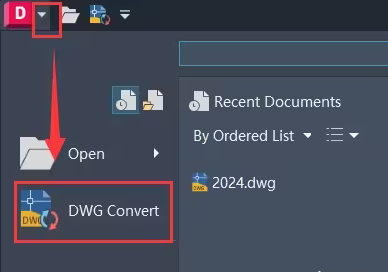
2、点倒三角按钮→点击“DWG Convert”按钮
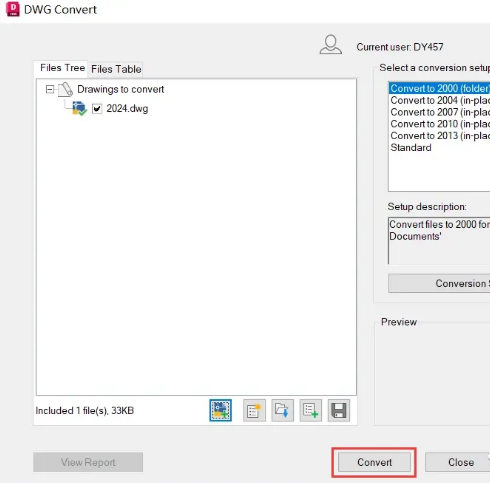
3、根据自己的需要选择转换的版本,我以2000版本的cad为例所以选择“Convert to 2000(folder)”
4、如需其他版本根据数字选择即可
5、点击打开文件的图标
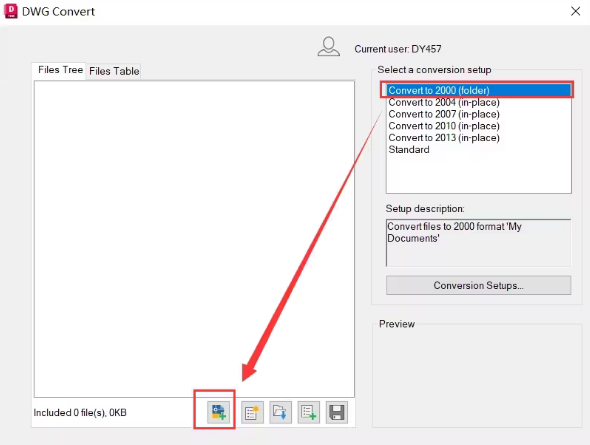
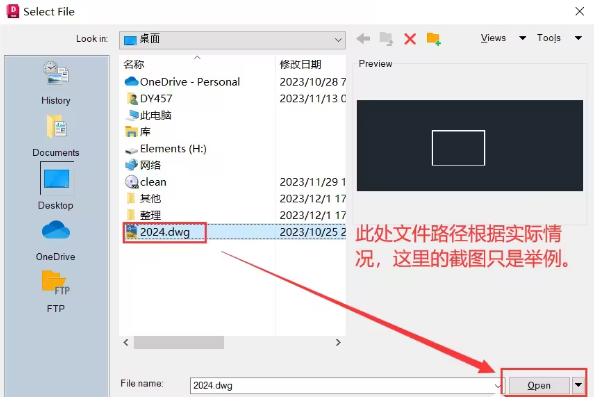
6、点选需要转换的文件→点击“Open”
7、点击“Convert”
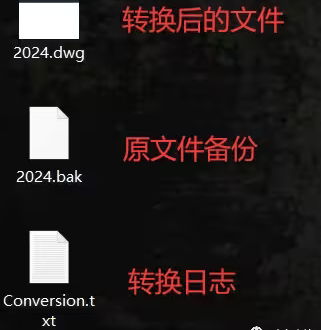
8、会在原来文件的位置生成转换完版本的文件、原文件备份和转换日志
DWG TrueView 2024功能亮点
1.多格式图纸浏览,支持DWG、DXF、DWF格式,可读取AutoCAD、Plant3D、3dsMax、Maya生成的相关设计文件,无需安装全套设计软件。
2.CAD版本格式转换,支持单文件与批量转换,能够将高版本图纸另存为低版本CAD格式,解决版本不兼容无法打开的难题。
3.图纸打印输出,支持设置打印样式、图幅、方向,可直接打印图纸或者输出PDF文件。
4.基础查询测量,提供距离、面积、角度测量功能,方便现场核对图纸尺寸数据。
5.图纸整理修复,支持执行图纸清理、核查修复命令,清除图纸内部冗余垃圾数据,修复部分图纸错误,减小图纸文件体积。
6.界面操作优化,新版界面布局更加简洁,部分重复处理流程自动化,提升大批量图纸处理效率。
7.重要说明:软件仅为只读工具,不能新建、编辑绘制图形,无法修改图纸内原有线条与标注。
DWG TrueView 2024怎么测量尺寸
在DWGTrueView中打开目标图纸后,在顶部菜单栏中找到工具菜单,选择测量选项。
根据需要选择测量类型,软件支持测量距离、面积、角度和半径等多种几何参数。选择面积工具后,围绕待测区域的边界依次点击,形成闭合区域即可完成测量。
测量结果会即时显示在界面底部或弹出窗口中。如需获取更精准的测量数据,可结合图层控制功能辅助定位。
DWG TrueView 2024怎么格式化
关闭DWGTrueView软件。在Windows资源管理器中删除以下文件夹:
C:Users<用户名>AppDataLocalAutodeskDWGTrueView202x
C:Users<用户名>AppDataRoamingAutodeskDWGTrueView202x
按键盘上的Windows键加R键打开运行窗口,输入REGEDIT并点击确定,打开注册表编辑器。
删除以下注册表项:
HKEY_CURRENT_USERSoftwareAutodeskDWGTrueView
重新启动DWGTrueView,软件会自动重新生成设置文件,恢复为默认状态。操作注册表时需谨慎,错误编辑可能导致操作系统不可用。
详细信息
| 版本号 | v61.0.0完整版 |
| 软件语言 | 中文 |
| 软件类型 | 国产软件 |
| 授权方式 | 免费软件 |
| 文件大小 | 1.43G |
| 运行环境 | WinAll |
| 更新时间 | 2026-08-24 |
相关软件