
autodesk dwg trueview 2026正式版
软件介绍
autodesk dwg trueview 2026正式版是Autodesk推出的免费轻量化CAD图纸查阅工具,无需完整安装AutoCAD就可以读取不同年代生成的CAD图纸资源,内置的DWGConvert转换工具支持在AutoCAD2000至2026版本之间进行批量格式转换,可有效解决跨团队、跨软件的图纸协作难题!
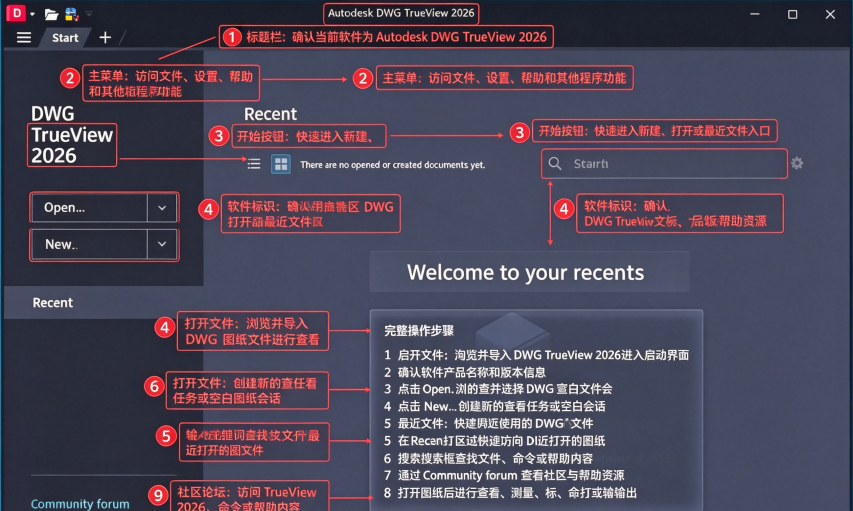
dwgtrueview2026官方版怎么安装
1、下载解压,得到autodesk dwg trueview 2026免费版;,双击exe文件安装;
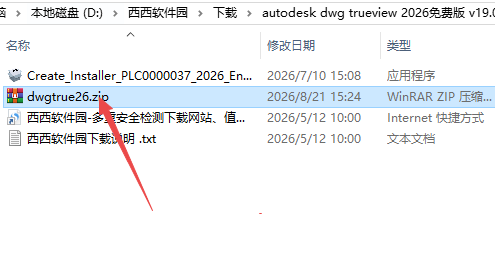
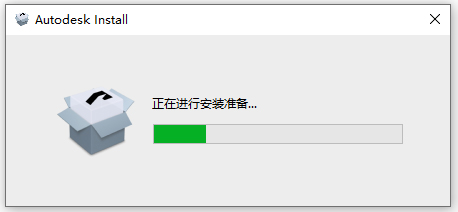
2、软件安装准备中;
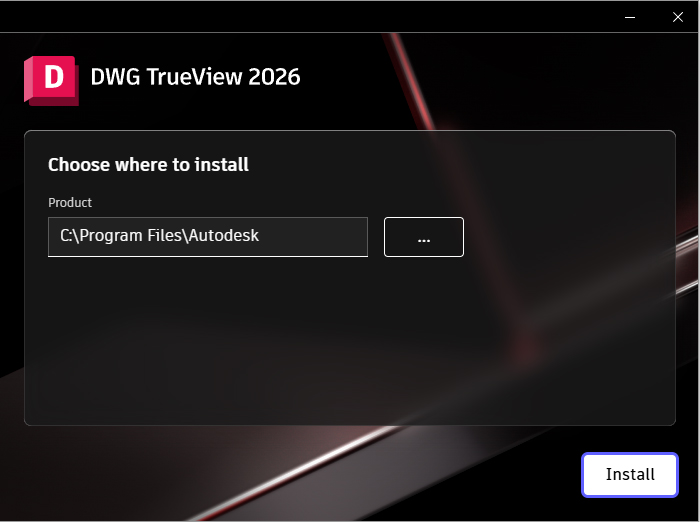
3、安装目录,建议按默认安装;
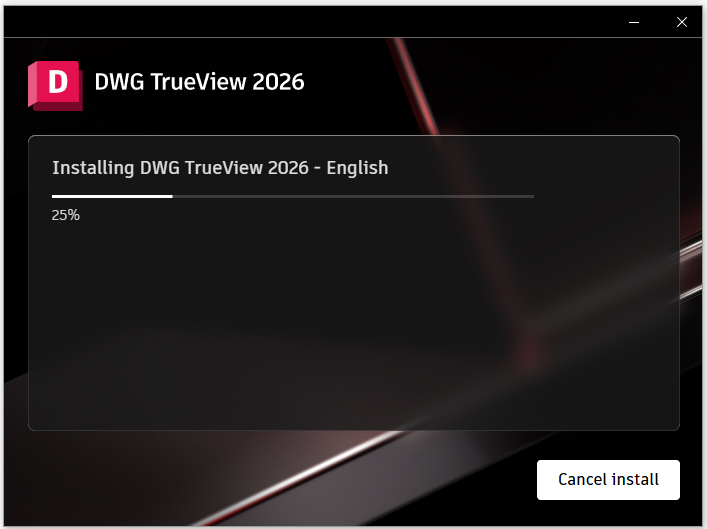
4、正在安装中,安装速度取决于用户的电脑配置;
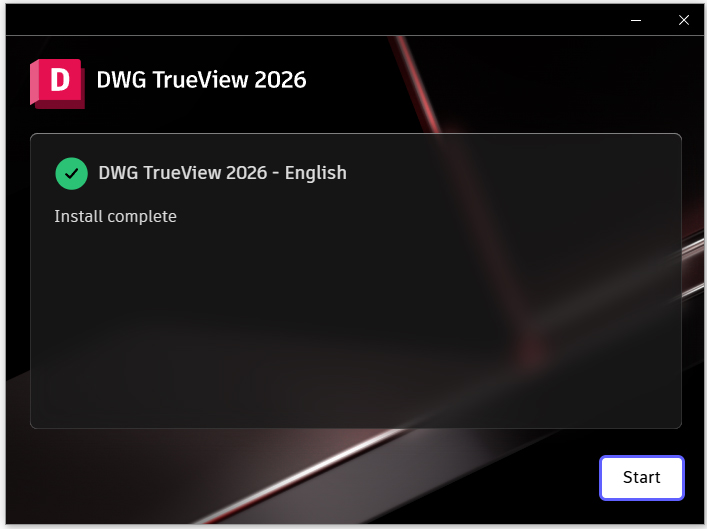
5、成功安装;
6、打开即可免费使用,目前只有英文版本。
dwgtrue view2026怎么用
1.启动DWGTrueView2026,进入软件主界面。
2.打开图纸,点击文件打开,选中DWG/DXF图纸加载;也可以直接把图纸拖拽进软件窗口。
3.视图操作:鼠标滚轮缩放,鼠标右键平移,查看图纸各个细节;使用适合窗口命令让图纸完整适配视口。
4.图层管控,打开图层管理器,关闭不需要显示的图层,简化图纸画面。
5.尺寸核查,调用测量工具,拾取线条、圆弧获取尺寸,核对图纸数据。
6.版本转换,打开转换工具,选择源文件,设置目标CAD版本,输出转换后的图纸。
7.打印输出,打开打印设置,设置纸张、横竖方向、图纸位置,打印图纸或者输出PDF。
8.处理完成保存转换后的文件,关闭软件。
补充提示:遇到字体缺失,软件会自动替换替代字体,如需完整字体效果,需要把对应字体文件放到系统字体目录。
dwgtrue view2026怎么导入cad
场景一:用DWGTrueView打开CAD图纸
直接使用文件菜单的“打开”功能或拖拽DWG/DXF文件到软件窗口即可完成。
场景二:将图纸导入到AutoCAD中编辑
DWGTrueView本身不具备将图纸直接推送到AutoCAD的功能。需要在AutoCAD中通过文件菜单打开已保存的DWG图纸。另外,如果希望打开并编辑图纸,可直接使用AutoCAD软件,而不是TrueView。
dwgtrue view2026功能详解
专业级图纸查看能力:打开并查看全部版本的DWG、DXF和DWF文件,支持图层切换、布局查看、块属性查看以及真实感着色渲染,完整还原图纸所有细节。
版本转换工具:内置DWGConvert功能,支持在AutoCAD2000至2026各版本间进行批量图纸格式转换,方便与使用不同版本CAD软件的团队协作。
精准测量:提供距离、半径、角度、面积等测量工具,支持对象捕捉功能,便于快速提取图纸几何数据。
多格式导出与打印:支持将图纸导出为PDF、JPG等通用格式,并可配置页面设置(打印方向、图面位置等)以满足高质量的打印需求。
智能修复技术:可修复损坏的文件头信息,恢复大部分数据,确保图纸仍能正常查看。
详细信息
| 版本号 | 最新版本 |
| 软件语言 | 中文 |
| 软件类型 | 国产软件 |
| 授权方式 | 免费软件 |
| 文件大小 | 30.2M |
| 运行环境 | WinAll |
| 更新时间 | 2026-08-21 |
相关软件