Snow Shot 1.2.6中文免费版
软件介绍
Snow Shot 1.2.6中文免费版是一款采用Rust搭配Tauri框架打造的Windows开源截图工具,软件包体轻盈干净,全程无广告,免费开放给所有用户使用,把截图从单纯的画面捕捉变成了信息提取和智能处理的入口。

Snow Shot截图工具快捷键设置教程
一、全局快捷键
全局快捷键在其他软件窗口中同样可以使用,只要Snow Shot在后台运行,按下对应快捷键即可触发截图、OCR等功能。
1、截图快捷键默认为【F1】,其他功能暂未设置快捷键,点击对应的快捷键即可进行修改。
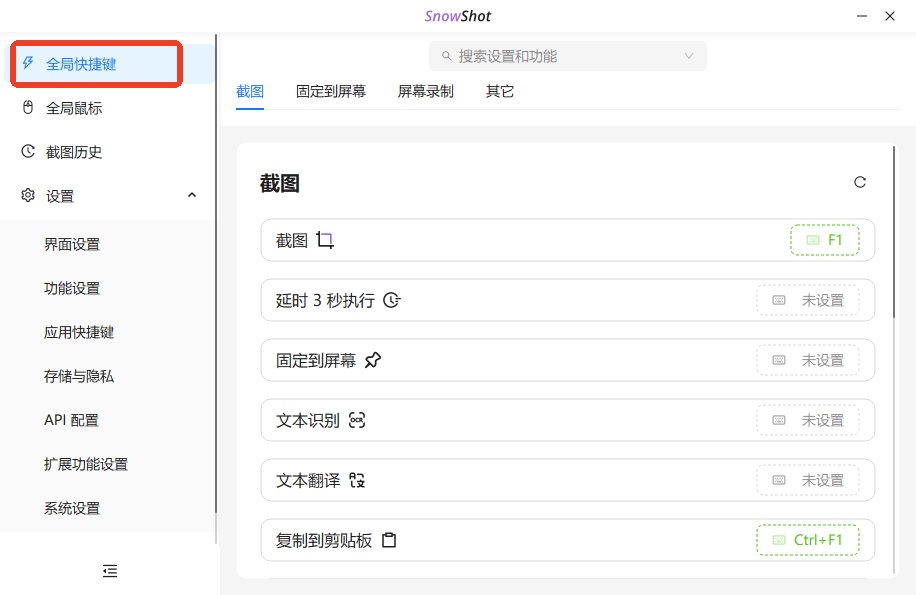
2、点击【F1】,然后直接按下键盘上的新快捷键。设置完成后,点击【确定】即可保存。
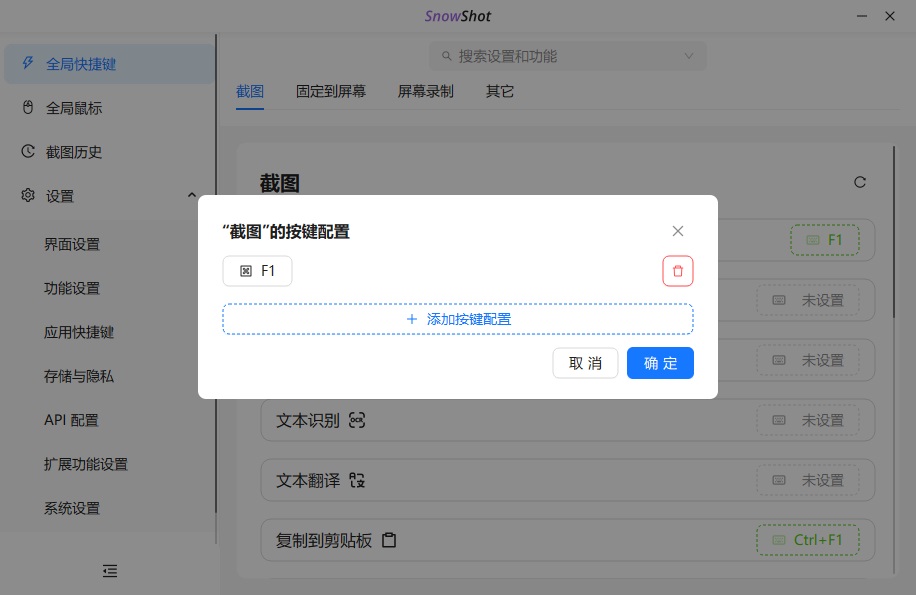
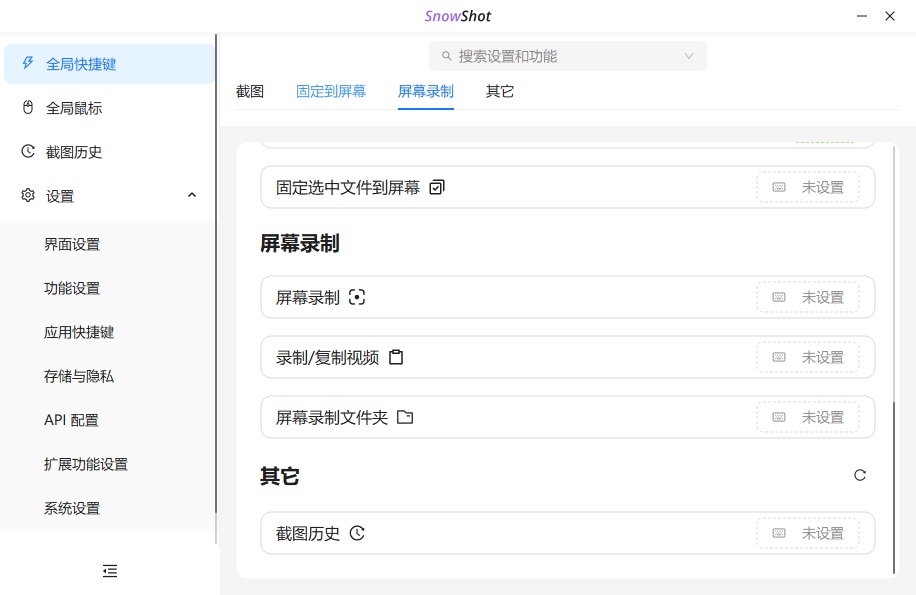
3、固定到屏幕、屏幕录制以及其他功能的快捷键,也可以按照相同方法进行设置。
二、应用快捷键
应用快捷键只有在Snow Shot截图标注界面处于激活状态时才会生效。例如完成截图并进入绘图标注面板后,才能使用对应快捷键,在其他软件窗口中按下不会触发。
1、在应用快捷键设置区域,找到需要修改的功能。应用快捷键通常已经设置了默认键位。
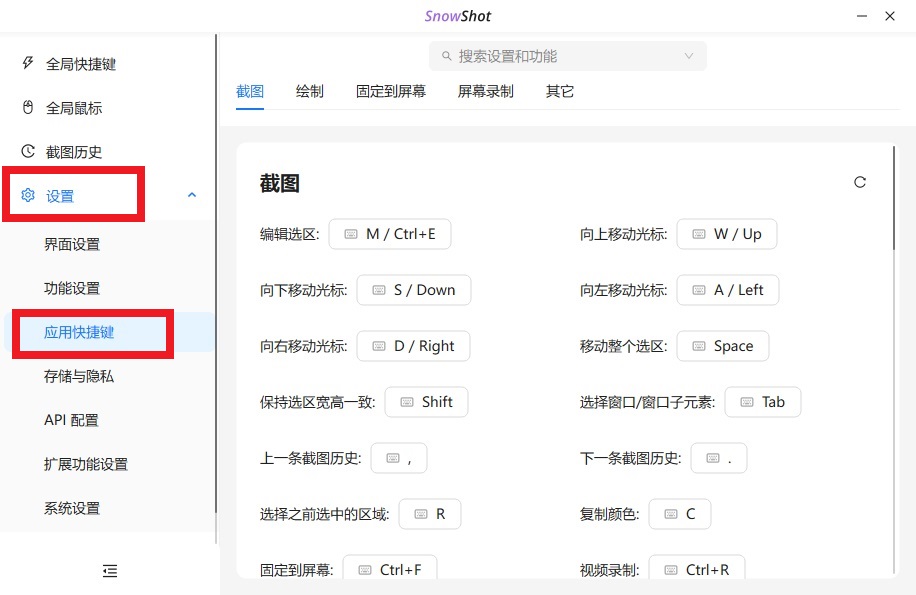
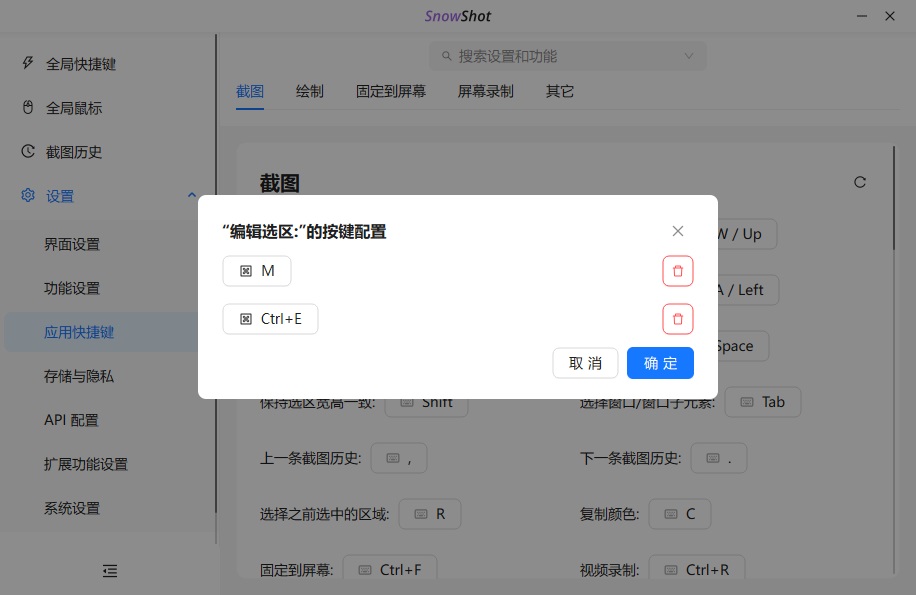
2、点击需要修改的快捷键,然后按下新的快捷键。每个功能最多可以设置两个快捷键,可以分别点击对应的快捷键进行修改。设置完成后,点击【确定】即可保存。
Snow Shot功能详解
区域截图与窗口识别:支持手动框选区域,也能自动识别窗口边界,点击即可截取整个窗口。
滚动长截图:自动滚动页面并拼接多张截图,适合截取超出屏幕范围的长网页或聊天记录。
桌面贴图:把截取的画面固定在屏幕最上层,方便对照参考,支持调整大小和透明度。
专业标注工具:提供矩形、椭圆、箭头、文字、马赛克、高亮等标注元素,支持图层管理,每个元素可以单独设置圆角和透明度。
OCR文字识别:通过插件启用,从截图画面中提取文字内容,支持复制和导出。
图片翻译:通过插件实现多语种图片翻译,直接翻译截图中的文字内容。
AI对话与解读:支持快捷键把截图或文字发送给大语言模型进行解读、翻译或问答。
录屏功能:通过插件启用轻量级高清录屏,适合快速录制操作演示。
Snow Shot怎么用
下载并安装。从GitHub或官方发布页面获取安装包,运行后按向导完成安装。软件体积小,安装过程很快。
设置快捷键。首次启动后进入设置,为区域截图、窗口截图、滚动截图等功能分配快捷键。默认可能有预设组合,也可以改成自己习惯的按键。
截图操作。按下区域截图快捷键后,屏幕变暗,用鼠标拖拽框选需要截取的范围,松手后进入标注界面。
标注和编辑。在标注界面选择需要的工具,比如箭头、文字或马赛克,在画面上添加标注。调整元素的圆角、透明度等属性。
贴图和保存。点击贴图按钮可以把截图固定在屏幕上。点击保存按钮把图片存到指定位置,或复制到剪贴板。
安装插件。进入插件管理界面,按需安装OCR、翻译、录屏或AI对话插件。安装后对应功能会出现在工具栏或右键菜单中。
使用AI功能。截取画面后,通过快捷键把截图发送给AI进行解读或翻译,结果会以浮窗或侧边栏形式显示。
Snow Shot转表格最简单方法
最简单的方式是分两步走。第一步,用SnowShot截取包含表格的画面,通过OCR插件识别其中的文字内容。在OCR结果界面中确认文字识别准确,然后复制识别出的文本。识别出的文字通常会保留表格的行列结构,以制表符或空格分隔。
第二步,把复制出的文本粘贴到Excel、WPS表格或GoogleSheets中。如果分隔符是制表符,Excel会自动按列拆分。如果粘贴后没有自动分列,可以使用Excel的数据分列功能,选择按分隔符号拆分,指定制表符或空格作为分隔依据,表格就会恢复成行列结构。
如果表格结构复杂或OCR识别后格式错乱,可以先把截图发送给SnowShot的AI对话插件,让模型按表格格式整理文字内容,再复制整理后的结果粘贴到表格软件中。这样处理比直接粘贴原始OCR结果更整齐,适合列数较多或合并单元格较多的表格。
详细信息
| 版本号 | 电脑版 |
| 软件语言 | 中文 |
| 软件类型 | 国产软件 |
| 授权方式 | 免费软件 |
| 文件大小 | 62.8M |
| 运行环境 | WinAll |
| 更新时间 | 2026-10-13 |
相关软件