
LumaBooth照片美化软件
软件介绍
LumaBooth照片美化软件是面向活动现场自助拍照亭场景打造的专业摄影工作站软件,主打相机联机拍摄、现场快速出片与即时打印服务,用户可以在浏览器中提前配置好模板、背景和打印布局,到了现场直接开始运行。
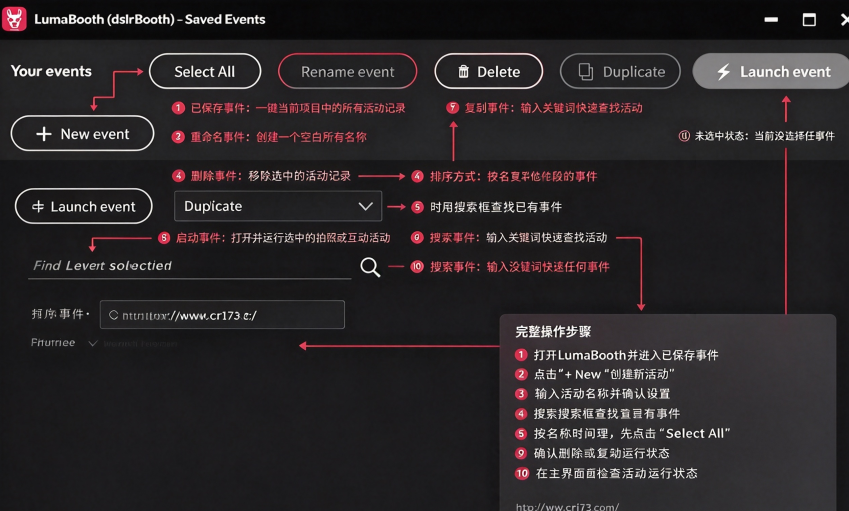
LumaBooth安装教程
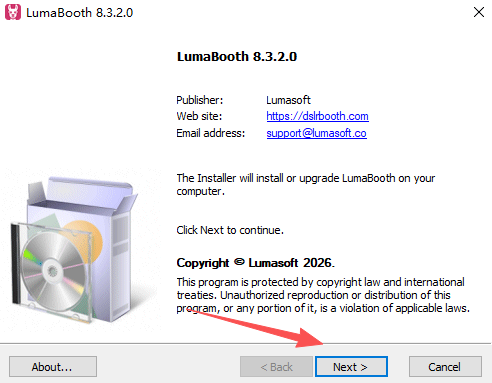
1、在本站下载并解压,双击运行安装程序,进入安装向导,点击“Next”;
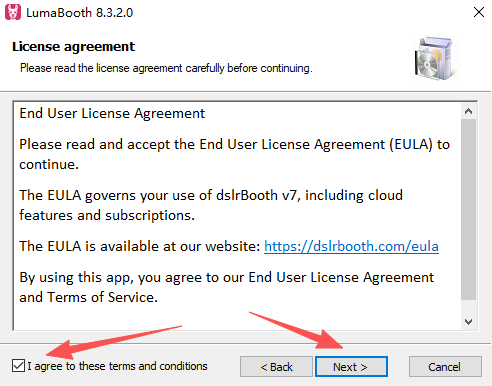
2、勾选同意这些条款,点击“Next”,如图所示;
3、选择软件安装位置,完成后点击“Install”;
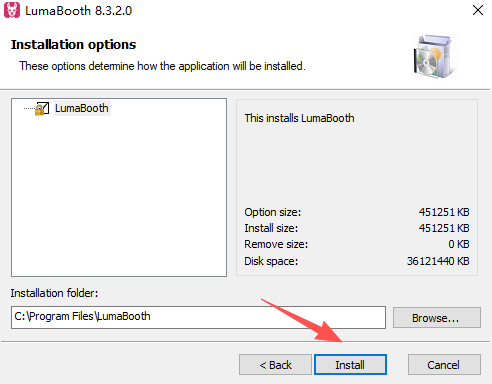
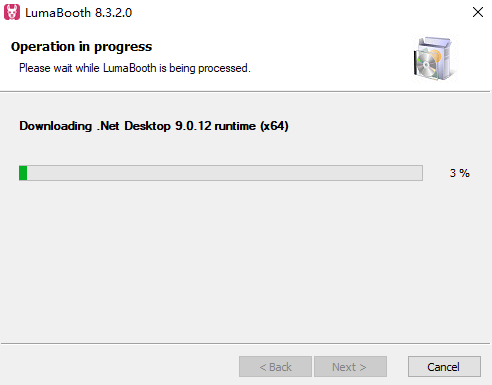
4、软件安装中;
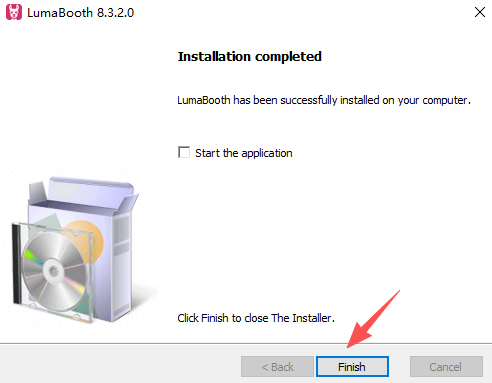
5、安装完成。
LumaBooth功能详解
相机联机拍摄:支持佳能、尼康、索尼等单反和微单相机,也兼容网络摄像头与移动设备。
多种拍摄模式:可拍摄单张照片、连拍照片、GIF动图、慢动作、Boomerang回旋视频和360度环拍视频。
自动美化处理:提供人像磨皮、美白、瘦脸、牙齿美白等基础美化,并可叠加滤镜、贴纸和水印。
AI人像风格:支持AI生成多种人像风格效果,适合婚礼、派对和活动现场快速出片。
绿幕抠像:可实时替换背景,将人物合成到不同场景中,增强照片趣味性。
模板与排版:内置多种照片条、拼图和打印布局,支持自定义欢迎页、拍摄页和分享页。
即时打印:可连接热升华打印机等设备,实现现场即拍即打,支持选择打印份数和纸张尺寸。
分享与导出:支持二维码扫码下载、邮件、短信、社交媒体分享,也可批量导出照片和视频。
无人值守模式:可通过触摸屏、外接按钮或倒计时触发拍摄,适合活动现场自助运行。
活动管理:可按活动项目保存照片、视频和打印模板,便于后续整理和交付。
LumaBooth怎么用
1.安装LumaBooth软件,将单反或者微单相机使用USB线缆连接电脑,打开相机电源,完成相机联机识别。
2.新建活动项目,设置拍摄模式,可以选择照片、GIF或者短视频,设置倒计时时长、单次拍摄张数。
3.进入设置面板,开启美颜功能,挑选滤镜,设计打印排版模板,添加边框、贴纸或者活动标识。
4.配置打印设备,选择打印机,设置打印尺寸、份数,测试打印输出是否正常。
5.启动拍照展台模式,来宾按照屏幕倒计时提示完成拍摄,相机会自动拍摄并回传照片到软件。
6.拍摄完成后软件自动执行美化,预览画面,用户可选择直接打印照片,或者生成二维码用于线上保存图片。
7.活动结束后,在素材库导出本次活动全部拍摄文件,备份到本地文件夹。
LumaBooth怎么美化照片
1.打开软件的设置菜单,找到效果选项,开启BeautyMode美颜模式,拖动滑块调节皮肤磨皮强弱,按需调整瑕疵去除力度。
2.选择色彩滤镜,可以直接选用黑白、复古等预设滤镜,也可以导入自定义LUT文件,统一调整照片整体光影色调。
3.需要更换背景时,启用绿幕抠图功能,导入背景图片,自动替换原图背景,生成创意画面。
4.添加装饰素材,在模板编辑器里加入边框、文字、贴纸,调整素材位置大小,丰富照片画面。
5.设置自动美化规则,开启自动套用美颜滤镜,之后所有现场拍摄的照片,都会自动加载这套美化参数,无需手动单独调整。
6.拍摄一张测试样片,预览美化效果,如果画面偏亮或者色彩不合适,回到效果面板微调参数,确认效果稳定后,正式开启现场拍摄。
详细信息
| 版本号 | v8.3.2.0 Windows版 |
| 软件语言 | 中文 |
| 软件类型 | 国产软件 |
| 授权方式 | 免费软件 |
| 文件大小 | 238M |
| 运行环境 | WinAll |
| 更新时间 | 2026-10-12 |
相关软件