Image Tuner 10.3最新版本Windows版
软件介绍
Image Tuner 10.3最新版本Windows版是一款轻量高效的图片批量处理工具,软件体积小巧,运行占用资源低,搭配高速图像处理引擎,一次性完成多张图片的多项自动化操作,不需要逐张手动处理。软件内置较快的图像处理引擎,在批量任务中能保持稳定的处理速度,减少重复劳动。
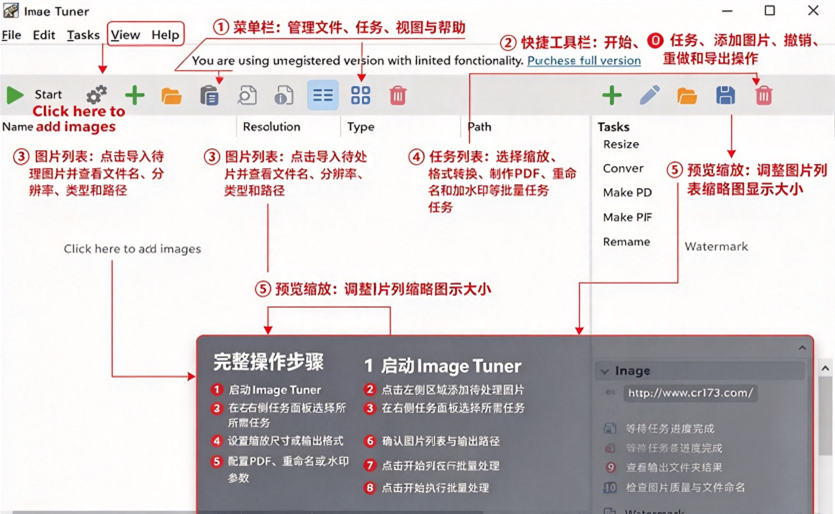
Image Tuner安装教程
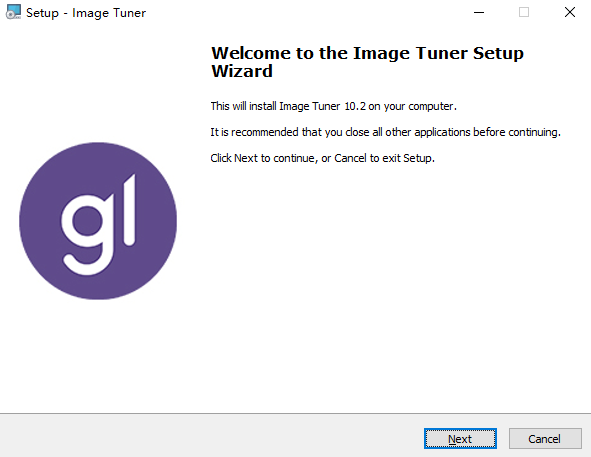
1、在下载并解压,运行exe文件安装程序,进入安装向导,点击【Next】;
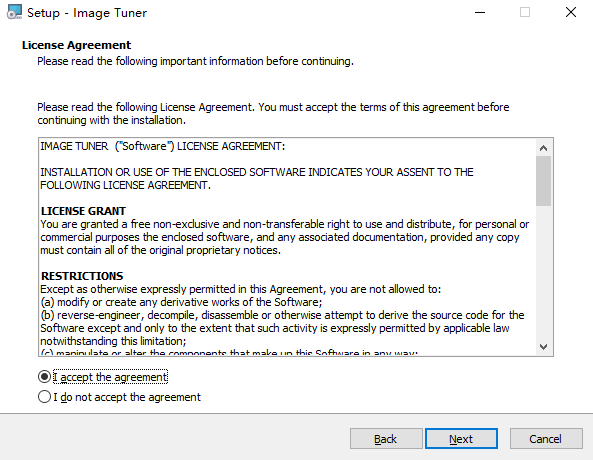
2、勾选我同意许可协议,点击【Next】;
3、选择软件安装路径;

4、选择开始菜单文件;
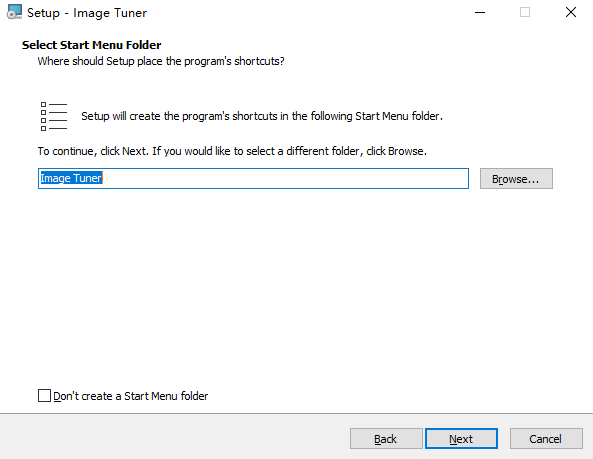
5、勾选创建桌面快捷方式;

6、安装准备就绪,点击【Install】;
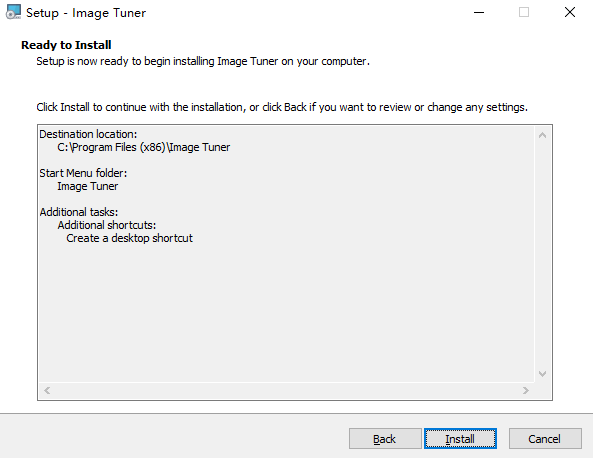
7、软件安装中;

8、安装完成。
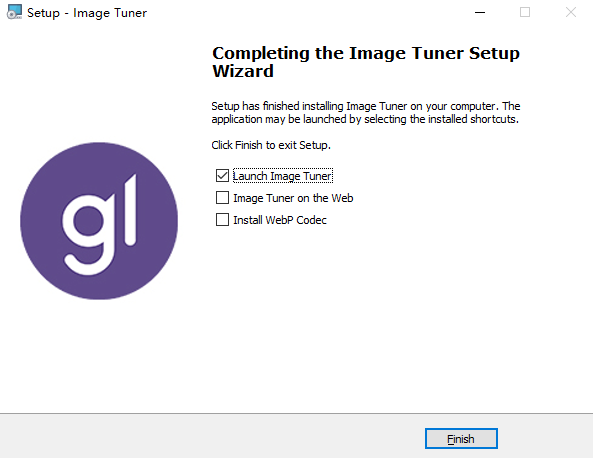
Image Tuner功能详解
批量调整大小。支持按像素、百分比或预设尺寸缩放图片,可统一长边或短边,适合批量输出网络用图或打印素材。
批量重命名。提供多种命名规则,可添加前缀、后缀、序号或日期,支持按拍摄时间或原始文件名生成新名称。
格式转换。可在JPG、PNG、BMP、GIF、TIFF等常见格式之间批量转换,方便统一图库格式。
添加水印。支持文字水印和图片水印,可设置位置、透明度、大小和旋转角度,适合批量给作品加标识。
图像调整。可批量调整亮度、对比度、饱和度、锐度等基础参数,也能应用灰度或复古等简单效果。
旋转与翻转。支持按角度旋转或水平垂直翻转,方便修正拍摄方向。
裁剪。可按统一比例或自定义区域批量裁剪,适合统一头像或封面尺寸。
Image Tuner怎么导入图片
1.文件导入:打开ImageTuner,点击界面上【AddImages】添加图片按钮,在弹窗中选中本地需要处理的图片,支持多选。
2.文件夹导入:点击添加文件夹按钮,选中图片所在目录,可勾选递归扫描子文件夹,自动读取子目录里所有图片。
3.拖拽导入:直接把图片文件或者整个图片文件夹,拖拽到软件的图片列表区域,快速完成素材导入。
4.素材管理:导入完成后,在列表预览图片,选中不需要处理的条目,点击删除,清理任务队列。
Image Tuner新手教程
1.启动ImageTuner,使用上面任意一种方式导入需要批量处理的图片,核对列表内素材无误。
2.在右侧任务面板,点击添加任务,勾选需要执行的操作,例如调整大小、格式转换、添加水印、批量改名,可同时叠加多项任务。
3.依次点开每一项任务,设置对应的参数:修改尺寸设置像素或缩放比例;转换图片选择输出格式;水印设置文字内容或水印图片、透明度位置;重命名设置命名规则。
4.设置输出目录,选择处理完成图片保存的文件夹,建议勾选“保留目录结构”,方便整理文件。
5.预览效果,部分任务支持预览,确认参数不会造成画面异常。
6.点击Start开始处理,软件自动批量执行全部任务,等待进度条走完。
7.处理结束后,打开预设的输出文件夹,查看处理完成的图片;如果效果不符合预期,修改参数重新运行任务。
8.常用参数可以保存为任务预设,下次打开软件直接加载,快速复用整套批量处理方案。
详细信息
| 版本号 | 正式版 |
| 软件语言 | 中文 |
| 软件类型 | 国产软件 |
| 授权方式 | 免费软件 |
| 文件大小 | 10.3M |
| 运行环境 | WinAll |
| 更新时间 | 2026-10-10 |
相关软件