
ACDSee Photo Studio Professional 2027中文免费版
软件介绍
ACDSee Photo Studio Professional 2027中文免费版是面向摄影爱好者与专业摄影师打造的一体化图片处理与资源管理工具,整合图像后期修饰与数字素材管理两大核心能力,加入了生成式AI工具,用来构想新画面或重构现有照片。

ACDSee Photo Studio Professional 2027免费版安装激活教程
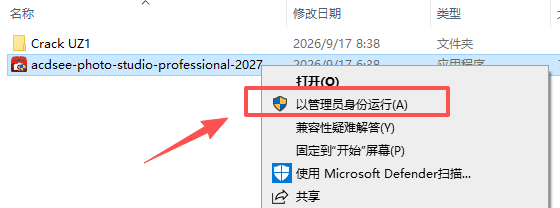
1、在本站下载并解压,右键安装程序,以管理员身份运行;
2、进入安装程序,点击“Install”;

3、软件安装中;

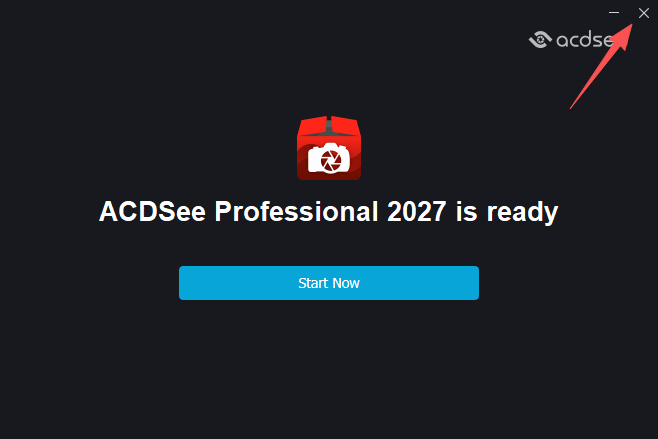
4、安装完成,点击右上角“X”,退出安装向导;
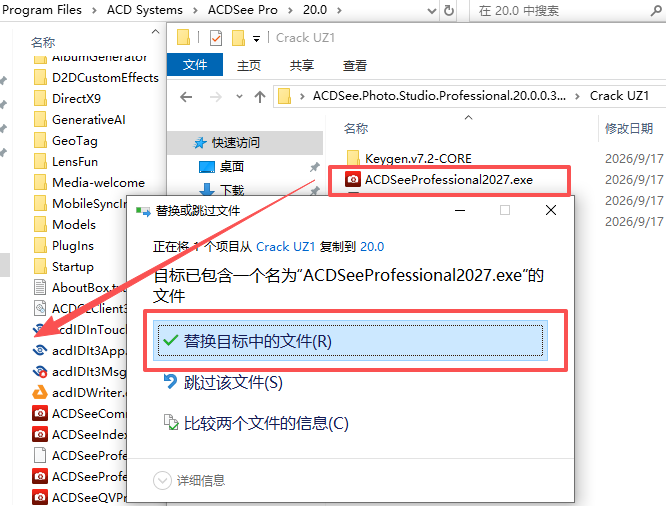
5、将激活补丁复制都安装目录下,点击“替换目标中的文件”;
6、右键【cr-keygen.exe】,以管理员身份运行,将许可密匙复制到软件中,点击“NEXT”;

7、将Request Code复制到注册机中,点击“Gen Unlok”,生成应用程序解锁码,然后在软件中点击“UNLOCK”;

8、然后将应用程序解锁码复制到软件中,点击“VERIFY”;

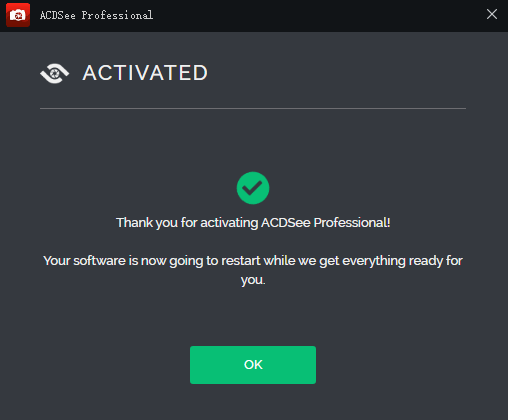
9、至此,软件安装激活完成,打开即可免费使用了!
ACDSee Photo Studio Professional 2027核心功能
非破坏性RAW编辑。调整色彩、曝光、对比度、细节等参数时不会写入原始文件,所有修改以指令形式保存,随时可以回退或重新调整。
生成式AI工具。利用AI生成新的画面内容或对现有照片进行重构,扩展创作空间。
AI图像相似性引擎。通过反向图像搜索,仅凭视觉特征就能在图库中找到相似照片,不依赖文件名或关键词。
自动堆栈与堆栈工具。可按GPS位置、拍摄时间或视觉相似性自动把照片分组堆叠,让大容量图库保持整齐。手动堆栈则允许用户自行定义分组规则。
面部识别与检测。自动识别照片中的人脸并归类到对应人物,方便按人物筛选和管理。
数字资产管理。支持评分、标签、关键词、色标、元数据编辑等,配合搜索和筛选快速定位目标照片。
批量处理。可对多张照片统一应用调整、重命名、格式转换、水印等操作,提高处理效率。
图层与选区编辑。支持图层叠加、蒙版、选区工具,可做精细的局部调整和合成。
色彩管理。支持广色域和ICC配置文件,保证从编辑到输出的色彩一致性。
ACDSee Photo Studio Professional 2027怎么压缩图片大小
方法一:单张图片压缩
在ACDSee中打开需要压缩的图片,进入编辑模式。
选择“文件”中的“另存为”。
保存类型选择JPG/JPEG。
点击“选项”,适当降低JPEG图像质量滑块。
设置新文件名和保存位置,点击保存。
这样可以在基本保持分辨率不变的情况下减小文件体积。
方法二:批量压缩图片
在管理模式下选中多张图片。
右键选择“批量”>“调整大小”,或通过菜单“工具”>“批量”>“调整大小”进入。
在“选项”中设置输出文件夹,建议不要覆盖原图。
打开JPEG压缩选项,将质量调整到合适数值,例如70–80通常能在体积和画质之间取得较好平衡。
如果希望进一步缩小体积,可改为按百分比或按像素缩小长边/短边,并勾选“保持原始纵横比”。
确认后点击“开始调整大小”,等待处理完成。
如果只是想压缩体积而不改变画面尺寸,优先调整JPEG质量;如果还需要适配网页、社交平台或文档,可同时缩小像素尺寸。
ACDSee Photo Studio Professional 2027批量调整图片教程
场景一:批量统一尺寸
打开ACDSee,进入管理模式。
在文件夹中选中需要处理的图片,可按住Ctrl多选,或Ctrl+A全选。
点击“工具”>“批量”>“调整大小”,或右键选择“批量”>“调整大小”。
选择调整方式:
按像素:适合统一输出固定尺寸。
按百分比:适合整体等比缩小。
按长边/短边:适合统一最长边或最短边尺寸。
按打印尺寸:适合印刷输出。
勾选“保持原始的纵横比”,避免图片变形。
在“选项”中设置输出路径、文件名规则和JPEG质量。
点击“开始调整大小”,完成后查看输出文件夹。
场景二:批量调整多种参数
如果不仅要改尺寸,还要同时旋转、调色、加水印或转换格式,可以使用“批量编辑”向导:
在管理模式下选中多张图片。
点击“工具”>“批量”>“批量编辑”。
依次添加需要执行的操作,例如调整大小、旋转、曝光、色彩、锐化、水印等。
使用预览区域查看处理前后效果。
设置输出文件夹和文件命名规则。
点击“下一步”开始处理,完成后可通过日志检查结果。
小提示:批量处理前最好先拿几张图片测试参数,确认尺寸、画质和输出位置无误,再对整批图片执行。
详细信息
| 版本号 | 专业版 |
| 软件语言 | 中文 |
| 软件类型 | 国产软件 |
| 授权方式 | 免费软件 |
| 文件大小 | 800M |
| 运行环境 | WinAll |
| 更新时间 | 2026-10-10 |
相关软件