
ACDSee Photo Studio Ultimate 2027中文激活版
软件介绍
ACDSee Photo Studio Ultimate 2027中文激活版是面向专业摄影师与创意设计从业者打造的一体化图像工作平台,融合图层式无损图像编辑、RAW解码处理与强大的数字素材管理能力,把AI能力铺到了多个环节,从生成式创作到人脸修饰再到相似图像检索,目的是让创作和整理两件事都更省力。
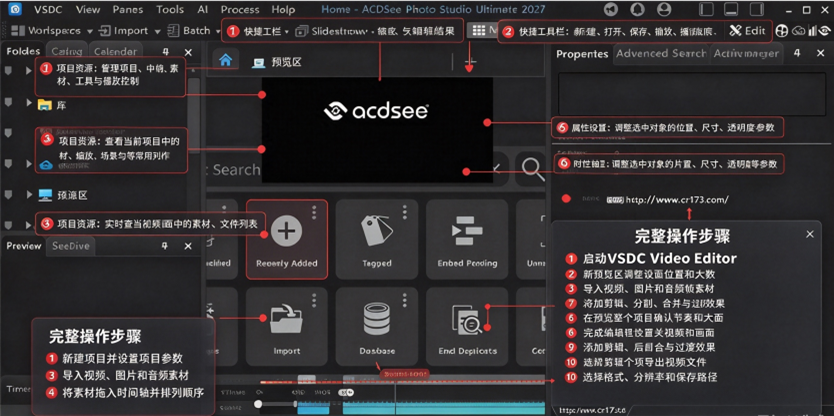
ACDSee Photo Studio Ultimate 2027免费版安装激活教程
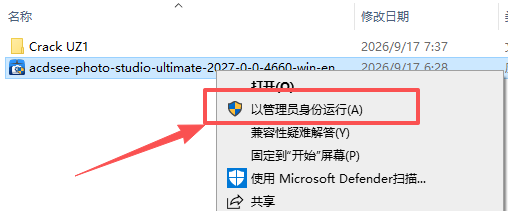
1、在本站下载并解压,右键安装程序,以管理员身份运行;
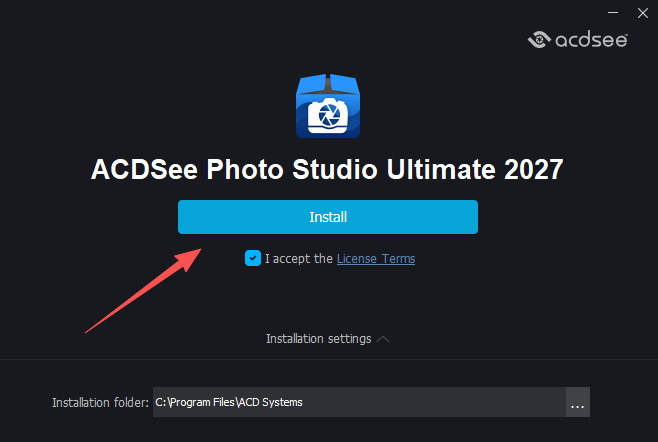
2、进入安装程序,点击“Install”;
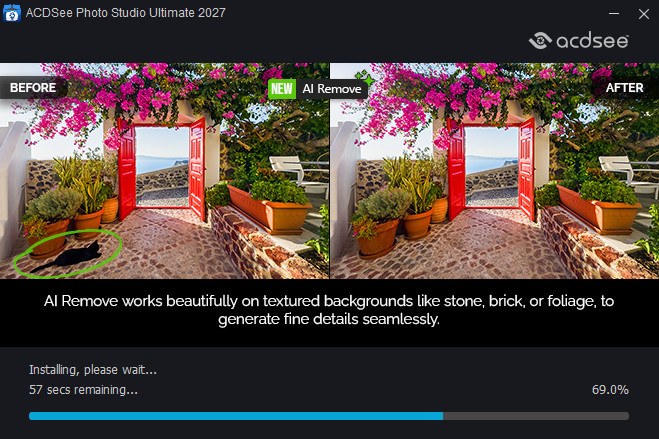
3、软件安装中;
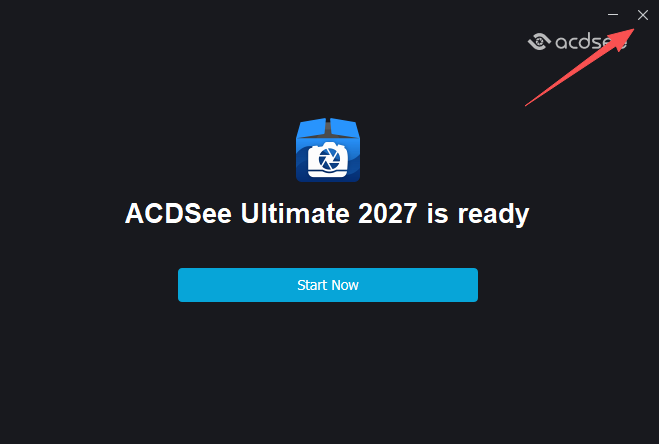
4、安装完成,点击右上角“X”,退出安装向导;
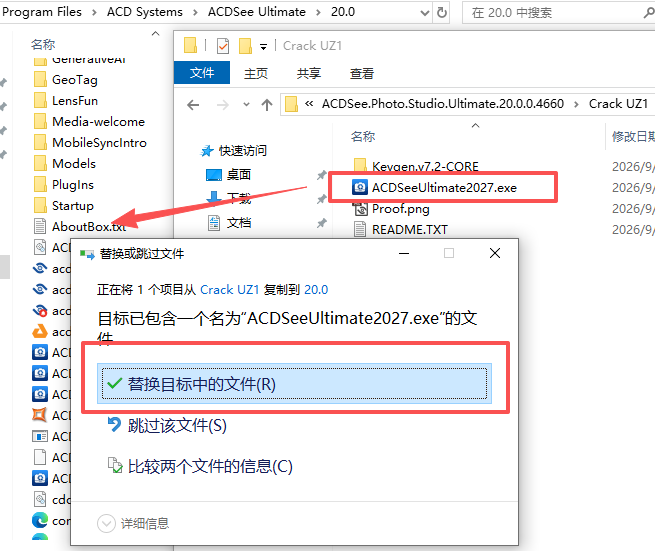
5、将激活补丁复制都安装目录下,点击“替换目标中的文件”;
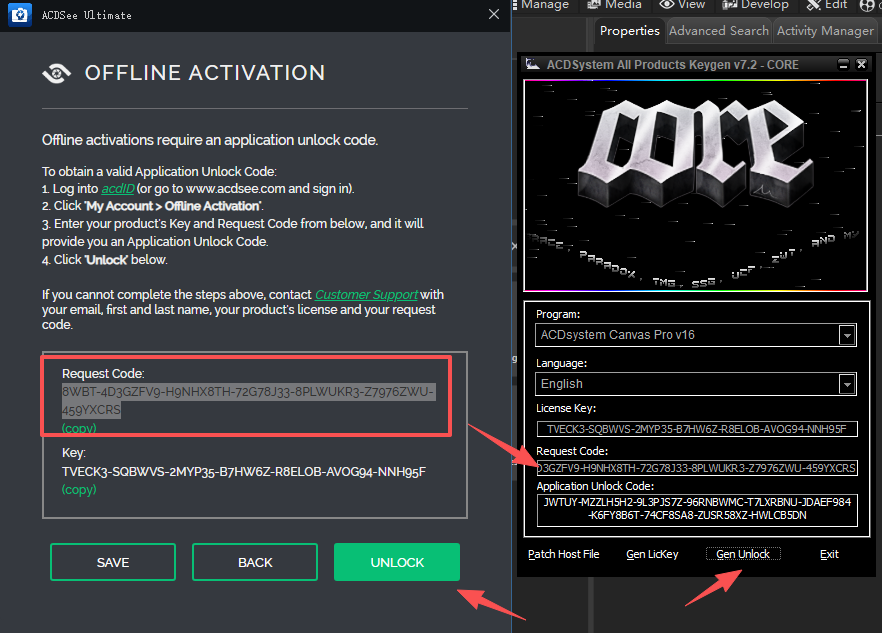
6、右键【cr-keygen.exe】,以管理员身份运行,将许可密匙复制到软件中,点击“NEXT”;

7、将Request Code复制到注册机中,点击“Gen Unlok”,生成应用程序解锁码,然后在软件中点击“UNLOCK”;
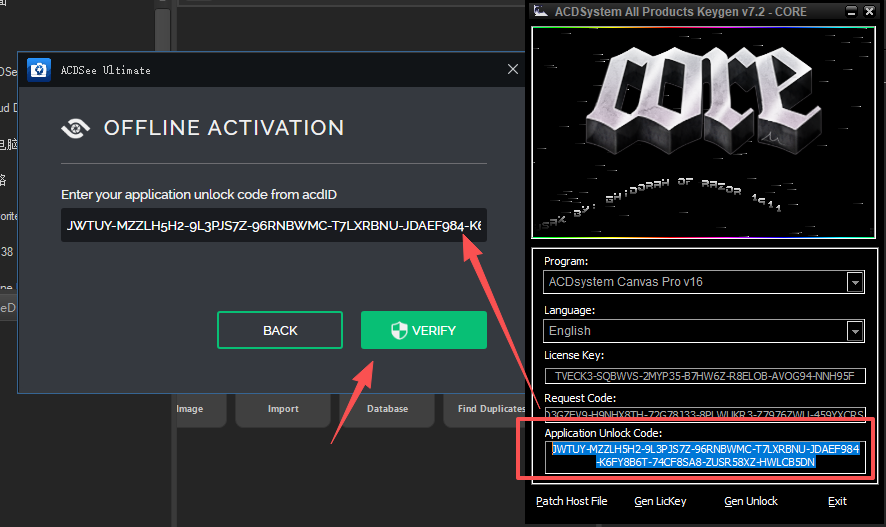
8、然后将应用程序解锁码复制到软件中,点击“VERIFY”;
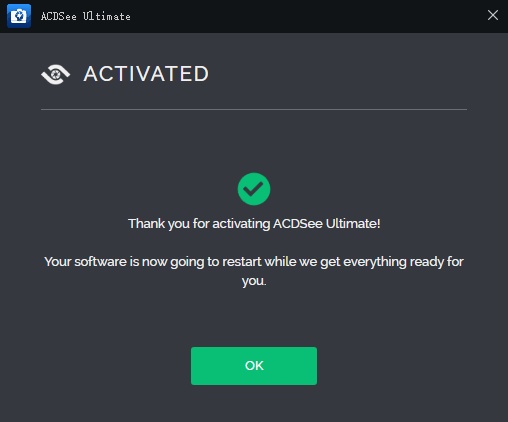
9、至此,软件安装激活完成,打开即可免费使用了!
ACDSee Photo Studio Ultimate 2027核心功能
图层无损编辑。支持多图层叠加、蒙版、混合模式、调整图层,所有操作不写入原始文件,随时可以回退和修改。
生成式AI工具。用AI生成新的画面内容,或对现有照片进行扩展、重构和创意改造。
AI人脸编辑。自动识别面部特征,提供专业级肖像修饰,包括皮肤、五官和光影的精细调整。
自动堆栈与自定义堆栈。连拍或高度相似的照片可以自动分组堆叠,也可以手动建立堆栈,让图库保持整齐。
AI反向图像搜索。凭视觉特征在图库中查找相似照片,不依赖关键词或文件名。
增强的按组排列。自动发现照片之间隐藏的关联,按相似性、时间或地点等维度分组展示。
拒绝标签。用拒绝标记快速筛除废片,提高选片效率。
ACDSee Photo Studio Ultimate 2027闪退怎么办
1.重建数据库和缓存
关闭ACDSee。
打开资源管理器,进入C:Users你的用户名AppDataLocalACDSystemsCatalogs。
删除该目录下的数据库文件,或直接删除Catalogs文件夹中异常文件。
重新启动软件,让它重建数据库。
如果缩略图加载异常、切换文件夹卡顿,也可尝试清理缩略图缓存文件,例如Thumbnails.dat、Thumbnails.thumbcache。
2.检查运行库和系统组件
确认已安装VisualC++2015-2022运行库。
确保系统已安装.NETFramework4.5或更高版本。
如有必要,可运行sfc/scannow检查系统文件完整性。
3.更新或回退显卡驱动
部分闪退可能与显卡驱动或硬件加速有关。可尝试更新显卡驱动;如果更新后出现问题,也可回退到上一版本。
4.避免特殊文件触发崩溃
如果某个文件夹包含视频、音频或压缩包,浏览时出现闪退,可暂时关闭“显示媒体文件”或“显示存档文件”。
不要把素材放在网盘实时同步目录中,避免后台读写与索引冲突。
5.清理旧版本残留
如果之前安装过其他版本,建议先卸载。
再清理C:Users你的用户名AppDataRoamingACDSystems中的残留配置。
重新安装后测试是否正常。
6.检查权限和杀毒软件
确认ACDSee安装目录和AppData目录有完整读写权限。
若杀毒软件拦截主程序,可将安装目录加入信任列表。
ACDSee Photo Studio Ultimate 2027怎么保存图片
方法一:单张图片另存为
在管理、查看、冲印或编辑模式下打开图片。
点击“文件”>“另存为”。
选择保存格式,如JPG、PNG、TIFF、WEBP、AVIF等。
设置保存路径、文件名和图像质量。
点击保存。
如果是编辑后的图片,建议使用“另存为”而不是直接覆盖原图,方便保留原始文件。
方法二:使用导出功能
选中需要保存的图片。
点击“文件”>“导出”,或右键选择“批量”>“导出”。
设置目标文件夹。
选择输出格式、尺寸和文件命名规则。
确认后开始导出。
导出更适合把照片输出为统一格式、统一尺寸或统一命名规则的文件。
方法三:批量保存多张图片
在管理模式下按住Ctrl或Ctrl+A选中多张图片。
点击“工具”>“批量”>“导出”,或使用快捷键Ctrl+Alt+E。
设置输出文件夹。
选择文件格式,例如JPG适合通用分享,PNG适合保留透明背景,TIFF适合高质量存档。
调整JPEG质量或图像尺寸。
设置文件名模板,可选择保留原名或使用自定义命名。
点击开始导出,完成后在目标文件夹查看结果。
详细信息
| 版本号 | 解锁版 |
| 软件语言 | 中文 |
| 软件类型 | 国产软件 |
| 授权方式 | 免费软件 |
| 文件大小 | 801.6M |
| 运行环境 | WinAll |
| 更新时间 | 2026-10-10 |
相关软件