Krita
软件介绍
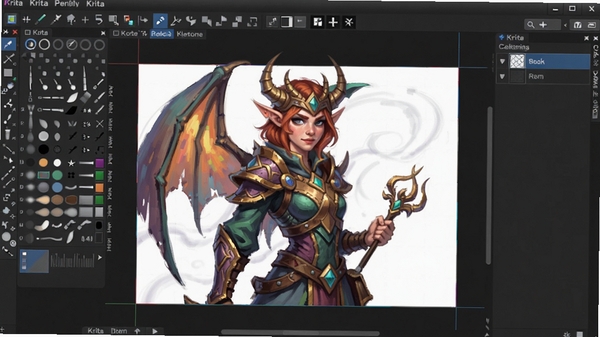
Krita是一款面向数字绘画、插画创作、概念设计和漫画绘制的专业级开源绘画软件。它集成了强大的画笔引擎、色彩管理体系和流畅的绘图体验,被全球众多CG艺术家、插画师和概念设计师视为核心创作工具。Krita 5.2.14.0版本在稳定性、画笔性能和功能细节上再次优化,为创作者提供了更顺滑、更可靠的桌面端绘画环境。无论是专业画师还是绘画爱好者,都能在这款功能全面的软件中找到属于自己的创作节奏。
核心特色与功能亮点
强大的画笔引擎:
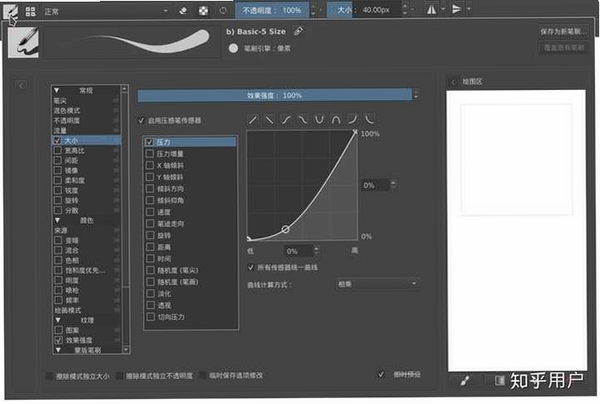
Krita内置了超过100种精心调校的画笔预设,涵盖铅笔、钢笔、喷枪、水彩、油画、马克笔等多种真实笔触效果。其核心画笔引擎支持高度自定义,您可以根据需要调整画笔的纹理、形状、流量、不透明度以及压感响应曲线,打造出专属于自己的绘画工具。尤其值得一提的是,Krita的“像素艺术”工具和“颜色涂抹”画笔,为特定风格的创作提供了极大便利。
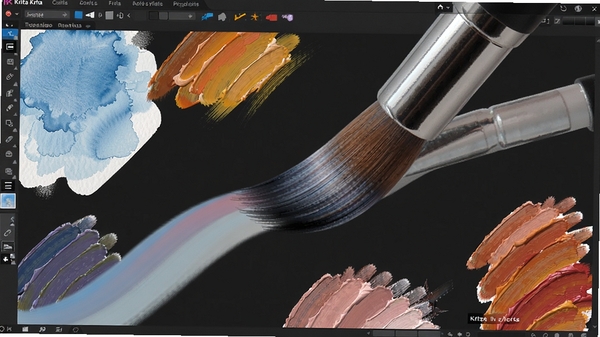
专业的色彩管理:
对于追求色彩精准的创作者而言,Krita提供了完整的色彩管理方案。软件支持RGB、CMYK、Lab等多种色彩模型,并内置了OpenColorIO色彩管理框架,确保从屏幕显示到印刷输出的色彩一致性。您还可以通过“软打样”功能,预先在屏幕上模拟不同印刷条件下的色彩效果,避免创作后期出现色差问题。
流畅的动画制作支持:
Krita不仅是一款静态绘画工具,其内置的动画功能同样强大。您可以使用“动画时间轴”面板,轻松创建逐帧动画。软件提供了洋葱皮功能,方便您观察前后帧的运动轨迹;配合矢量图形工具和补间动画功能,可以高效地制作出流畅的动画短片。这一特性让Krita在动态插画和独立动画制作领域也占有一席之地。
非破坏性编辑与图层管理:
Krita的图层系统支持完整的非破坏性编辑流程。您可以使用图层蒙版、调整图层和滤镜效果,随时修改创作内容而不破坏原始图像。其独有的“快速蒙版”和“图层样式”功能,让复杂的光影和材质效果调整变得更加直观高效。此外,软件还支持图层分组和颜色标签,方便管理大型作品的复杂图层结构。
电脑端完整安装步骤教程
Krita的安装过程相对简单,但对于新手朋友,以下几点值得特别留意,可以帮您避开一些常见的坑。
优化技巧:在安装前,建议关闭其他正在运行的大型程序,并确保系统盘(通常是C盘)有充足的可用空间,这能有效避免安装过程中出现写入错误。
高危避坑:请务必从官方网站或可信的软件下载站获取安装包,切勿使用来路不明的“优化版”或“便携版”,这些文件可能捆绑恶意程序,对您的电脑安全构成威胁。
第一步,双击下载好的安装程序,选择安装语言(通常为简体中文),点击“确定”。
第二步,点击“下一步”,阅读并同意软件许可协议。Krita是一款开源软件,您可以放心使用其全部功能,无需付费。
第三步,选择安装组件。默认设置适用于绝大多数用户,如果您不需要关联文件格式,可以取消勾选“文件关联”选项。
第四步,选择安装目录。建议保持默认路径,这有助于后续软件更新和系统权限管理。点击“安装”后,等待进度条完成即可。
第五步,安装完成后,点击“完成”退出向导。首次启动Krita时,软件会询问您选择绘画工作区还是动画工作区,您可以根据自己的创作方向进行选择,后续也可以在“设置”中随时切换。
温馨提示:如果您的电脑配置较低,在启动Krita后若遇到界面卡顿,可以尝试在“设置”->“显示”中,将“渲染器”改为“OpenGL”或“软件渲染”,这通常能明显提升界面流畅度。
如果安装过程中提示缺少“Visual C++ Redistributable”等运行库组件,请在本站搜索“运行库合集”并安装,即可解决该问题。
热门同款软件推荐
| 软件名称 | 核心优势 | 用户评分 |
|---|---|---|
| Photoshop | 行业标准,功能全面 | ★★★★★ |
| Painter | 仿真笔触,质感出色 | ★★★★☆ |
| Clip Studio Paint | 漫画神器,分镜强大 | ★★★★★ |
| MediBang Paint | 免费易用,素材丰富 | ★★★★☆ |
| ArtRage | 油画质感,界面友好 | ★★★★☆ |
| Procreate | 移动端标杆,体验顺滑 | ★★★★★ |
| Inkscape | 矢量绘图,开源免费 | ★★★★☆ |
| GIMP | 开源替代,扩展性强 | ★★★★☆ |
常见启动报错问题修复
Krita在运行过程中,可能会因为系统环境差异遇到一些启动问题。以下列举几种常见情况与对应的简易修复方案,帮助您快速恢复创作状态。
问题一:软件启动后闪退或提示“无法创建OpenGL上下文”。这通常是显卡驱动过旧或OpenGL兼容性问题。您可以在启动Krita时按住“Ctrl”键,调出“配置Krita”窗口,在“显示”选项中将“渲染器”从“OpenGL”切换为“软件渲染”。同时,建议您访问显卡厂商官网,更新最新版显卡驱动。
问题二:启动时提示“无法加载Qt平台插件”。这通常是因为Krita的文件路径中包含中文或特殊字符,或者杀毒软件误删了部分文件。请确保安装路径为纯英文目录,并在杀毒软件中将Krita的安装文件夹添加为信任区。如果问题依旧,可以尝试彻底卸载后重新安装。
问题三:Krita启动后界面显示不全或工具栏空白。这可能是软件配置损坏。您可以在“开始”菜单中搜索“重置Krita配置”,运行该工具将软件恢复至初始状态。请注意,此操作会清除您的自定义画笔和快捷键设置,建议提前导出备份。
问题四:数位板压感失灵。在Krita中,压感失效与操作系统权限或驱动设置有关。请确保您使用的是数位板厂商提供的官方驱动,并在Krita的“设置”->“配置Krita”->“数位板设置”中,检查当前设备是否被正确识别。同时,Windows系统下请关闭“Windows Ink”功能,或在Krita中选择“WinTab”作为压力输入API。
Krita怎么用?新手入门常见问答
Q1:Krita绘画软件怎么开始画第一幅画?
A:启动Krita后,点击“新建文件”,设置好画布尺寸和分辨率(通常A4大小、300dpi即可)。选择左侧工具栏中的“笔刷工具”(快捷键B),然后在右上角的“画笔预设”面板里选择一款您喜欢的画笔,就可以直接在画布上开始绘制了。Krita的界面布局非常直观,默认的工作区已经为您排列好了图层、颜色和画笔面板,上手门槛很低。
Q2:Krita抖动修正怎么开?
A:Krita内置了手抖修正功能,用于让您的线条更加平滑。在顶部工具栏的“笔刷设置”中,找到“平滑”选项(快捷键为F5调出笔刷编辑器)。您可以在“平滑”项目中调整“距离”和“压力”的数值,数值越大,修正效果越强。对于刚接触数位板的用户,建议将“距离”设定在20-30之间,可以明显改善线条质量。您也可以开启“全局平滑”,对所有画笔统一应用该设置。
Q3:Krita的快捷键大全在哪里查看?
A:在Krita中,您可以通过“设置”->“配置Krita”->“键盘快捷键”来查看和自定义所有快捷键。软件也提供了“快捷键方案”供您选择,例如默认方案、Photoshop方案等,方便不同习惯的用户快速上手。常用快捷键包括:B(笔刷)、E(橡皮擦)、H(平移)、Z(缩放)、[(缩小笔刷)、](放大笔刷)、Ctrl+Alt+拖动(调整笔刷大小)。
详细信息
| 版本号 | 5.2.14.0电脑版 |
| 软件语言 | 多国语言 |
| 软件类型 | 国外软件 |
| 授权方式 | 免费软件 |
| 文件大小 | 149.8M |
| 运行环境 | WinAll |
| 更新时间 | 2026-08-19 |
相关软件