Snow Shot 1.0.7中文最新版
软件介绍
Snow Shot 1.0.7中文最新版是一体化桌面捕获工具,把截图、屏幕录制、图片批注、文字识别整合在同一个程序内。截取画面之后,可直接在画布上完成各类标注编辑,采用插件化架构,OCR、翻译、AI、录屏等高级功能按需安装,主程序保持轻量,所有识别过程均在本地完成,兼顾效率与隐私安全。
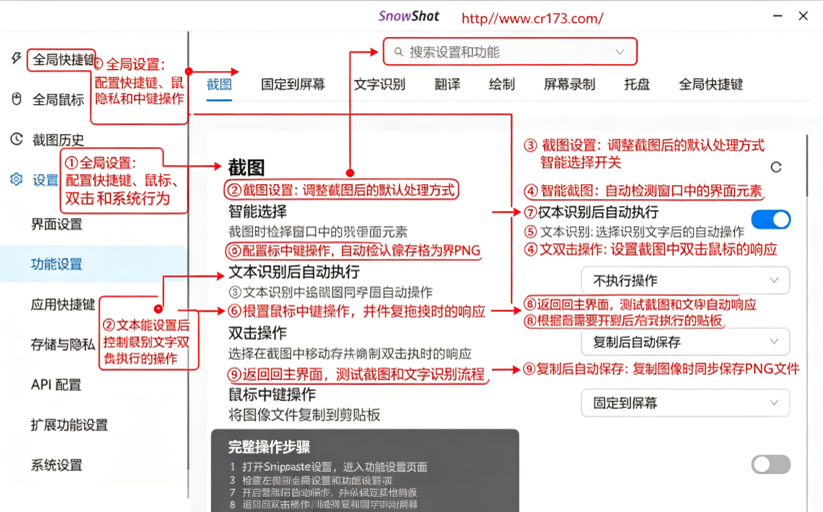
Snow Shot截图工具快捷键设置教程
一、全局快捷键
全局快捷键在其他软件窗口中同样可以使用,只要Snow Shot在后台运行,按下对应快捷键即可触发截图、OCR等功能。
1、截图快捷键默认为【F1】,其他功能暂未设置快捷键,点击对应的快捷键即可进行修改。
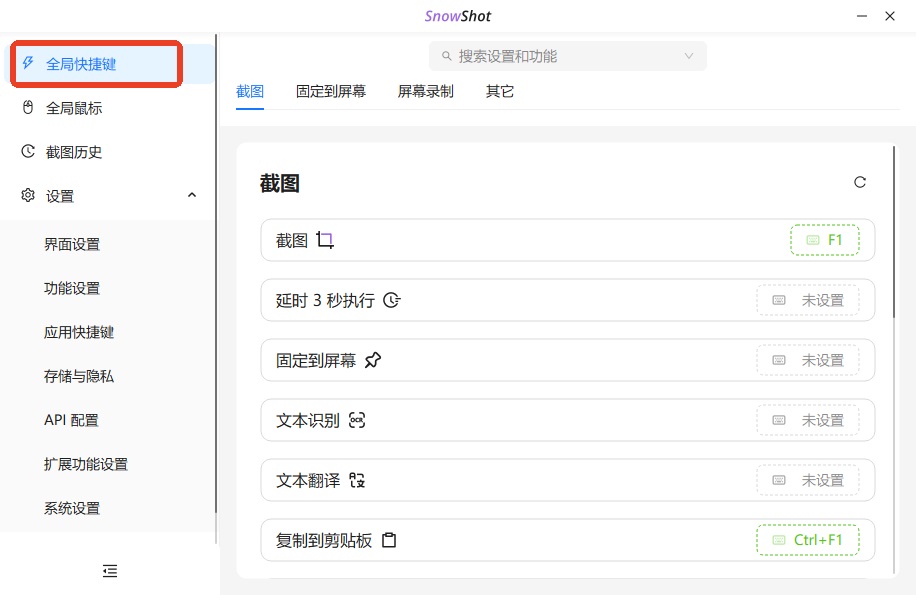
2、点击【F1】,然后直接按下键盘上的新快捷键。设置完成后,点击【确定】即可保存。
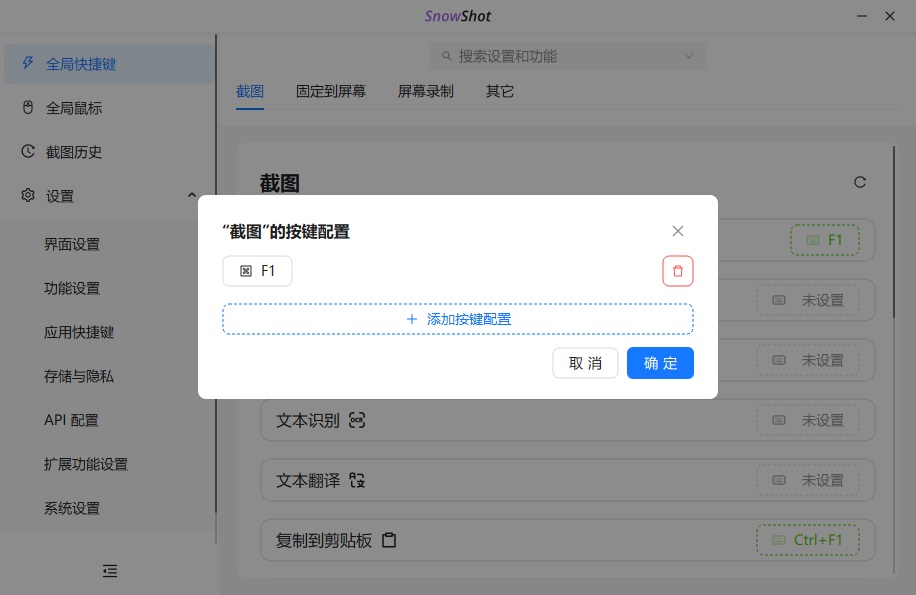
3、固定到屏幕、屏幕录制以及其他功能的快捷键,也可以按照相同方法进行设置。
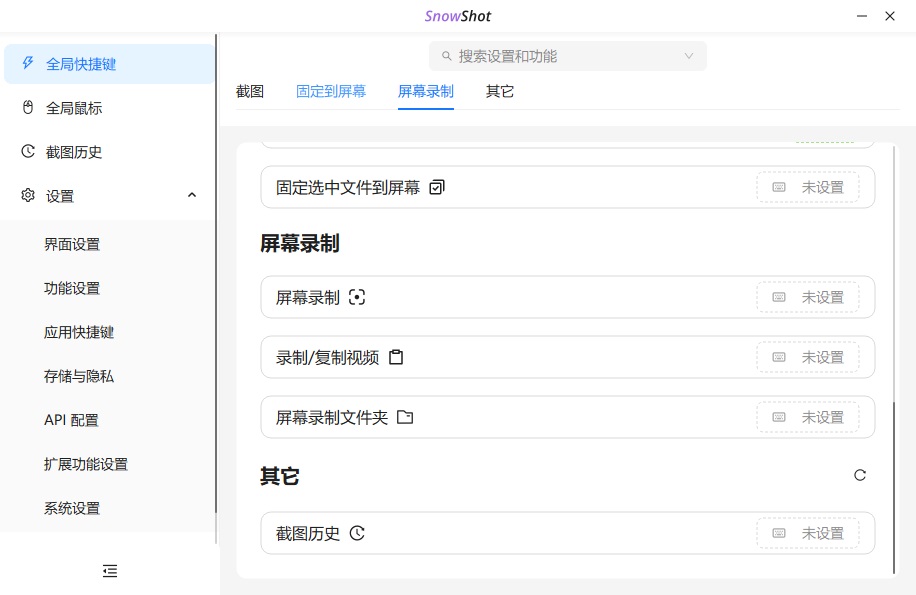
二、应用快捷键
应用快捷键只有在Snow Shot截图标注界面处于激活状态时才会生效。例如完成截图并进入绘图标注面板后,才能使用对应快捷键,在其他软件窗口中按下不会触发。
1、在应用快捷键设置区域,找到需要修改的功能。应用快捷键通常已经设置了默认键位。
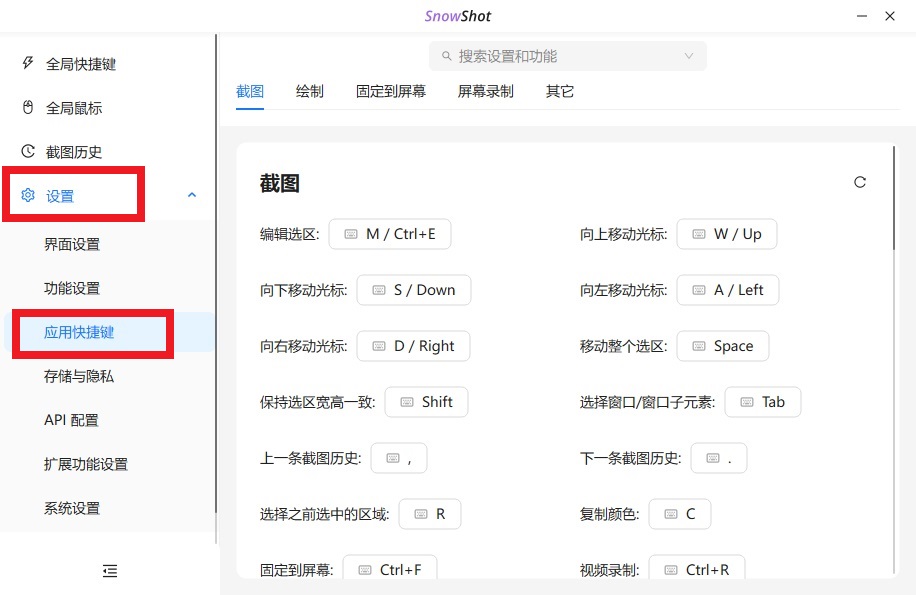
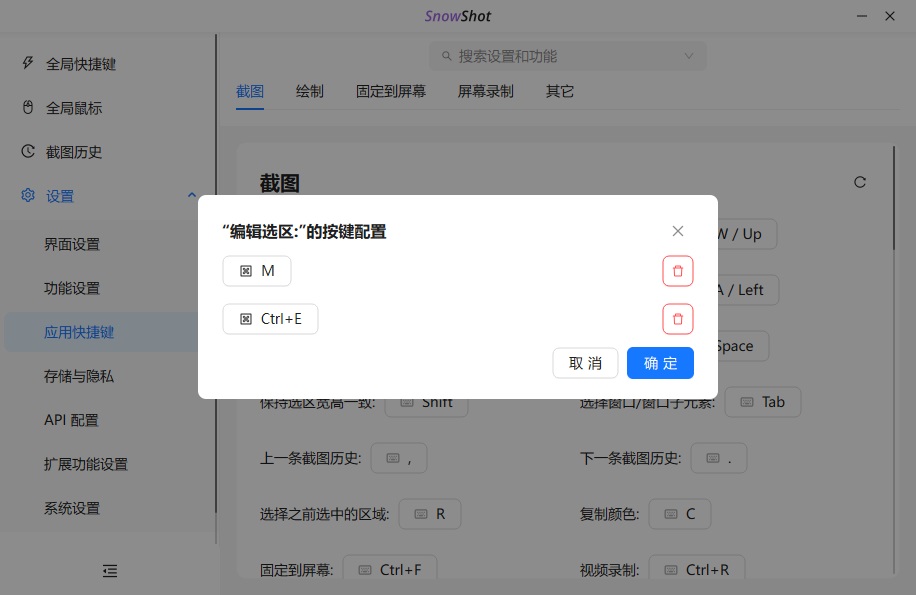
2、点击需要修改的快捷键,然后按下新的快捷键。每个功能最多可以设置两个快捷键,可以分别点击对应的快捷键进行修改。设置完成后,点击【确定】即可保存。
Snow Shot功能详解
多模式智能截图:支持区域截图(自动识别窗口边界)、窗口截图、全屏截图、滚动截图(长网页/聊天记录自动拼接)以及焦点窗口截图(截取被遮挡的窗口)。
丰富的标注工具:提供矩形、圆形、箭头、直线、文字、画笔、马赛克、序号标记等十余种工具,支持自定义颜色、线宽、透明度和圆角,并支持图层顺序调整。
OCR文字识别:截图后一键提取图片中的文字,保留原始排版,识别结果可直接复制、导出,或送入翻译/AI对话模块继续处理,全程本地运算。
翻译与AI对话:选中文本后按快捷键(默认F4翻译、F3AI对话)即可调用翻译引擎或AI模型(如DeepSeek、通义千问)进行即时处理。
固定到屏幕(贴图):将截图作为悬浮窗固定在屏幕最前端,支持自由移动、缩放和半透明显示,适合对照码字或比对数据。
屏幕录制:通过插件启用录屏功能,支持区域/全屏录制,可调整帧率,录制系统声音或麦克风。
插件化与自定义:所有高级功能以插件形式存在,按需下载安装;支持为截图、翻译、AI等功能自定义全局快捷键。
Snow Shot新手教程
基础截图流程:启动SnowShot后,按下默认截图快捷键F1(或右键托盘图标选择截图),拖动鼠标框选目标区域,松开鼠标即进入标注编辑界面。编辑完成后,可点击复制到剪贴板、保存为文件,或点击“固定到屏幕”将截图钉在桌面上。
启用OCR与翻译:首次使用文本识别功能,需先在侧边栏“个性化>插件”中安装文本识别插件。安装后,在截图编辑界面点击OCR图标,即可提取截图中的文字并复制。若需翻译,选中文字后按F4即可唤出翻译浮窗。
配置快捷键:右键点击系统托盘中的SnowShot图标打开主界面,在快捷功能页面点击各功能右侧的按键配置按钮,录入你习惯的快捷键组合即可。
Snow Shot的橡皮擦怎么用
1.在截图编辑画布中,找到工具栏上橡皮擦图标,点击激活橡皮擦工具。
2.可以调整橡皮擦画笔大小,数值越大涂抹范围越大,按需设置粗细。
3.在画布上按住鼠标左键拖动,擦除已经绘制好的箭头、文字、线条、标记等批注内容。
4.橡皮擦只清除后期添加的标注元素,不会破坏原始截图画面本身的图像内容。
5.擦除出现失误,使用撤销按钮恢复上一步操作,重新进行编辑。
6.使用完毕,点击其他工具,即可退出橡皮擦模式。
详细信息
| 版本号 | 免费版 |
| 软件语言 | 中文 |
| 软件类型 | 国产软件 |
| 授权方式 | 免费软件 |
| 文件大小 | 21.3M |
| 运行环境 | WinAll |
| 更新时间 | 2026-09-20 |
相关软件