
DWGSee CAD 2026中文解锁版
软件介绍
DWGSee CAD 2026中文解锁版是一款轻量化的CAD图纸阅览与简易编辑工具,无需完整安装AutoCAD就可以直接打开各类CAD图纸文件。软件具备强悍的图纸解析能力,无论是快速审阅、精确测量、添加批注,还是执行基础的绘图编辑,它都为工程师和设计师提供了一个专业且易用的工作环境!
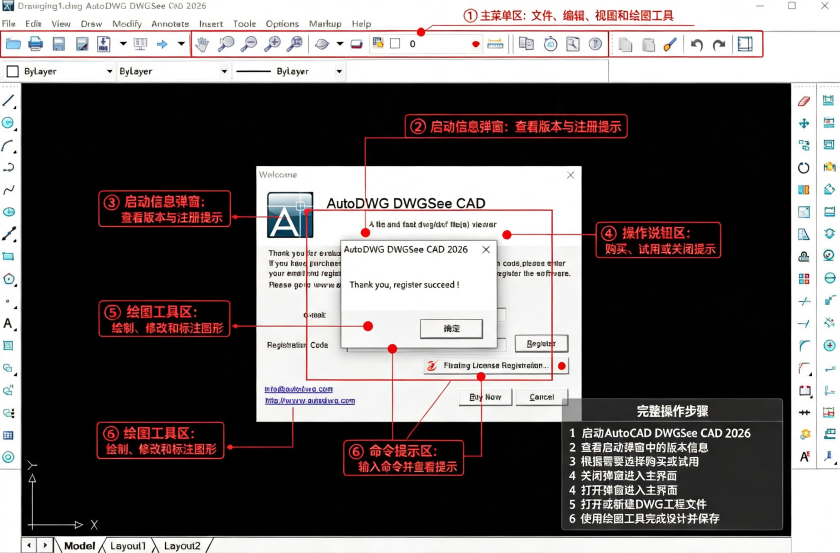
AutoDWG DWGSee 2026安装教程
1、在本站下载完文件后,根据自己的需求选择合适的“msi”文件

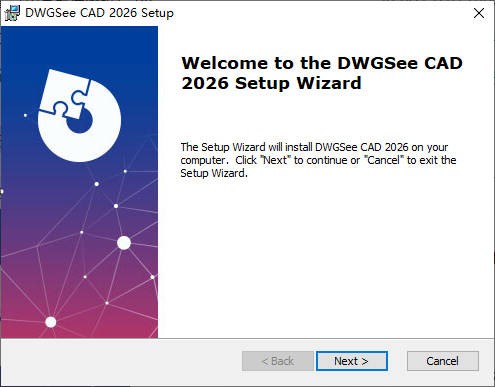
2、出现如下安装界面,点击next;
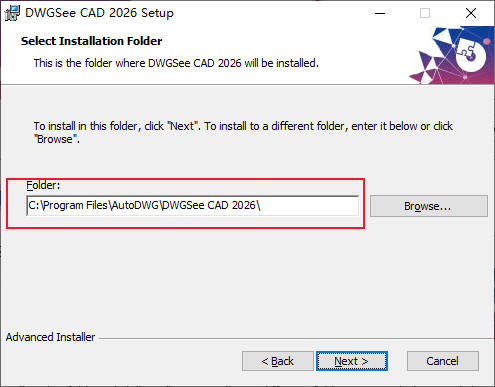
3、安装路径可根据自身需要选择,尽量不要有中文,然后点击next;
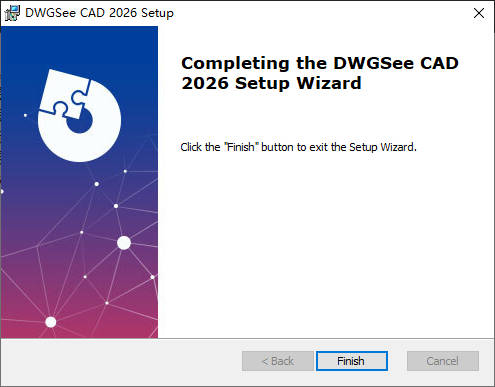
4、然后点击finish
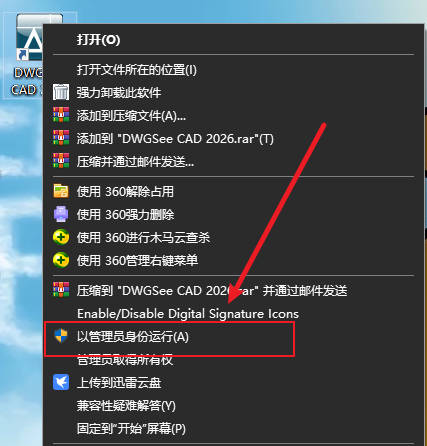
5、右键管理员身份运行AutoDWG DWGSee2026
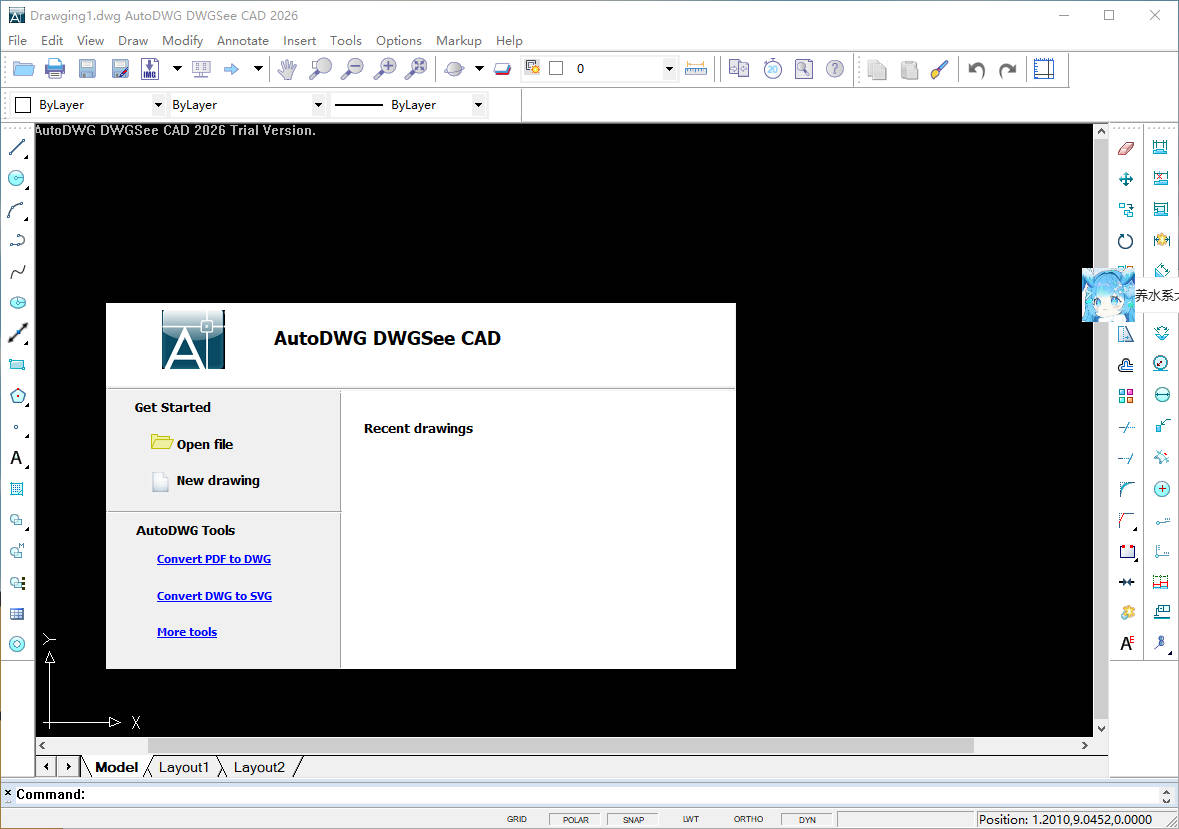
6、出现如下界面,任意新建个图纸
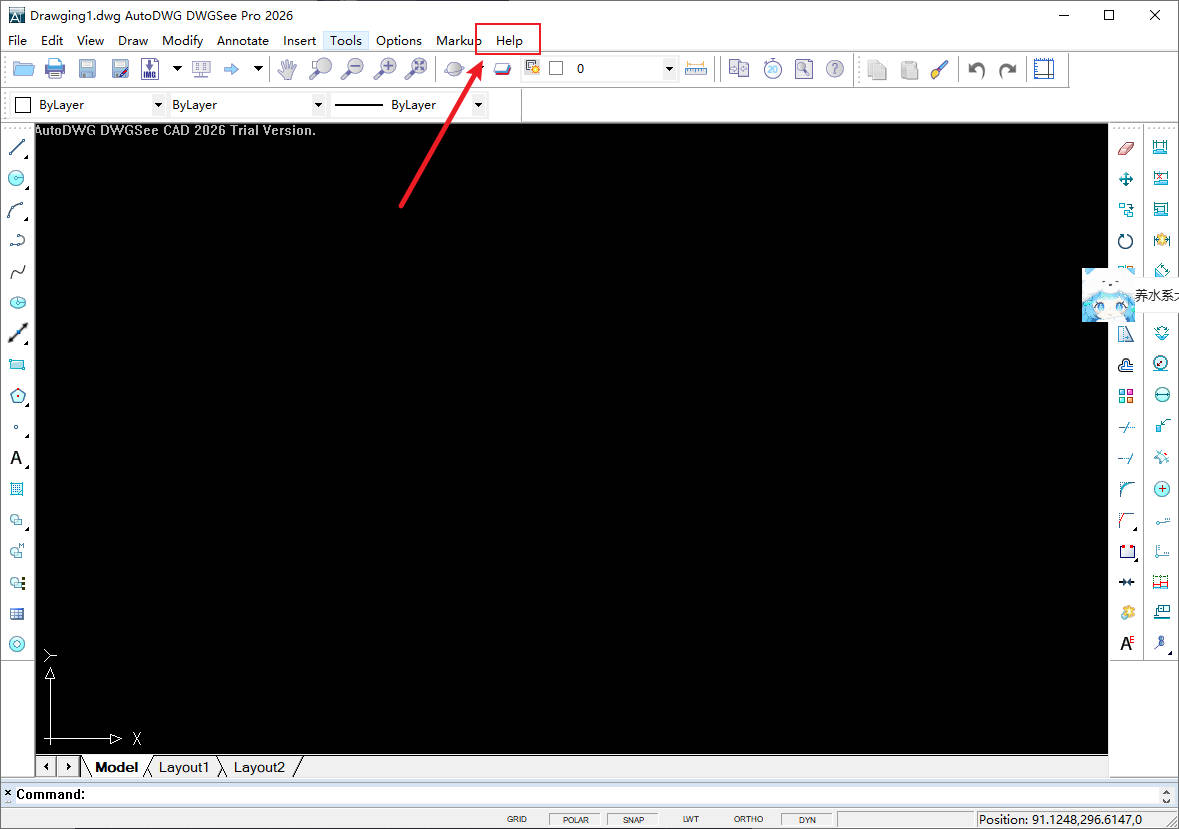
7、然后点击菜单栏里的help选项卡;
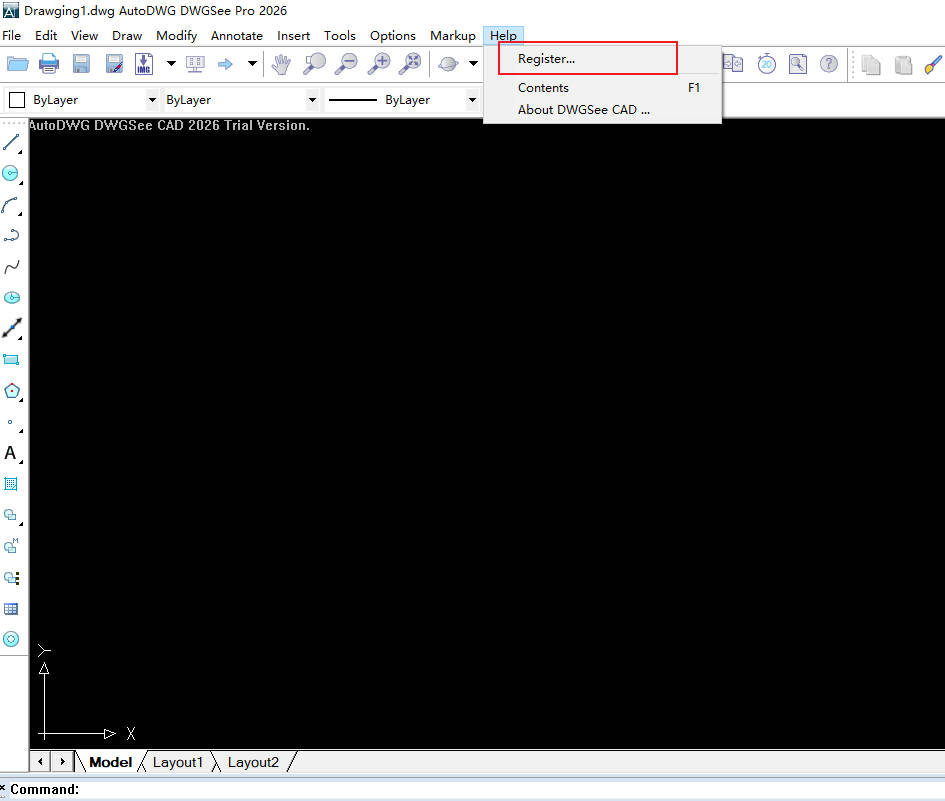
8、然后继续点击register;
9、在如下界面输入,e-mail可以任意输入,注册码,在刚下载的文件中里即可获取,然后点击register;
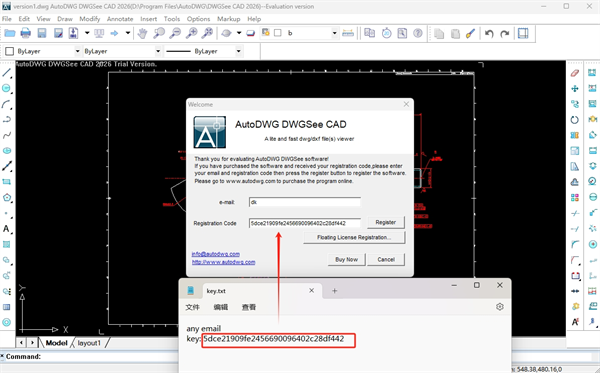
10、然后回出现如下界面,说明您成功安装;
AutoDWG DWGSee CAD 2026功能详解
图纸浏览与管理
支持秒速打开各类DWG/DXF/DWF图纸,内置字体库有效避免文字乱码现象。通过浏览器模式可以像管理图片一样快速浏览文件夹内的所有图纸缩略图,方便查找和预览。
标注与测量工具
提供精准的测量功能,支持测量距离、角度、半径和面积等参数。智能捕捉技术让测量更加精确。用户可直接在图纸上添加注释、文字和图形符号,便于团队沟通。
文件转换与导出
支持将DWG文件批量转换为PDF、JPG、PNG、BMP等多种格式,方便分享和存档。同时支持DWG与DXF等格式之间的相互转换。
图层与编辑功能
支持图层开关和冻结操作,便于查看不同设计细节。提供基本的几何图形编辑功能,如绘制线条、圆、矩形等,并支持修改图纸中的文本和标注。
协作与安全
支持图纸比较功能,可快速找出两个DWG文件之间的差异。可为DWG文件设置密码保护,保障设计数据安全。
AutoDWG DWGSee CAD 2026怎么用
安装与注册
下载并运行安装程序,按向导完成安装。安装完成后,可参考教程进行注册激活。软件支持设置为DWG图纸的默认打开程序,便于日常使用。
打开与浏览图纸
通过文件菜单或Ctrl+O快捷键打开单个图纸。也可切换到浏览器模式(Ctrl+B或通过File菜单进入),在左侧文件树中浏览文件夹内的所有图纸缩略图。
添加批注与测量
在打开图纸后,使用工具栏上的测量工具进行距离、角度或面积测量。使用批注功能在图纸上添加文字、标记和形状,所有批注可单独保存而不影响原文件。
图纸转换与打印
通过文件菜单中的导出或另存为功能,将图纸转换为PDF或JPG等格式。使用批量打印功能可一次性打印多个图纸文件。
AutoDWG DWGSee CAD 2026快捷键
Ctrl+O:打开图纸文件
Ctrl+S:保存当前文件
Ctrl+P:调出打印设置窗口
Ctrl+Z:撤销上一步操作
Ctrl+Y:重做操作
Ctrl+A:全选图纸对象
鼠标滚轮向前:放大视图
鼠标滚轮向后:缩小视图
按住鼠标中键拖动:平移图纸
双击鼠标中键:视图范围适配,显示整张图纸
F2:显示隐藏信息面板
F5:切换2D/3D显示模式
Delete:删除选中图元
Esc:退出当前正在执行的工具命令
Ctrl+Shift+S:另存为文件
Ctrl+E:快速调出导出功能
详细信息
| 版本号 | 正式版 |
| 软件语言 | 中文 |
| 软件类型 | 国产软件 |
| 授权方式 | 免费软件 |
| 文件大小 | 75.7M |
| 运行环境 | WinAll |
| 更新时间 | 2026-08-18 |
相关软件