Rhinoceros 8.17汉化完整版
软件介绍
Rhinoceros 8.17汉化完整版是McNeel推出的经典NURBS三维建模工具的成熟迭代版本,在保留Rhino系列轻量化、高精度核心优势的基础上,打造的新一代专业三维建模平台,在Windows与macOS系统上均能流畅运行!
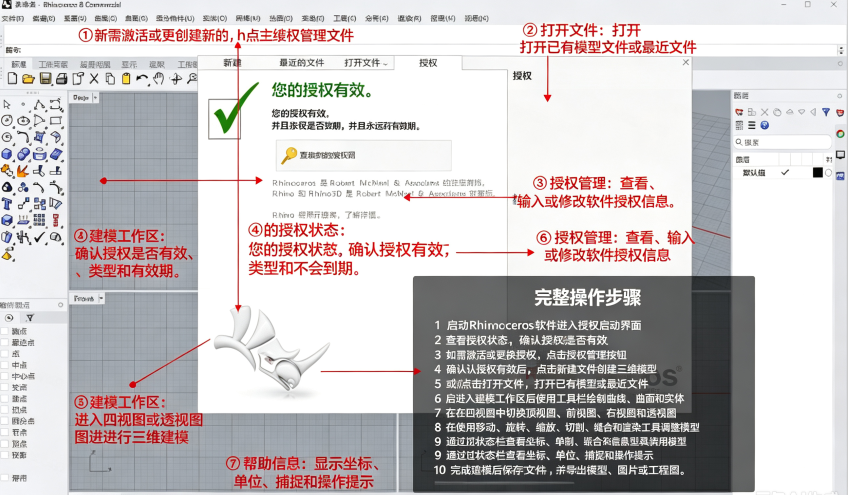
Rhinoceros 8.17安装教程
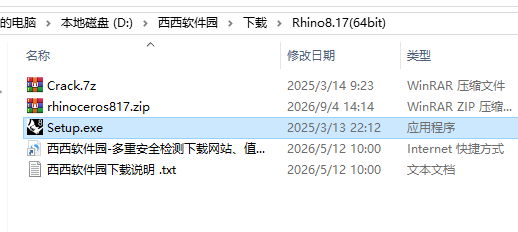
1.下载完成后,鼠标右击【Rhinoceros 8.17】压缩包,选择【解压至此处】
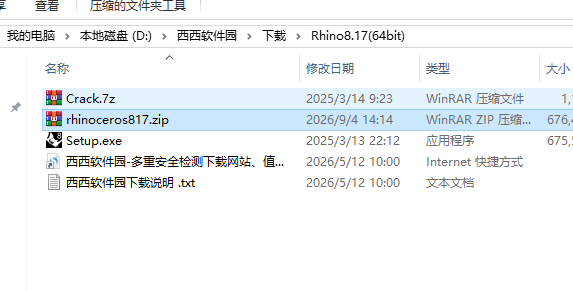
2.打开解压后的文件夹,鼠标右击【Setup】选择【以管理员身份运行】
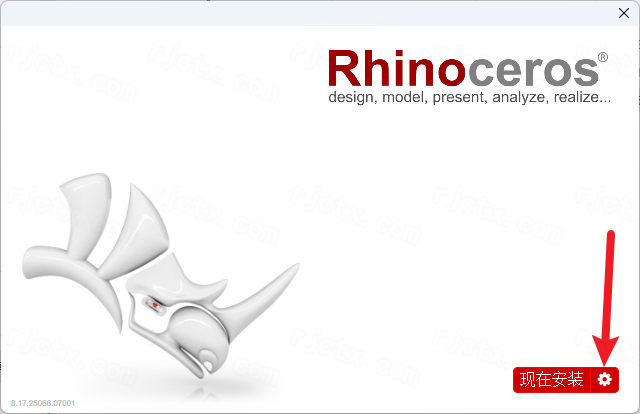
3.点击“现在安装”后方的【设置图标】
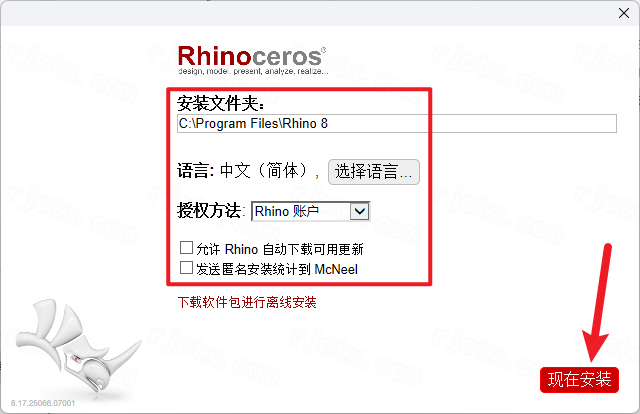
4.安装设置:①修改路径地址中的第一个字符C可更改安装位置(如:把C改为D软件将安装到D盘)②取消勾选【允许 Rhino……】和【发送匿名……】③点击【现在安装】
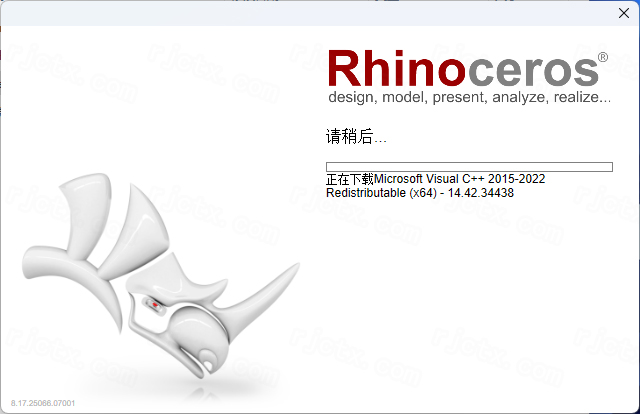
5.安装中…
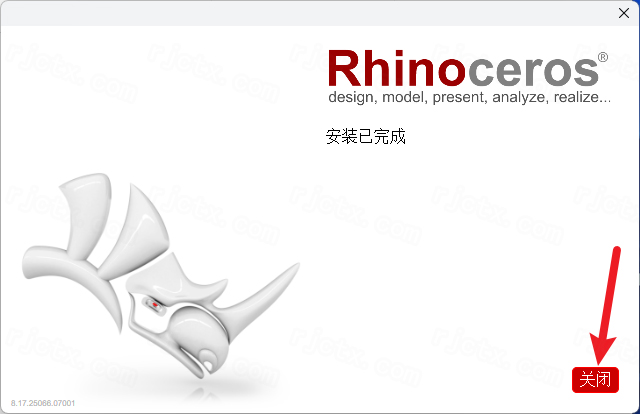
6.点击【关闭】
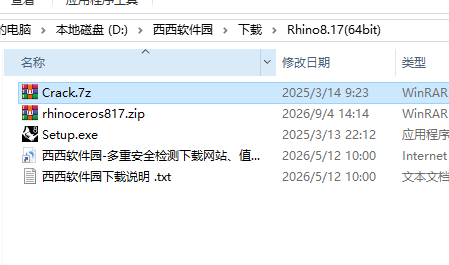
7.打开安装包解压后的【Rhino8.11(64bit)】文件夹,①鼠标右击【Crack】压缩包②选择电脑上安装的解压软件③点击【解压到当前文件夹】
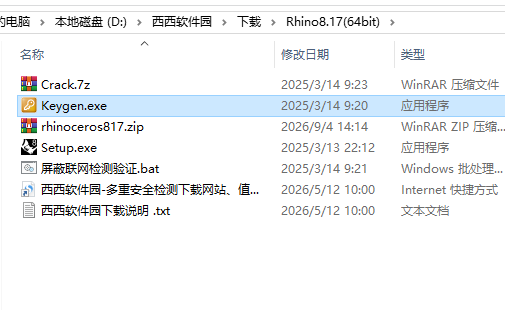
8.鼠标右击解压出来的【Keygen】选择【以管理员身份运行】
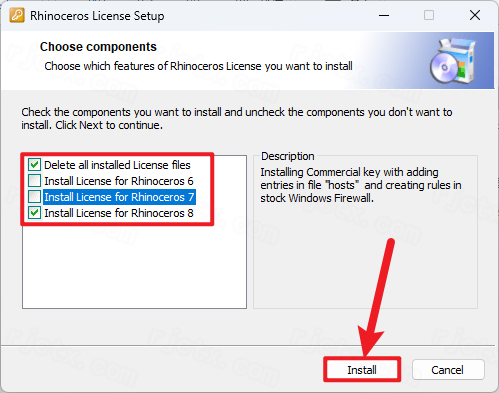
9.仅保留勾选【Delete all……】和【Install……8】,点击【Install】
10.等待安装完成…

11.点击【Finish】

12..打开安装包解压后的【Rhino8.11】文件夹,鼠标右击【屏蔽联网检测验证】选择【以管理员身份运行】。(运行完成,会自动关闭)

13.双击桌面【Rhino 8】图标启动软件

14.安装完成
Rhinoceros8.17的渲染器软件是哪个
该版本原生搭载的核心渲染器为?Cycles渲染引擎?,是Rhino官方深度适配的GPU加速光线追踪渲染器,主打照片级真实渲染效果与高效的计算速度。
软件同时内置了多款原生轻量渲染模式,包括快速预览的ViewportRender、用于快速出图的RhinoRender,满足不同阶段的快速预览需求。
依托Rhino成熟的插件生态,还可无缝接入V-Ray、KeyShot、Enscape等第三方专业渲染器,适配不同行业的高品质渲染出图需求。
该版本对Cycles引擎做了专项优化,大幅提升了GPU光线追踪的计算效率,复杂材质与光影场景的渲染等待时间较旧版本明显缩短。
Rhinoceros8.17渲染模式怎么显示出材质颜色
在Rhino中,渲染模式(RenderedMode)本身就用于模拟材质的颜色和光照效果。要让材质颜色在视口中正确显示,可参考以下步骤:
确保使用正确的显示模式:点击视口左上角的显示模式下拉菜单,选择“渲染模式”。该模式为Rhino内置的快速照片级实时显示模式,能够呈现材质颜色、透明度及折射等效果。
检查材质设置:确保物件已被赋予材质,且材质的颜色属性正确。若物体显示为默认的灰色,说明尚未分配材质或材质设置不正确。
检查背面颜色设置:如果从物体背面观察时颜色异常,可在“选项>视图>显示模式>渲染模式>着色设定”中,调整“背面颜色”的相关选项(如使用物件颜色或自定义材质)。
注意法线方向:某些显示模式下,着色效果可能依赖曲面法线方向。若曲面显示为黑色,可尝试执行Flip命令反转曲面法线。
Rhinoceros8.17为什么画出的曲线不显示
在Rhino8.17中遇到画出的曲线不显示或显示不全的问题,通常由以下几个原因导致,您可以按顺序排查:
OpenGL显卡驱动冲突:这是Rhino8在V6-V8版本中已知的一个显示Bug,尤其在导入DXF文件时容易出现曲线显示不全。
临时解决方案:进入菜单栏Tools>Options>View>OpenGL,将Level降级为OpenGL2.1,然后重启Rhino。
根本解决方案:建议将Rhino更新至最新的ServiceRelease(如8.17.25066),官方已在近期版本中修复了大量显示管线(DisplayPipeline)的Bug。
显示模式设置问题:检查当前视窗的显示模式。如果处于“线框模式(Wireframe)”,某些复杂曲面或实体内部的曲线可能不可见;尝试切换至“着色模式(Shaded)”或“渲染模式(Rendered)”查看。
结构线密度参数异常:选中物体,在右侧“属性(Properties)”面板中检查“结构线密度(IsocurveDensity)”。如果该值被意外设置为0,结构线将隐藏;尝试将其调整为1或3。
图层或对象隐藏:确认曲线所在的图层未被锁定或隐藏,且对象本身未被执行了Hide指令。可使用Show或ShowLocked指令排查。
详细信息
| 版本号 | 正式版 |
| 软件语言 | 中文 |
| 软件类型 | 国产软件 |
| 授权方式 | 免费软件 |
| 文件大小 | 660.6M |
| 运行环境 | WinAll |
| 更新时间 | 2026-09-04 |
相关软件