
Studio One 7汉化完整版
软件介绍
Studio One 7汉化完整版是PreSonus推出的一体化数字音频工作站,覆盖音乐创作全流程,不管是编曲作曲、录音拾音、混音母带,还是现场演出、直播机架都能够胜任,让无论是编曲新手还是专业混音师,都能在一个窗口中完成音乐创作的全流程。
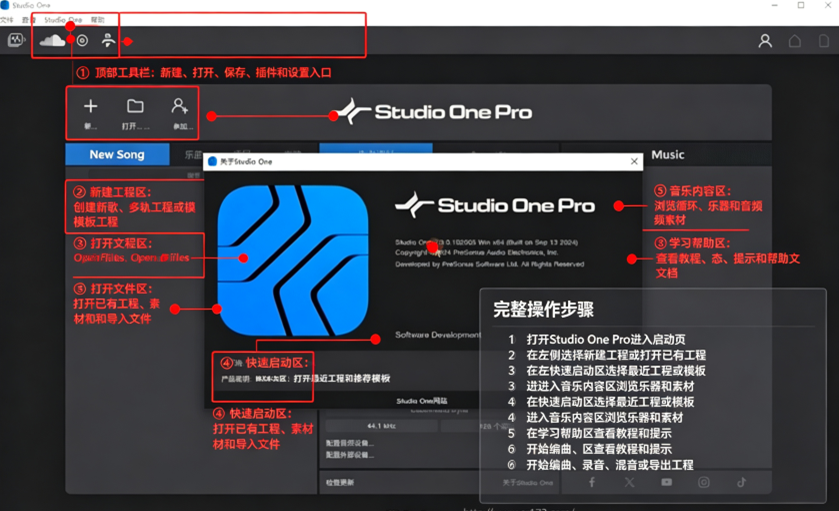
Studio One 7安装教程
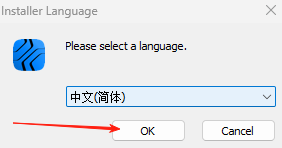
1、在本站下载并解压,双击运行exe文件,选择中文(简体)
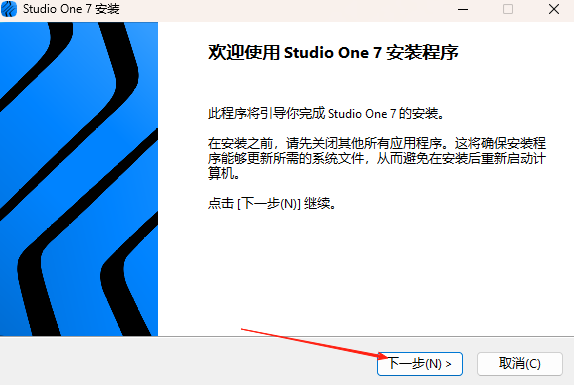
2、进入软件安装向导,点击“下一步”
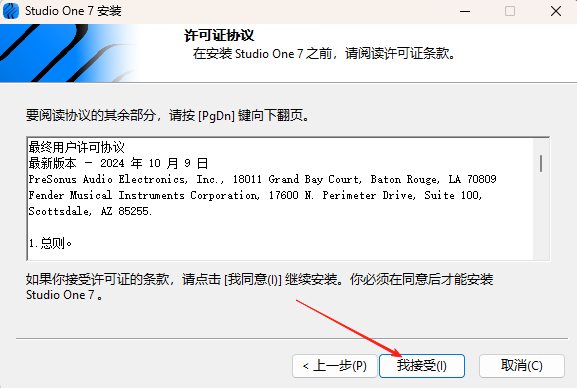
3、点击我接受【许可证协议】
4、选择安装位置,点击“安装”
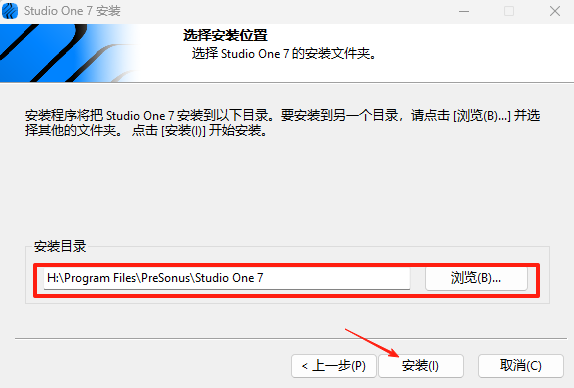
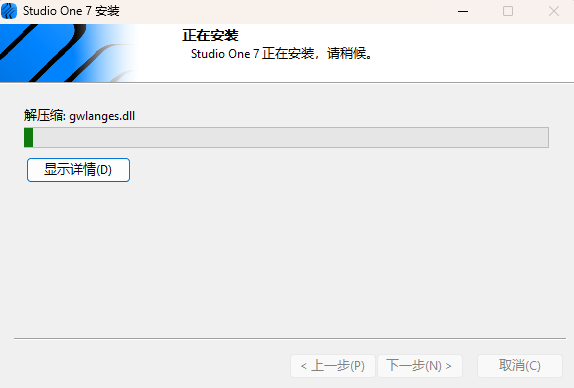
5、软件安装中
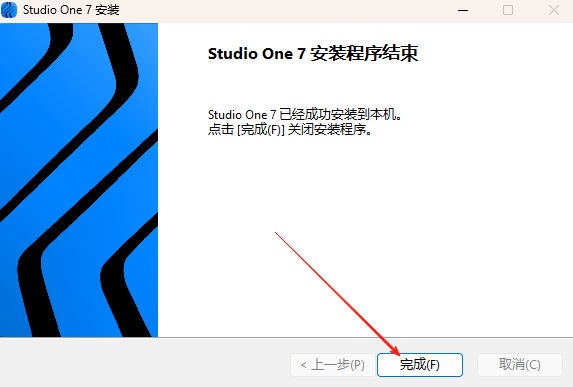
6、安装完成
Studio One 7怎么导出音频
在StudioOne7中,导出音频主要通过两种方式完成,取决于你需要导出混音成品还是单独的音轨。
导出完整的混音成品
这是将工程中所有轨道混合后输出为一个最终音频文件的方法。操作路径:点击顶部菜单栏的乐曲,选择导出混音。在弹出的对话框中,你可以设置导出格式(如WAV、MP3)、采样率、分辨率等参数。最关键的一步是设置导出范围,确保有音频信息的部分被框选在内,否则导出的文件可能无声。设置完成后,点击确定即可。
导出所有单独的音轨(Stem)
当需要备份工程或将各轨道交给混音师进一步处理时,可以使用此功能一键批量导出。操作路径:点击乐曲→导出Stem。在“源”区域切换到“音轨”标签,勾选所有需要导出的轨道,然后设置格式和采样率,点击确定即可将所有选定音轨依次导出为独立文件。
Studio One 7声卡设置教程
1.先安装对应声卡官方驱动,USB声卡务必安装ASIO驱动,避免录音延迟大。
2.打开StudioOne7,新建乐曲工程,点击顶部菜单栏选项,选择音频设置。
3.音频设备处,设备类型选择ASIO,在设备列表选中自己的声卡设备。
4.调整缓冲区大小,录音演唱建议缓冲区调小,降低监听延迟;编曲播放工程轨道多的时候适当调大缓冲区,防止爆音卡顿。
5.输入设置,勾选声卡对应的麦克风、线路输入通道;输出设置勾选耳机、音箱输出通道。
6.点击确定保存设置,新建音频轨道,输入源选择麦克风通道,点亮轨道监听,对着麦克风说话,观察电平条有跳动,代表输入正常。
7.测试监听,耳机能够听到麦克风声音,声卡设置完成。
补充提示:如果没有ASIO驱动,可临时使用Windows音频,但会存在明显延迟,不适合录音演唱。
Studio One 7机架调音教程
1.声卡驱动安装完毕,StudioOne7音频设置选用ASIO声卡,确认输入输出通道正常。
2.新建空白乐曲工程,新建一条单声道音频轨道,输入选择麦克风通道,打开轨道监听,关闭轨道录音。
3.在音频轨道插入效果器,按照人声处理顺序依次加载插件:降噪、EQ均衡、压缩、去齿音、混响、延时。
4.均衡EQ调节,衰减低频杂音,修整刺耳高频,适当提升人声通透频段;压缩控制人声动态,避免音量忽大忽小;混响调整干湿比,干声为主,混响不要过大。
5.调节轨道推子,控制输入电平,录音峰值不要超过0dB,避免爆音失真。
6.打开声卡驱动控制面板,开启声卡虚拟Loopback回传通道,把StudioOne7处理完成的人声输出发送给直播软件。
7.打开直播软件,音频输入源选择声卡虚拟回传通道,此时直播获取经过机架处理后的美化人声。
8.边说话边试听,微调EQ、压缩、混响参数,避免人声浑浊、混响过大。
9.保存工程文件,下次直接打开工程即可直接使用机架效果。
补充提示:机架模式不要开双重监听,防止回声啸叫;电脑运行机架尽量关闭多余软件,避免CPU占用过高出现卡顿爆音。
详细信息
| 版本号 | 中文版 |
| 软件语言 | 中文 |
| 软件类型 | 国产软件 |
| 授权方式 | 免费软件 |
| 文件大小 | 286.6M |
| 运行环境 | WinAll |
| 更新时间 | 2026-08-19 |
相关软件