
WIFI共享精灵
软件介绍
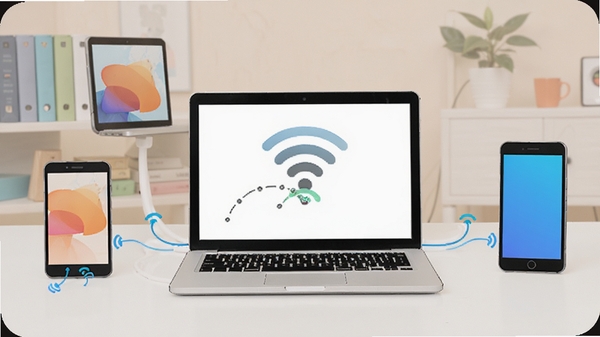
WIFI共享精灵是一款运行在Windows平台上的网络共享工具,它能够让一台接入有线网络的电脑快速转变为无线热点,向周边的设备提供网络连接。软件的核心机制在于利用电脑自带的无线网卡创建虚拟AP,省去了购买实体路由器的开销,对于临时会议、出差住宿、宿舍上网等场景尤为实用。该版本优化了底层驱动兼容逻辑,在Windows 10与Windows 11系统上的连接稳定性有所提升,整体操作逻辑依然保持简单直接,适合各类用户快速上手。
核心功能与使用亮点
一键创建无线热点:
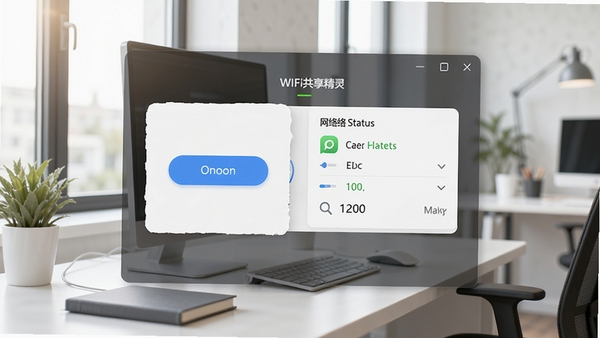
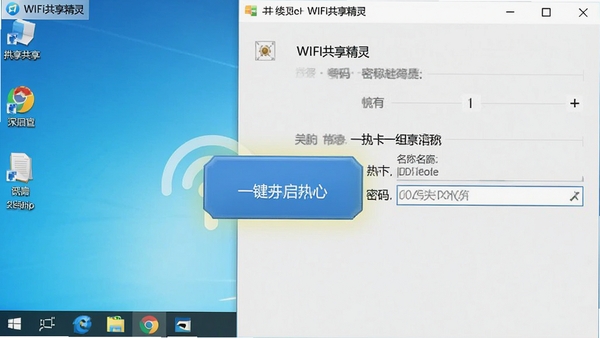
启动WIFI共享精灵后,主界面会直接显示当前网络状态与可共享的网络连接。用户只需点击“一键开启”按钮,软件便会自动读取有线网卡的网络连接,并利用无线网卡生成一个带有加密密码的无线热点。整个过程无需手动配置IP地址或网关信息,即便对网络设置不太熟悉的用户也能轻松完成操作。
连接设备实时管理:
在热点开启状态下,主界面会实时显示当前已连接设备的名称与IP地址。用户可以通过列表清晰地看到哪些设备接入了自己的网络,并针对陌生设备执行“禁止连接”操作。这一功能在公共场合使用时比较实用,能够有效避免陌生设备占用带宽,保障个人网络使用的流畅度与安全性。
网络状态监控与流量统计:
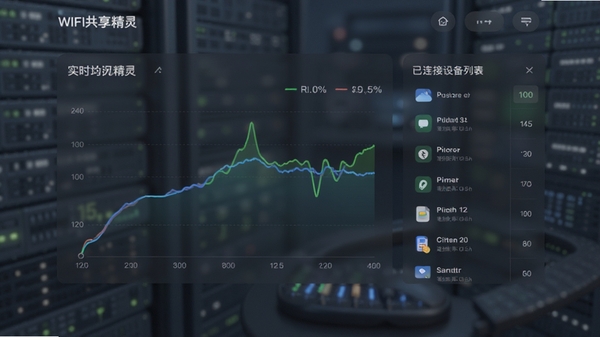
软件还提供了基础的网络流量监控面板,能够展示当前上行与下行的实时速率。对于担心流量超标的用户,可以借此功能观察各设备的连接情况,在发现异常占用时及时断开对应设备。此外,软件支持设置开机自启动,方便有长期共享需求的用户开机后自动开启热点服务。
电脑端安装步骤与使用指南
在开始安装之前,请先确认电脑具备以下基础条件:温馨提示:操作系统建议为Windows 10 64位或Windows 11,并确保无线网卡驱动已正常安装且处于启用状态。
1. 下载WIFI共享精灵安装包,双击运行安装程序。
2. 若系统弹出用户账户控制提示,请点击“是”以允许程序对系统进行修改。
3. 进入安装向导后,选择安装目录。建议保持默认路径,避免安装在系统盘(C盘)根目录以外的位置导致权限不足。
4. 安装过程中请留意是否有第三方捆绑软件勾选项,务必取消勾选所有非必要的附加组件,以免带入不需要的推广程序。
5. 安装完成后,桌面会生成快捷方式。首次启动时,若防火墙提示允许访问网络,请务必勾选“专用网络”并点击“允许访问”。
6. 进入主界面后,软件会自动检测当前网络环境。如果显示“有线网络未连接”,请检查网线或路由器是否正常工作。
7. 点击“一键开启热点”按钮,等待几秒钟,软件状态栏会显示“热点已开启”。
8. 若开启失败,提示“无线网卡未启用”,请打开设备管理器,找到网络适配器,右键点击无线网卡设备,选择“启用设备”。
9. 若提示“没有检测到无线网卡”,可以尝试更新无线网卡驱动程序,或检查BIOS设置中无线网卡是否被禁用。
10. 热点开启后,可在主界面下方查看连接密码。其他设备搜索到该热点名称后,输入密码即可连接上网。
11. 日常使用中,如果遇到热点突然断开的情况,可以尝试关闭软件并重新开启,通常能够恢复正常。
12. 部分安全软件可能会拦截虚拟网卡的创建行为,请将WIFI共享精灵加入安全软件的白名单,避免功能被误杀。
13. 如果所有设备连接后均无法上网,请检查电脑的有线网络连接是否正常,并尝试重启路由器。
热门同款软件推荐
| 软件名称 | 功能简介 | 用户评分 |
|---|---|---|
| 猎豹WiFi | 一键创建无线热点 | ★★★★☆ |
| 160WiFi | 免费无线共享上网 | ★★★★☆ |
| 闪讯WiFi | 校园网热点分享 | ★★★☆☆ |
| WiFi共享大师 | 极简界面一键共享 | ★★★★☆ |
| 全能WiFi共享 | 支持多种网络共享 | ★★★☆☆ |
常见启动报错问题修复
问题一:提示“找不到无线网卡”
该提示通常表示软件未能检测到可用的无线网卡设备。首先请打开设备管理器,查看“网络适配器”下是否存在带有黄色感叹号的设备。若有,请右键点击并选择“更新驱动程序”。若设备列表中完全没有无线网卡,请检查电脑是否有物理无线网卡开关,部分笔记本电脑通过Fn+快捷键控制。若以上均无问题,可以搜索下载“驱动精灵”或“鲁大师”进行网卡驱动检测与安装。
问题二:开启热点后其他设备无法上网
此情况多半与Windows的Internet连接共享(ICS)服务有关。请右键点击桌面“此电脑”选择“管理”,进入“服务”列表,找到“Internet Connection Sharing (ICS)”服务,将其启动类型设置为“自动”,并确保服务状态为“正在运行”。此外,请检查有线网络连接是否开启了“允许其他网络用户通过此计算机的Internet连接来连接”选项。
问题三:软件启动后界面空白或闪退
出现此类问题可能与系统缺少必要的运行库有关。建议安装“Microsoft Visual C++ 2015-2022 Redistributable”合集包,并确保.NET Framework 4.8已开启。安装完成后重启电脑再尝试启动软件。若问题依旧,可以尝试右键软件图标,选择“属性”,在“兼容性”选项卡中勾选“以兼容模式运行这个程序”,并选择“Windows 7”。
WIFI共享精灵常见问题解答
WIFI共享精灵怎么使用?
使用过程比较直接。安装并启动软件后,主界面会显示当前电脑的网络连接状态。确认有线网络已连接后,点击界面中央的“一键开启”按钮即可创建无线热点。热点名称和密码可以在开启前进行自定义设置,建议密码设置得稍微复杂一些,避免被周边用户轻易破解蹭网。
WIFI共享精灵用不了是什么原因?
用不了的情况主要集中在两类:一是软件提示没有检测到无线网卡,这可能是驱动异常或无线网卡被禁用;二是热点开启成功但其他设备连接后无法上网,这通常与系统服务或防火墙设置有关。可以参照上文中的故障排查步骤逐一尝试,多数问题都能得到解决。
WIFI共享精灵是否安全?
软件本身不包含恶意代码,安装时建议留意捆绑选项。在使用过程中,软件会创建一个虚拟无线网卡用于共享网络,这属于正常系统操作。为保障个人网络安全,建议不要在公共网络环境下使用此软件共享敏感信息,并定期修改热点连接密码。
详细信息
| 版本号 | v5.0.0.2电脑版 |
| 软件语言 | 简体中文 |
| 软件类型 | 国产软件 |
| 授权方式 | 免费软件 |
| 文件大小 | 8.7M |
| 运行环境 | WinAll |
| 更新时间 | 2026-09-08 |
相关软件