Parted Magic 2021中文最新版
软件介绍
Parted Magic 2021中文最新版是一套独立引导式磁盘维护工具套件,以ISO镜像形式分发,无需依赖本机原有操作系统运行,可通过U盘、光盘、PXE网络等多种方式完成设备引导启动,同时集成了Clonezilla克隆工具以及针对SSD的ATA安全擦除功能,在磁盘维护和数据恢复领域发挥着重要作用!
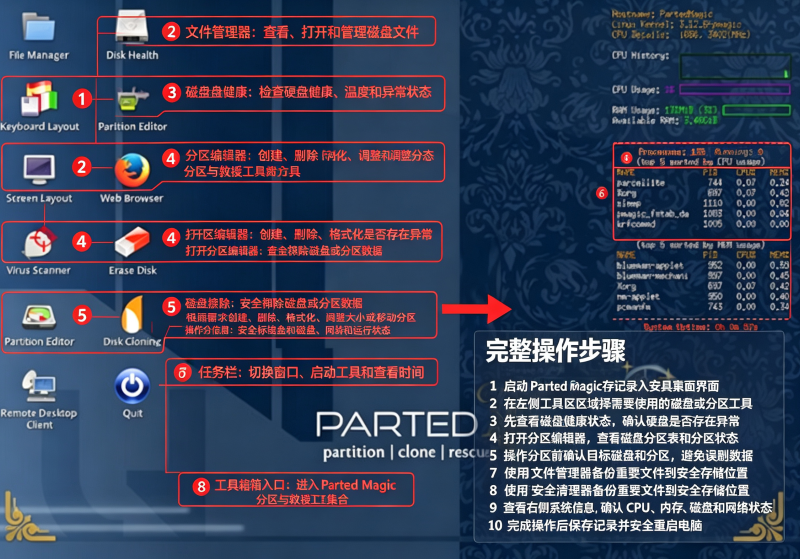
parted magic使用方法
使用这款工具做SSDSecure Erase坏块擦除
1、然后用下载好的UNetBootIn把parted magic制作到U盘,当然也可以用ultraiso把它做到U盘里启动使用;
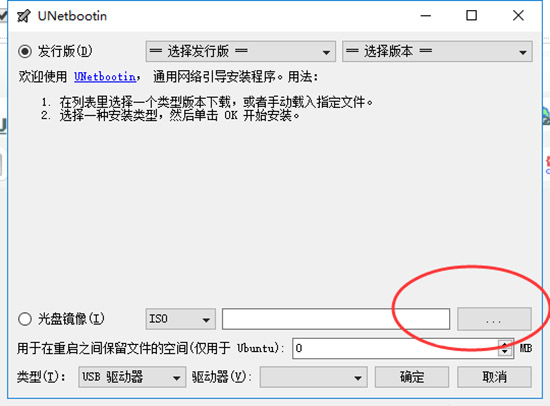
2、进入BIOS,改成 U 盘启动;
3、插入U盘,启动,自动进入该软件界面;
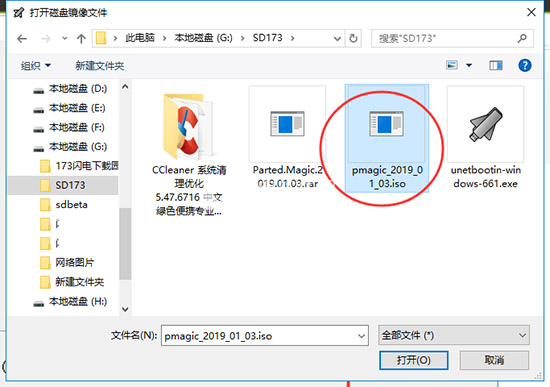
4、开始菜单中,找到并点击 Internal Secure Erase
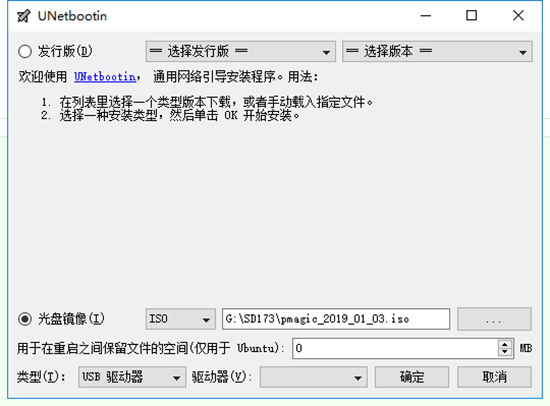
5、选择,Internal Secure Erase Command writes zeros to entire data area
6、在磁盘选择中,选择要安全擦除的 SSD,别选到你的机械硬盘了,注意了要选择需要擦除的固态硬盘。
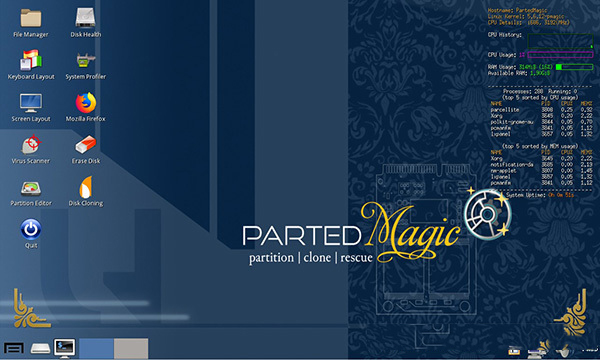
7、如果检测到SSD被锁 frozen,不用热插拔,会提示你按 sleep 解锁;
8、睡眠唤醒后,重新运行擦除工具,会重复以上过程;
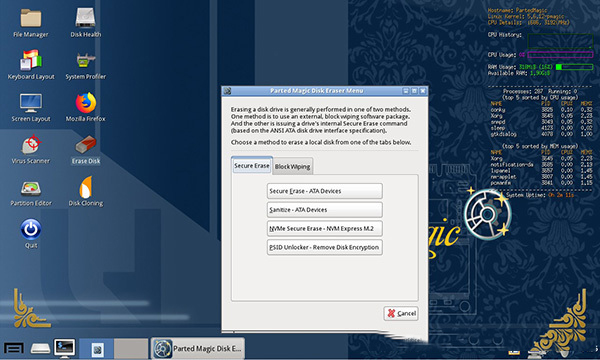
9、设密码部分,可以空着
10、在是否使用enhanced secure erase(增强的安全擦除)的确认界面,点击NO;
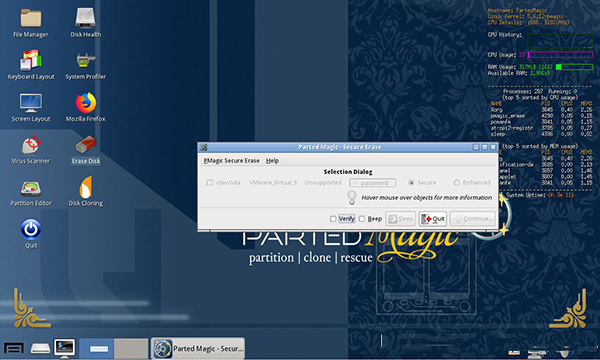
11、等待安全擦除完成。
Parted Magic 2021功能详解
一、磁盘分区管理
这是PartedMagic最核心的功能模块。通过内置的GParted分区编辑器,用户可以在可视化界面中对硬盘进行创建、删除、调整大小、移动、复制和格式化分区等操作。同时支持在MBR和GPT分区表之间进行转换,适配不同启动模式的需求。
二、数据备份与克隆
软件集成了Clonezilla等磁盘克隆工具,可以将整个硬盘或单个分区完整备份为镜像文件,也可实现磁盘到磁盘的直接克隆。备份数据可存储到本地设备、Samba服务器或网络文件系统,以便在需要时进行还原。
三、数据恢复与密码重置
支持从丢失的分区或出现读取错误的设备中抢救文件,也可用于重置或更改Windows系统密码,解决因忘记密码导致的系统访问问题。
四、磁盘安全擦除
这是PartedMagic的一大特色功能。针对机械硬盘,软件提供了多种覆盖擦除方案;针对固态硬盘,则通过调用ATASecureErase和NVMe指令直接调用硬盘控制器内置的安全擦除功能,能够彻底清除数据包括预留区块,满足数据安全销毁需求。
五、系统引导修复
可用于修复损坏的主引导记录或引导加载程序,解决因引导问题导致的系统无法启动故障,是系统救援场景中的重要工具。
Parted Magic 2021怎么用
制作启动盘:下载PartedMagic2021的ISO镜像文件后,使用Rufus或UNetbootin等工具,将镜像写入到一个容量至少为1GB的U盘中,制作成可启动的Live系统盘。
设置BIOS/UEFI引导:将制作好的U盘插入目标电脑,重启并进入BIOS/UEFI设置,将U盘设置为第一启动项,保存后电脑将从U盘启动。
选择启动模式:在PartedMagic的启动菜单中,通常选择“Defaultsettings(RunsfromRAM)”选项,系统会将整个环境加载到内存中运行,以获得最流畅的操作体验。
执行磁盘操作:进入图形化桌面后,双击打开“PartitionEditor”进行分区调整,或打开“EraseDisk”进行SSD擦除。所有操作均会先显示在待处理列表中,确认无误后点击“Apply”才会真正执行。
安全退出与重启:完成所有维护工作后,点击桌面左下角的“Quit”按钮退出系统,安全拔出U盘,然后重启电脑即可回到正常的操作系统。
Parted Magic 2021配置要求
最低配置
CPU:64位x86处理器,最低双核CPU
内存:2GB内存,执行磁盘克隆、数据恢复建议4GB及以上
引导介质:容量大于2GB的U盘,或者刻录光盘
硬盘:支持SATA、NVMe等主流硬盘,支持SSD固态硬盘
固件:支持传统BIOS或者UEFI启动模式
推荐配置
内存:4GB及以上内存,大容量硬盘扫描恢复时内存越大处理速度越快
CPU:多核处理器,缩短磁盘扫描、数据恢复耗时
引导设备:高速USB3.0U盘,加快镜像启动加载速度
详细信息
| 版本号 | 正式版 |
| 软件语言 | 中文 |
| 软件类型 | 国产软件 |
| 授权方式 | 免费软件 |
| 文件大小 | 1.82G |
| 运行环境 | WinAll |
| 更新时间 | 2026-09-02 |
相关软件