烧狗刻录BurnGO
软件介绍
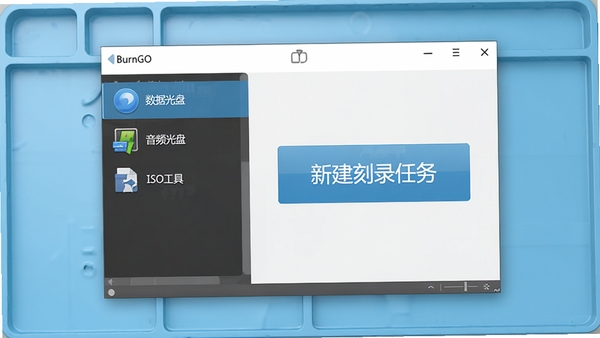
烧狗刻录(BurnGO)是一款面向普通电脑用户的光盘刻录与镜像处理工具,它把复杂的刻录流程压缩成几个直观的按钮,无论是制作系统安装盘、备份重要数据到光盘,还是将光盘内容转成ISO镜像文件,都能在几步之内完成。软件体积轻巧,运行时占用资源少,特别适合在配置不高的老电脑上流畅运行。界面布局清晰,左侧是功能导航,右侧是操作预览区,即使是第一次接触刻录的新手,也能根据提示完成操作,基本告别了误操作导致光盘报废的烦恼。
核心功能亮点
数据光盘刻录
支持将文档、照片、视频等多种格式的文件直接拖拽到刻录窗口,自动计算容量并提示适合的光盘类型。刻录过程中实时显示进度和写入速度,还能选择一次性刻录或轨道追加写入,方便后续补充文件。针对大文件批量刻录场景,内置了缓存优化机制,有效避免因数据读取速度跟不上导致刻录失败。

光盘镜像制作与刻录
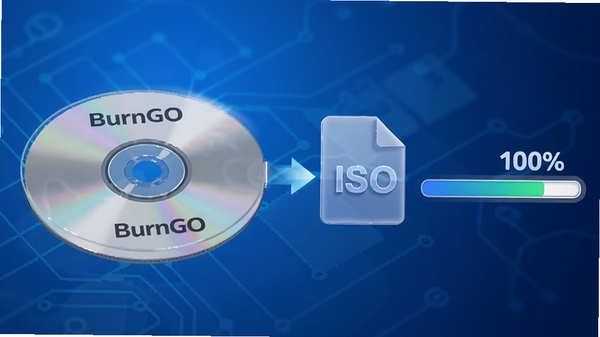
可以将任何光盘内容完整提取并保存为ISO或BIN格式的镜像文件,方便在硬盘上长期备份。反过来,也能将网上下载的ISO系统镜像快速写入光盘,制作成可引导启动的安装盘。软件内置了校验功能,刻录完成后自动对比源数据与光盘数据,确保每一个字节都准确无误。
电脑端完整安装步骤教程
下载烧狗刻录(BurnGO)安装包后,双击运行安装程序,此时建议先关闭其他正在运行的应用,避免文件占用冲突。
安装向导界面语言为简体中文,点击“下一步”之前,仔细阅读一下许可协议,确认无误后勾选“我接受”继续。
选择安装目录时,默认装在C盘,如果你有D盘或E盘的习惯,可以点击“浏览”指定一个非系统盘路径,这样重装系统时软件设置和缓存不容易丢失。
需要注意,安装过程中如果弹出安全提示或用户账户控制窗口,点击“是”允许安装程序修改设备设置即可。
安装完成后,桌面会自动生成快捷方式,双击即可启动软件。首次启动会提示选择界面语言和默认工作目录,按个人习惯设置后进入主界面。
高危避坑:安装过程中切勿强制中断或断电,否则容易造成安装文件损坏,导致软件无法正常打开。
优化技巧:在设置中勾选“启用刻录缓存”,可以明显降低高速刻录时的失败概率。
温馨提示:如果系统提示缺少.NET Framework或Visual C++运行库,请先安装这些基础组件再运行软件,否则功能无法完整使用。
如果在打开软件时遇到闪退或界面空白,先检查显卡驱动是否更新到最新版本,再尝试以管理员身份运行软件,右键点击快捷方式,选择“以管理员身份运行”即可解决大部分权限问题。
精选同类光盘工具推荐
| 软件名称 | 功能亮点 | 评价 |
|---|---|---|
| Nero Burning ROM | 老牌刻录软件,功能全面 | ★★★★☆ |
| ImgBurn | 免费开源,镜像刻录稳定 | ★★★★☆ |
| UltraISO | ISO编辑与制作利器 | ★★★★★ |
| CDBurnerXP | 支持蓝光刻录,界面简洁 | ★★★★☆ |
| Ashampoo Burning Studio | 备份与刻录一体化 | ★★★★☆ |
常见启动报错问题修复
烧狗刻录(BurnGO)在安装使用过程中,难免会遇到一些启动或运行故障,这里汇总了几个高频问题及对应的解决办法,操作门槛低,跟着步骤来基本能解决。
问题一:提示“初始化失败”或“无法定位程序输入点”。这通常是系统缺少必要的运行库所致。解决办法:前往微软官方下载并安装最新的Visual C++ Redistributable包,同时确保.NET Framework 4.7.2或更高版本已安装。安装完成后重启电脑再运行软件。
问题二:软件能打开但点击刻录按钮无响应。多半是光驱驱动或权限问题。先检查设备管理器中光驱是否正常识别,尝试更新光驱驱动。然后用管理员身份运行烧狗刻录(BurnGO),避免因权限不足导致底层写入指令被拦截。
问题三:刻录过程中提示“写盘片错误”或“电源校准错误”。第一优先级是更换一张质量更好的空白光盘,劣质光盘刻录失败率极高。其次,降低刻录速度,在选项中将写入速度从最大值调低到8x或16x,能大幅提升成功率。
问题四:打开软件后界面空白或黑屏。先更新显卡驱动,然后关闭硬件加速功能。在软件的“设置-高级”中,找到“启用硬件加速”选项,取消勾选后重启软件。
问题五:无法识别外接USB光驱。检查USB接口供电是否充足,建议插在主机后置接口。同时确认驱动是否安装,部分移动光驱需要专用驱动支持。
烧狗刻录怎么把文件刻录光盘
这是很多新手用户最常问的问题,其实操作逻辑很简单。把一张空白光盘放入刻录机,打开烧狗刻录(BurnGO),点击“数据光盘”模块,然后将需要刻录的文件或文件夹直接拖拽到下方空白区域。软件会实时显示当前文件总大小,并推荐适合的光盘类型(CD或DVD)。确认无误后,点击右侧的“刻录”按钮,设定光盘名称和写入速度,建议保持默认值,最后点“开始”即可。等待进度条走完,光驱会自动弹出托盘,这张光盘就能在其它电脑上正常读取了。整个过程不需要额外设置,也不用手动创建文件系统,软件会自动处理兼容性问题。
烧狗刻录写盘片错误怎么办
遇到写盘片错误先别急,这并不代表软件或光驱坏了。按照以下优先级排查:第一步,打开设备管理器,展开“DVD/CD-ROM驱动器”,确认光驱驱动没有黄色感叹号。如果有,右键更新驱动。第二步,更换一张全新未拆封的光盘,很多标称16x速度的杂牌盘实际质量并不稳定。第三步,在烧狗刻录(BurnGO)的“选项-写入”中,将“写入速度”手动设置为8x或4x,低速写入能显著减少缓存欠载导致的错误。第四步,关闭后台正在运行的安全软件或磁盘整理程序,避免它们干扰刻录数据流。如果以上操作都无效,尝试把数据做成ISO镜像,再用其它刻录软件写入,以此判断是否为软件兼容性问题。
烧狗刻录软件使用总结
烧狗刻录(BurnGO)在功能完整度和易用性之间找到了一个不错的平衡点。它没有堆砌大量普通用户用不到的专业参数,而是把核心的刻录、复制、镜像制作功能做扎实。对于经常需要备份资料、制作系统盘或处理光盘镜像的家庭用户和办公用户来说,它是一个省心且高效的选择。软件更新维护也比较积极,对Windows 10和Windows 11的支持良好,暂无严重的兼容性缺陷。
详细信息
| 版本号 | v4.1.9.0电脑版 |
| 软件语言 | 简体中文 |
| 软件类型 | 国产软件 |
| 授权方式 | 免费软件 |
| 文件大小 | 7.2M |
| 运行环境 | WinAll |
| 更新时间 | 2026-09-02 |
相关软件