Ashampoo Burning Studio 2027中文最新版
软件介绍
Ashampoo Burning Studio 2027中文最新版是Ashampoo推出的一体化光盘处理工具,全面适配CD、DVD以及蓝光介质的各类光盘作业。软件不局限于基础光盘烧录与光盘拷贝,配合改进的CD数据库和更高效的稳定性,确保每次刻录都能获得可靠的结果。
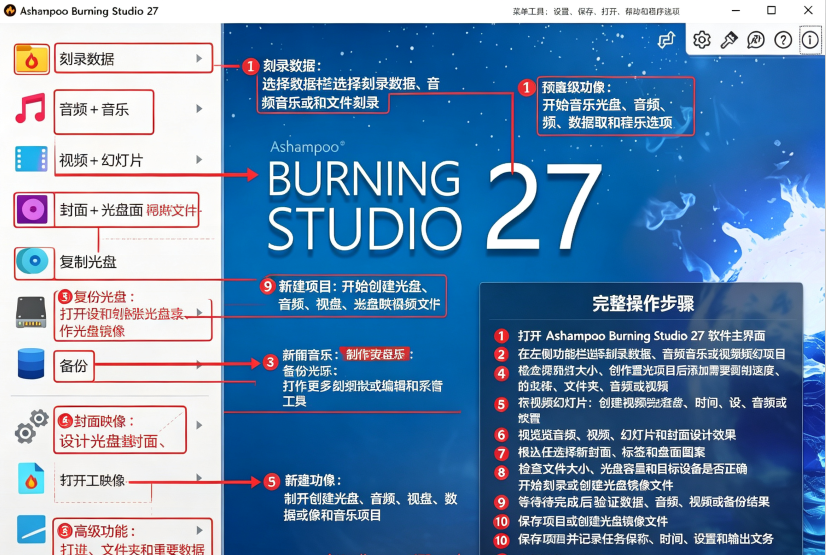
Burning Studio 27如何安全地将文件刻录到蓝光光盘、DVD 和 CD
1、切换新旧菜单样式
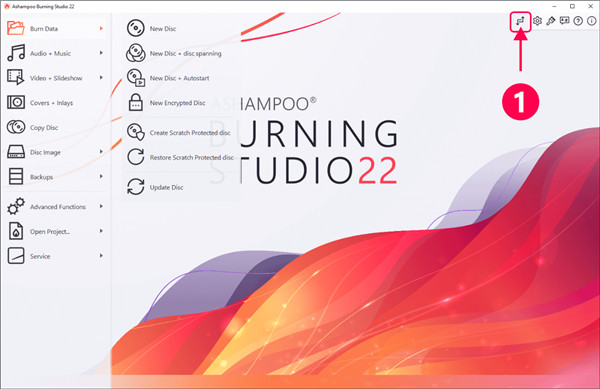
软件带有绚丽的新式轮播导航式开始菜单。当然如果需要,您可以点击按钮 (1) 切换新式界面和经典界面

这是经典界面。再次点击可以切换回新式界面 (1)
2、在新式界面中选择功能
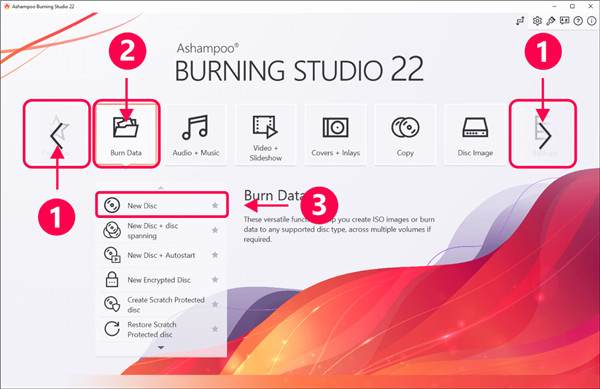
点击箭头切换不同的功能 (1)。点击分类图块可以显示相关功能 (2)。然后点击所需功能即可激活使用 (3)
3、刻录新的数据光盘
首先,选择 “刻录数据” (1),然后选择 “新光盘” (2)

4、管理文件和文件夹
点击加号图标添加单个文件和文件夹 (1)。或者,您也可以将文件/文件夹拖放到程序窗口中进行添加

5、添加文件和文件夹
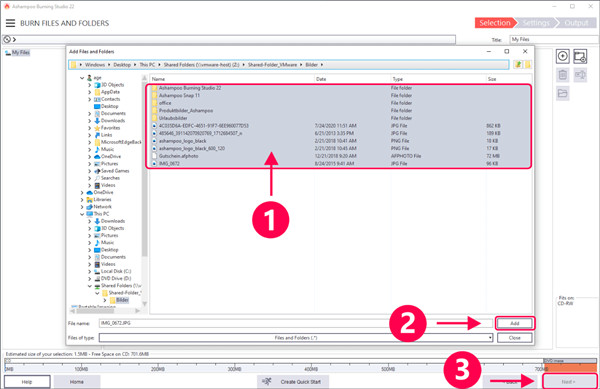
您可以选择单个或多个文件/文件夹 (1)。点击 “添加” 将所选内容增加到光盘工程中 (2)。点击 “下一步” 选择光盘刻录机 (3)
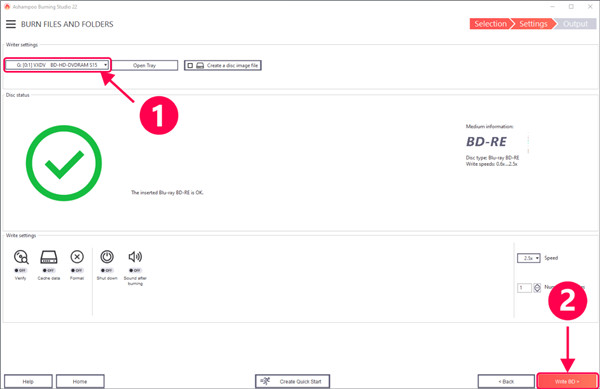
6、选择光盘刻录机
下面,选择光盘刻录机 (1),然后插入要写入的光盘(蓝光光盘、DVD 或 CD),点击 “写入...” 按钮开始刻录光盘 (2)
7、完成
完成刻录后,您可以关闭通知消息 (1),点击 “主页” 返回到开始页面 (2)

Burning Studio 27功能详解
全面的光盘刻录与复制功能
支持数据、音乐、视频光盘的创建与复制,涵盖CD、DVD和蓝光光盘类型。数据刻录支持将文件分割到多张光盘并可选加密保护。音乐光盘可从WAV、MP3、FLAC等多种格式创建,并可设计个性化封面。
智能翻录与音频处理
重新设计的翻录模块可提取音乐CD中的音频,采样率最高提升至48kHz,并新增对AAC格式的支持。改进的CD数据库可自动识别艺术家和流派,大幅减少手动输入工作量。
有声读物智能管理
针对多部分有声读物的特殊需求,软件可自动识别元数据不完整或冲突的章节并正确分组,免去手动排序的繁琐操作。
视频光盘与幻灯片创作
内置视频编辑器,支持裁剪、分割视频片段并添加转场效果,可为视频光盘生成带动画菜单的DVD或蓝光光盘。照片幻灯片支持添加背景音乐和超过140种转场效果。
备份、封面设计与车载设备支持
支持创建带加密和压缩的备份任务并保存为计划,方便定期执行。内置超过1900种车载音响设备的兼容配置,可自动将曲目排序为适合车载播放的格式。
Burning Studio 27新手教程
启动与模式选择:打开软件后,您会看到直观的新式轮播导航界面(也可切换至经典界面)。根据您的核心需求,点击相应的功能模块(如“刻录数据”、“音频+音乐”或“视频”)。
添加文件与素材:进入具体功能后,通过点击“+”号或直接将文件拖拽至程序窗口,将需要处理的内容添加到工程中。软件支持文件夹批量导入。
调整参数与设置:在向导的下一步中,您可以选择目标刻录机。对于视频或音频项目,此时可以设置菜单样式、调整音量均衡或选择车载播放器的兼容模式。
执行与验证:确认所有设置无误后,插入空白光盘并点击“写入...”或“刻录”按钮。软件会显示进度条,刻录完成后可选择自动弹出光盘,并建议在其他设备上进行读取验证。
Burning Studio 27怎么刻录数据
1.将空白CD/DVD或者蓝光光盘插入刻录光驱,打开BurningStudio27,在主界面选择刻录数据光盘选项。
2.进入数据项目编辑页面,点击添加文件/添加文件夹,也可以直接把本地文件拖拽进项目列表,把需要保存的文档、图片、程序全部加入进来。
3.留意界面下方容量条,保证总文件大小不能超过当前光盘最大容量,超出则需要删减文件或者更换更大容量盘片。
4.设置光盘名称,自定义这张数据光盘的卷标名字,方便后续识别光盘内容。
5.配置光盘写入选项,如果希望后续还能继续往光盘追加文件,开启多区段模式;如果想要一次性封盘,关闭多区段。
6.设置刻录速度,优先选择中等速度,高速刻录更容易出现盘片报错。
7.确认全部文件清单无误,点击下一步,开始执行写入,等待刻录进度条跑完。
8.刻录完成,软件提示任务结束,光盘自动弹出。建议重新放入光驱,打开光盘浏览,核对所有文件完整可用。
详细信息
| 版本号 | v27.0.2.1Windows版 |
| 软件语言 | 中文 |
| 软件类型 | 国产软件 |
| 授权方式 | 免费软件 |
| 文件大小 | 371M |
| 运行环境 | WinAll |
| 更新时间 | 2026-09-01 |
相关软件