
视高协同视频会议
软件介绍
视高协同视频会议是一款面向企业级用户的远程会议协作平台,致力于解决跨地域沟通效率低下的难题。该软件集成了高清视频通话、电子白板、文件共享及会议录制等核心功能,能够满足日常办公会议、远程培训、项目研讨等多种场景需求。其界面布局直观,操作逻辑清晰,即使是没有使用经验的用户也能在短时间内快速上手,轻松发起或加入一场高质量的在线会议。
在远程办公日益普及的今天,视高协同视频会议凭借稳定的数据传输能力和流畅的音画同步表现,为团队协作提供了可靠的技术支撑。软件支持多人同时在线交流,并针对不同规模的会议需求提供了灵活的参会权限管理,确保信息传递的准确性与安全性。无论是企业内部例会,还是跨部门协同沟通,这款工具都能有效降低沟通成本,提升决策效率。

核心功能亮点
高清流畅的音视频体验:
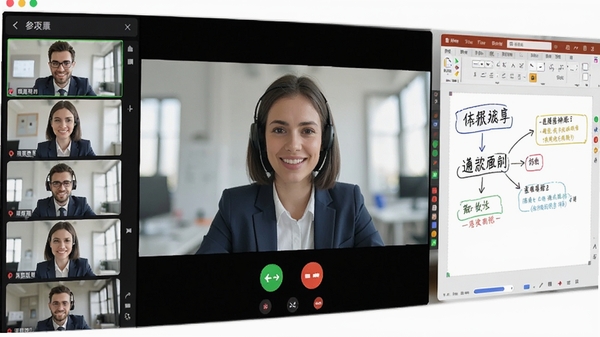
视高协同视频会议采用先进的音视频编解码技术,能够在常规网络环境下保持画面清晰、声音连贯。系统具备智能带宽检测与自适应调节能力,当网络出现波动时,会自动调整画质以保障通话不中断。同时支持多路语音混合与画面布局切换,主持人可根据发言情况灵活切换主视图,让每位参会者都能获得舒适的观看体验。
高效协作工具集:
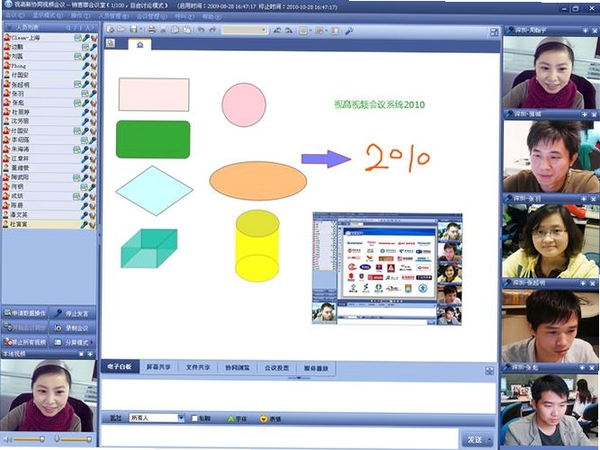
软件内置了实用的数据协作功能,包括电子白板、屏幕共享与文档协同标注。在会议过程中,主讲人可以将本地文件直接拖拽至共享区域,所有参会者均可同步查看并参与批注修改。电子白板支持多种画笔颜色与图形插入,方便进行思路梳理与方案探讨。这些工具的无缝集成,让远程会议不再局限于单向输出,而是转变为高效的互动协作平台。
灵活的会议管理机制:
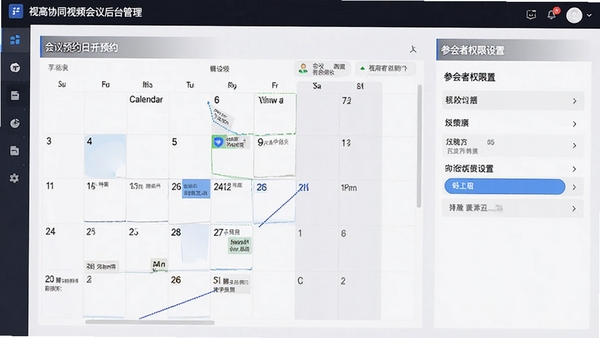
会议组织者拥有全面的控制权限,包括设定会议密码、管理参会者麦克风与摄像头状态、控制文件上传下载权限等。对于大型讲座或发布会场景,可设置主席模式以维持会场秩序。此外,系统支持会议预约与日程提醒功能,通过客户端即可轻松规划未来的会议安排,并通过邮件或链接将会议邀请发送给参会人员。
电脑端完整安装步骤教程
高危避坑:请在安装前关闭所有杀毒软件与防火墙,避免安装文件被误拦截导致安装失败。
强制操作:务必从本页面提供的官方或正规渠道下载安装包,切勿使用来路不明的修改版本。
第一步:点击上方下载按钮,获取视高协同视频会议安装程序。下载完成后,找到文件所在目录,建议将安装包存放至非系统盘(如D盘)的指定文件夹中,便于后续管理。
第二步:双击运行安装程序,此时系统会弹出用户账户控制提示,点击“是”以继续安装流程。
优化技巧:在选择安装路径时,建议将软件安装在固态硬盘(SSD)中,这样可以有效缩短软件启动时间与会议加载速度。
第三步:进入安装向导界面,仔细阅读许可协议,若无异议点击“同意”并选择“下一步”。在此步骤中,用户可以选择安装组件,非必要情况下保持默认勾选即可。
第四步:点击“浏览”按钮自定义软件安装目录,请确保所选磁盘拥有足够的可用空间。确认无误后,点击“安装”按钮,等待进度条走完。
第五步:安装完成后,勾选“运行视高协同视频会议”选项,点击“完成”按钮。首次启动时,软件可能会进行必要的组件初始化,请耐心等待数秒。
基础温馨提示:如果在安装过程中遇到系统提示缺少.dll文件,请前往本站搜索“微软运行库合集”下载安装后重试。
第六步:进入软件登录界面后,输入管理员分配的账号密码即可登录。若是首次使用,可点击“注册账号”按提示完成企业信息注册流程。
第七步:登录成功后,建议点击主界面右上角的“设置”按钮,在“音视频测试”选项中检查麦克风与扬声器是否正常工作,以确保会议音效清晰。
同类型远程会议软件推荐
详细信息
| 版本号 | v3.0.2008.0513电脑版 |
| 软件语言 | 中文 |
| 软件类型 | 国产软件 |
| 授权方式 | 免费软件 |
| 文件大小 | 11.3M |
| 运行环境 | WinAll |
| 更新时间 | 2026-08-30 |
相关软件