
ProcessMonitor
软件介绍
Process Monitor 是一款由微软官方出品的高级系统监视工具,它能够实时监控Windows文件系统、注册表、进程与线程活动。对于系统管理员、技术支持人员以及需要深入探究软件行为的开发者而言,这款工具能精准捕捉到每一个系统底层操作,帮助用户快速定位那些难以察觉的程序问题、文件占用冲突或是注册表残留。它就像是给电脑装上的一台高精度显微镜,把系统后台的一举一动都清晰呈现出来,让排查故障不再靠猜。

核心特色功能详解
实时活动监控:
Process Monitor 能够不间断地记录系统上每一个进程对文件、注册表、网络及进程/线程的操作。无论是某个软件偷偷修改了系统设置,还是后台服务在频繁读写硬盘,所有的操作路径、操作结果和耗时数据都会一览无遗。这种全景式的监控能力,让用户对电脑里正在发生的每件事都心中有数。

强大的过滤引擎:
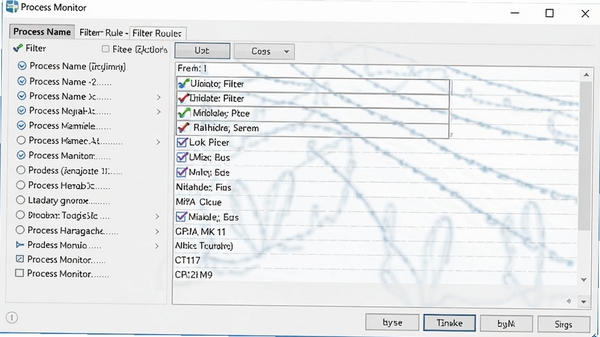
面对海量的监控数据,如何快速找到关键信息是关键。Process Monitor 提供了极其灵活的过滤机制,用户可以根据进程名、操作类型、文件路径、结果(如失败或成功)等条件自由组合筛选。这意味着你可以屏蔽掉所有无关的干扰项,只专注于跟踪某一个特定程序的行为,大大提高了问题定位的效率。
深入进程树分析:
工具内置的进程树功能,能够清晰展示进程之间的父子关系和启动顺序。当需要判断某个异常程序是由哪个父进程拉起的,或者某个服务依赖哪个组件运行时,进程树视图能提供最直观的线索。这一功能在分析恶意软件行为或复杂的软件冲突时尤为实用。
数据保存与回溯:
监控数据默认保存在内存中,但用户可以随时将当前的全部或部分监控结果保存为PML日志文件,方便日后离线分析或提交给专业人员诊断。同时,软件还支持将数据导出为CSV格式,便于在表格工具中进行二次统计和整理,为撰写详尽的测试报告提供了便利。
使用指南与常见问题排查
对于初次接触Process Monitor的用户,建议先从简单的任务开始。比如,想了解某个软件安装时到底改了哪些注册表项,可以先在过滤器中设置好该软件的进程名,然后启动安装程序,待安装结束后停止监控,即可看到该进程的所有操作记录。
高危注意:若不设置任何过滤条件直接运行,工具会记录整个系统海量的活动,容易导致内存占用迅速攀升,建议在监控前提前规划好过滤规则。
如果在监控过程中发现系统响应变慢,这通常是因为记录事件过多导致的。此时可以点击工具栏上的“捕获”按钮暂停记录,或者启用“自动滚动”功能来控制视图刷新频率。
优化技巧:利用“查找”功能(Ctrl+F)可以在已捕获的数据中快速搜索特定的文件名或注册表键值,无需在繁杂的列表中手动翻找。
当遇到软件启动闪退或报错时,可以先清空当前显示(Ctrl+X),然后重新启动目标软件,待软件退出后,观察Process Monitor中记录的“结果”列是否有“ACCESS DENIED”或“NOT FOUND”等异常状态,这往往是问题的突破口。
温馨提示:若监控过程中提示缺少系统组件,请确保系统已安装微软常用运行库合集,保证工具能够正常调用底层API接口。
若工具无法正常启动,请右键点击程序图标,选择“以管理员身份运行”,因为监控底层驱动需要管理员权限,否则部分功能将不可用。
对于Windows 7系统用户,如果出现界面显示异常,请检查桌面主题是否关闭了某些视觉效果,或者尝试更新显卡驱动。
热门同款工具推荐
常见启动报错问题修复
部分用户反馈在双击Process Monitor图标后,软件没有反应或弹出错误提示。这通常与权限或驱动加载失败有关。首先,请确认当前登录账户是否具有管理员权限,右键点击主程序文件,选择“以管理员身份运行”。如果问题依旧,请检查系统是否禁用了驱动签名强制,因为该工具需要加载底层驱动服务。可以尝试在命令提示符中执行“bcdedit /set testsigning on”命令(操作后建议关闭),或者通过组策略暂时禁用驱动签名。另外,若杀毒软件拦截了驱动的正常加载,请将本工具加入信任列表后重试。
用户问答专区
Process Monitor 怎么过滤指定程序的活动?
打开Process Monitor主界面,点击工具栏上的“过滤器”图标(或按Ctrl+L),在弹出的过滤条件对话框中,将“进程名”作为条件,并输入目标程序的名称(如 explorer.exe),然后点击“添加”按钮。此时,监控列表将只显示该进程的相关操作。为了获得更纯净的视图,建议同时将“路径”条件设置为“开头为”并填入该程序的安装目录,这样可以过滤掉系统级的干扰项。
Process Monitor 监控软件访问文件安全吗?
Process Monitor 是微软官方出品的系统工具,其底层驱动经过数字签名认证,行为完全透明且不涉及任何恶意修改,安全性有充分保障。它只是被动记录系统活动,不会主动修改文件或注册表。使用时需要注意,由于记录的数据量庞大,长时间运行会占用较多内存,建议在完成排查任务后及时停止捕获并清理数据。
详细信息
| 版本号 | v3.83电脑版 |
| 软件语言 | 简体中文 |
| 软件类型 | 国外软件 |
| 授权方式 | 免费软件 |
| 文件大小 | 3.0M |
| 运行环境 | WinAll |
| 更新时间 | 2026-08-29 |
相关软件