APDFScanPaper
软件介绍
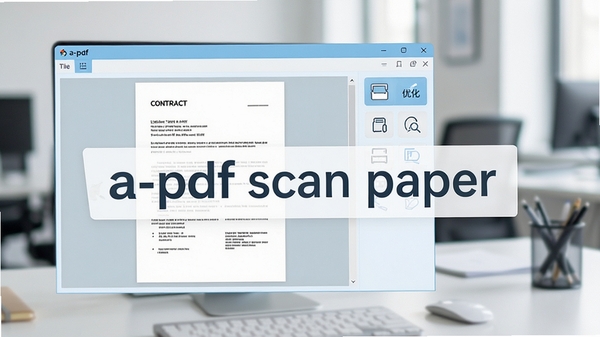
a-pdf scan paper 是一款专注于文档扫描与图像处理的实用工具,能够帮助用户将纸质文件快速转换为清晰的电子文档。它集成了扫描、图像优化、文字识别与PDF导出等多种功能,适用于办公、财务、档案管理等诸多场景。软件界面简洁直观,操作流程顺畅,即使是初次接触的用户也能在短时间内上手。接下来,我们将从功能特色、安装步骤、常见问题等多个角度,为您全面解读这款软件的实际表现。
核心功能特色
扫描与图像预处理:
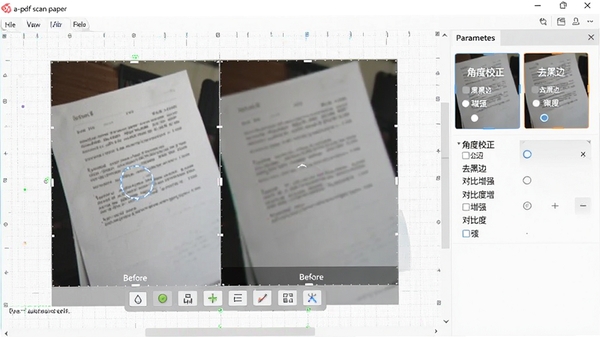
a-pdf scan paper 支持从扫描仪直接获取图像,并内置了多种图像处理算法,能够自动校正倾斜角度、去除黑边、增强对比度,让扫描件更加清晰易读。对于批量扫描任务,软件还提供了自动命名与连续扫描功能,大幅提升工作效率。
文字识别与转换:
内置的OCR引擎能够准确识别中英文文字,并将扫描图像转换为可编辑的文本格式。用户可以将识别结果直接导出为Word、TXT或PDF文档,方便后续编辑与归档,尤其适合需要处理大量纸质合同的办公人员。
PDF导出与加密:
扫描完成的文档可以一键导出为PDF格式,并支持设置打开密码与权限限制,保护敏感信息不被泄露。同时,软件还允许用户将多个扫描件合并为一个PDF文件,或按需拆分,灵活管理文档内容。
批量处理与自定义模板:
针对频繁重复的操作,a-pdf scan paper 提供了批量处理功能,可一次性处理多个图像文件。用户还可以根据不同的扫描需求(如黑白文档、彩色照片、灰度文稿)保存自定义模板,下次调用时只需一键即可应用,省去重复设置的麻烦。
电脑端完整安装步骤教程
在安装a-pdf scan paper之前,请先确认您的电脑满足以下基本条件:操作系统为Windows 7及以上版本,内存至少2GB,硬盘剩余空间不低于500MB。
第一步:下载安装包。点击页面上的下载按钮,获取a-pdf scan paper的安装文件,文件大小约为50MB,请耐心等待下载完成。
第二步:运行安装程序。双击下载的exe文件,系统会弹出用户账户控制提示,点击“是”允许程序运行。
第三步:选择安装语言。安装向导默认显示英文,您可以在下拉菜单中选择“简体中文”,然后点击“OK”继续。
第四步:阅读并接受许可协议。勾选“我接受协议”前的复选框,点击“Next”。
第五步:选择安装路径。建议保持默认路径(C:Program Filesa-pdf scan paper),如需更改,点击“Browse”选择其他目录,注意路径中不要包含中文字符。
第六步:选择组件。在“Select Components”界面,建议保持默认勾选,点击“Next”。
第七步:确认安装信息,点击“Install”开始安装,等待进度条走完。
第八步:安装完成后,点击“Finish”退出向导。此时桌面会生成快捷方式,双击即可启动软件。
高危避坑:安装过程中若出现杀毒软件拦截提示,请选择“允许运行”,并将软件加入信任列表,否则可能导致安装失败或功能缺失。
优化技巧:安装完成后,建议在软件设置中开启“自动保存”功能,避免意外退出导致数据丢失。
温馨提示:若您的电脑缺少.NET Framework组件,软件可能无法正常启动,请前往微软官方网站下载最新版本。
如果在安装过程中遇到任何问题,例如提示缺少DLL文件,可以尝试在本站搜索“常用运行库”或“DirectX修复工具”进行补充,通常能解决大部分启动故障。
热门同款软件推荐
| 软件名称 | 功能特点 | 评分 |
|---|---|---|
| Adobe Scan | 云存储集成,多端同步 | ★★★★☆ |
| VueScan | 专业校色,老旧设备兼容 | ★★★★☆ |
| ABBYY FineReader | 高精度OCR,多语言识别 | ★★★★★ |
| Naps2 | 开源免费,简单实用 | ★★★★☆ |
常见启动报错问题修复
问题一:软件安装后无法启动,双击无反应。这通常是由于缺少运行库或权限不足所致。解决方法是:右键点击软件快捷方式,选择“以管理员身份运行”;如果仍然无效,请安装Visual C++ Redistributable 2015-2022 和 .NET Framework 4.8 后再试。
问题二:提示“初始化失败,请重新安装”。这可能是注册表残留或文件损坏。建议先卸载软件,使用清理工具(如本站搜索“卸载清理工具”)彻底删除残留,再重新安装。
问题三:扫描时提示“找不到扫描仪”。请检查扫描仪驱动是否安装正确,可尝试在设备管理器中更新驱动,或使用驱动精灵进行修复。若使用的是网络扫描仪,请确保电脑与设备在同一局域网内。
问题四:导出PDF时提示“文件被占用”。请关闭其他正在使用该文件的程序,或另存为其他文件名。
问题五:OCR功能识别率低。请确保扫描图像分辨率在300dpi以上,并在设置中调整识别语言为“中文简体”。
若上述方法无法解决,您可以在本站搜索“a-pdf scan paper 报错”获取更多针对性教程,或联系软件官方技术支持。
用户问答专区
a-pdf scan paper 怎么使用?
使用流程非常简单:打开软件后,点击“扫描”按钮,选择扫描仪来源,设置分辨率(建议300dpi),点击“扫描”即可获取图像。随后可以利用工具栏的“旋转”、“裁剪”、“去黑边”等按钮调整图像,最后点击“保存”选择PDF或图片格式即可完成。
a-pdf scan paper 安全吗?
该软件在官方渠道下载时,经过多家安全软件检测,无病毒、无捆绑插件。但需要注意,请务必从本站或官网获取安装包,避免下载到被篡改的版本。安装过程中建议关闭其他无关软件,以确保安装纯净。
a-pdf scan paper 和 Adobe Scan 哪个好?
两者定位不同:a-pdf scan paper 更专注于本地扫描与PDF处理,适合不需要云同步的用户;而 Adobe Scan 提供免费的云存储空间,但识别精度和高级功能需要订阅。如果您追求离线使用和一次性付费,a-pdf scan paper 更有优势。
详细信息
| 版本号 | v4.2.0.0电脑版 |
| 软件语言 | 简体中文 |
| 软件类型 | 国外软件 |
| 授权方式 | 共享软件 |
| 文件大小 | 4.6M |
| 运行环境 | WinAll |
| 更新时间 | 2026-08-28 |
相关软件