USBImageTool
软件介绍
USB Image Tool是一款轻量级的U盘映像工具,它能够将U盘、存储卡等可移动存储设备制作成完整的镜像文件,也能将镜像文件原样写回设备。这款工具特别适合需要批量部署系统、备份重要启动盘或维护嵌入式设备的用户。软件本身完全免费,无需安装,解压即用,支持Windows全系列操作系统。与同类工具相比,USB Image Tool在操作便捷性和读写速度上表现出色,能够快速完成整盘备份与恢复,是日常维护和应急修复的得力帮手。
核心功能与特色亮点
整盘镜像备份与还原:
USB Image Tool能够将U盘或存储卡的完整内容(包括分区表、引导记录、所有数据)打包成一个镜像文件。当设备出现故障或数据丢失时,只需一键即可将镜像完整还原到原设备,恢复如初。该功能对制作和维护可启动维护盘、嵌入式系统存储卡尤为实用。
多设备批量操作支持:
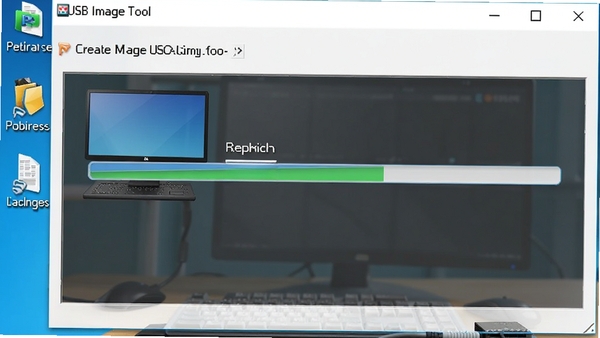
软件支持同时插入多个U盘或读卡器,并允许用户选择多个设备进行批量镜像创建或写入操作。这一特性在需要为多台机器部署相同系统或软件环境时,可大幅提升工作效率,减少重复劳动。
镜像格式兼容性强:
USB Image Tool使用自家IMG格式,同时支持常见的ISO、BIN等镜像文件的写入操作(需注意部分格式可能无法直接读取)。软件能够自动识别设备容量和文件系统,确保镜像写入的完整性和准确性。
绿色免安装,安全可靠:
软件为单文件绿色版,无需安装即可直接运行,不写入系统注册表,不产生垃圾文件。经过安全检测,无插件、无捆绑,用户可以放心使用。其简洁的界面和直观的操作逻辑,让新手也能快速上手。
使用指南与上手须知
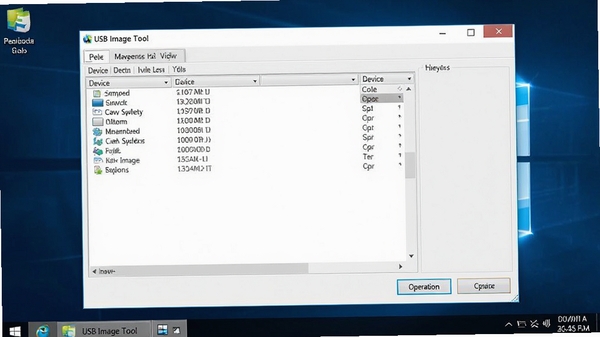
打开软件后,主界面会列出当前电脑连接的所有可移动磁盘设备,包括U盘、移动硬盘、读卡器中的存储卡等。
在设备列表中选中目标设备,点击“Backup”按钮即可开始创建整盘镜像,镜像文件默认保存在软件目录下的“Backup”文件夹内,也可以自定义保存路径。
点击“Restore”按钮,选择之前创建的镜像文件,即可将镜像内容完整写入设备。
注意:写入操作会覆盖设备上的所有数据,操作前请务必确认设备数据已做好备份,否则数据将无法恢复。
如果需要制作可启动U盘,请确保镜像文件本身包含引导记录,且设备容量不小于镜像大小。
在写入过程中,请勿拔出设备或关闭电脑,否则可能导致设备损坏或数据丢失。
遇到写入失败提示时,可以尝试更换USB接口,或检查设备是否处于写保护状态。
如果在Windows 10/11系统下无法识别设备,可以尝试以管理员身份运行软件,或在设备管理器中更新USB控制器驱动。
软件不支持压缩镜像文件,但可以配合第三方压缩工具(如7-Zip)对生成的镜像进行压缩存储,节省磁盘空间。
热门同款软件推荐
| 软件名称 | 功能优势 | 推荐指数 |
|---|---|---|
| Rufus | 轻量级启动盘制作 | ★★★★★ |
| UltraISO | 镜像编辑与转换 | ★★★★☆ |
| Win32DiskImager | 树莓派系统烧录 | ★★★★☆ |
| HDDGURU | 硬盘低格与修复 | ★★★☆☆ |
| Etcher | 跨平台镜像烧录 | ★★★★☆ |
| BalenaEtcher | 界面友好易上手 | ★★★★☆ |
常见启动报错问题修复
USB Image Tool在运行过程中可能会遇到一些常见问题,以下逐一提供简易修复方案:
问题1:软件无法启动,提示“应用程序无法正常启动”。通常是由于缺少Visual C++运行库所致,建议安装微软官方提供的Visual C++ 2015-2022运行库合集,然后重新运行软件。
问题2:软件打开后界面空白,无法识别任何设备。请尝试以管理员身份运行软件,并检查USB设备是否被系统正常识别。若仍无效,可在设备管理器中卸载USB控制器驱动,重启电脑后系统会自动重装。
问题3:备份或还原过程中提示“I/O错误”。这通常与USB接口供电不足或设备损坏有关,建议更换电脑后置USB接口,或更换一根质量好的USB数据线,同时检查设备是否存在坏道。
问题4:写入镜像时提示“磁盘被写保护”。请检查U盘或存储卡侧边的物理写保护开关是否处于锁定状态,若已锁定,拨动开关即可;若为软件写保护,可使用注册表工具修改StorageDevicePolicies。
问题5:软件在Windows 11系统上运行异常。右键点击软件图标,进入“属性”设置,在“兼容性”选项卡中勾选“以兼容模式运行此程序”,并选择“Windows 7”,同时勾选“以管理员身份运行此程序”。
问题6:备份生成的镜像文件过大。这是因为镜像包含整个设备的所有扇区,即使空白区域也会被保留。建议备份后使用压缩工具对镜像进行压缩,或使用“克隆分区”功能仅备份有用数据。
如果上述方法仍无法解决问题,建议重新下载软件,并检查文件完整性,确保SHA256校验值一致。
用户问答专区
USB Image Tool 怎么用?
使用USB Image Tool非常简单:首先插入U盘或存储卡,打开软件,在设备列表中选择目标设备,点击“Backup”按钮即可将整盘内容备份为镜像文件;若需要恢复,点击“Restore”按钮,选择之前备份的镜像,软件会自动将镜像写入设备。整个过程无需复杂设置,适合各类用户快速上手。
USB Image Tool 安全吗?
USB Image Tool是一款免费的绿色软件,本身不包含任何恶意代码或捆绑插件,安全性较高。使用时请注意:写入操作会覆盖设备所有数据,务必提前备份重要文件;同时建议从官方网站或可信下载站获取软件,避免下载到被篡改的版本。
USB Image Tool 能制作启动盘吗?
USB Image Tool可以将包含引导记录的系统镜像(如Windows安装盘、PE维护盘)完整写入U盘,从而制作启动盘。但需要注意,软件本身不提供镜像创建功能,需要用户提前准备好可启动的镜像文件(如ISO格式),并确保设备容量满足要求。
详细信息
| 版本号 | v1.7.2.0电脑版 |
| 软件语言 | 多国语言 |
| 软件类型 | 国外软件 |
| 授权方式 | 免费软件 |
| 文件大小 | 365KB |
| 运行环境 | WinAll |
| 更新时间 | 2026-08-27 |
相关软件