
WiseCare365
软件介绍
Wise Care 365是一款集系统清理、优化、隐私保护与安全防护于一体的综合性电脑维护工具。它通过智能扫描与深度清理,帮助用户移除冗余文件、修复无效注册表项、管理开机启动项,从而提升系统响应速度与运行稳定性。无论是日常办公还是游戏娱乐,Wise Care 365都能为您的电脑提供细致入微的呵护,让设备始终保持清爽高效的运行状态。
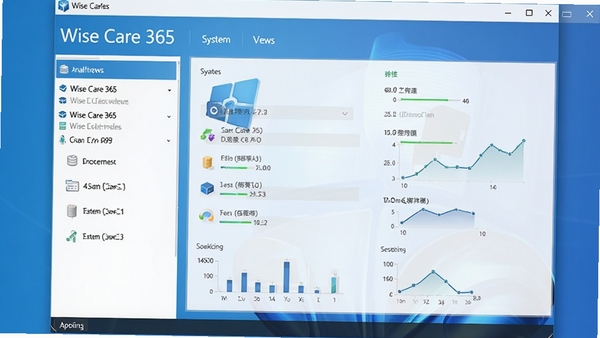
核心功能亮点
全面清理与磁盘空间释放
Wise Care 365能够快速扫描并清理系统垃圾文件、浏览器缓存、无效快捷方式、临时文件以及大型历史记录,有效释放磁盘空间。其智能识别机制可避免误删有用文件,同时支持自定义清理规则,满足不同用户的精细化清理需求。定期使用可显著提升系统启动速度与文件访问效率。
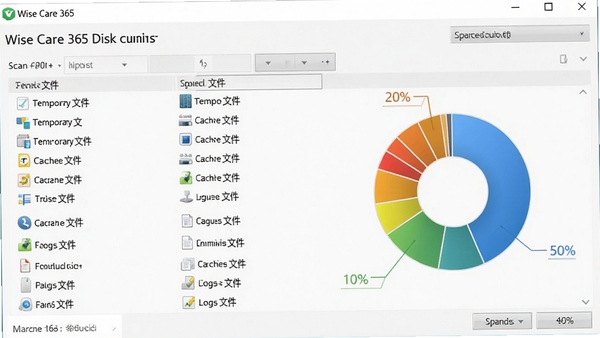
注册表深度修复与优化
注册表是系统运行的基石,残留的无效键值会拖慢系统响应。Wise Care 365提供深度注册表扫描与修复功能,能够精准定位并清除无效、冗余或损坏的注册表项,同时创建备份以便恢复,确保系统核心数据安全。修复后,系统启动与软件响应速度均能得到明显改善。
隐私保护与痕迹清除
上网浏览、文档操作等行为会留下大量隐私痕迹。Wise Care 365可全面清除浏览器历史记录、Cookie、自动填表表单、最近打开的文档记录等敏感信息,并支持定时自动清理,有效保护个人隐私不被泄露。同时,文件粉碎功能可彻底删除机密文件,无法被恢复,为用户提供安全的数字环境。
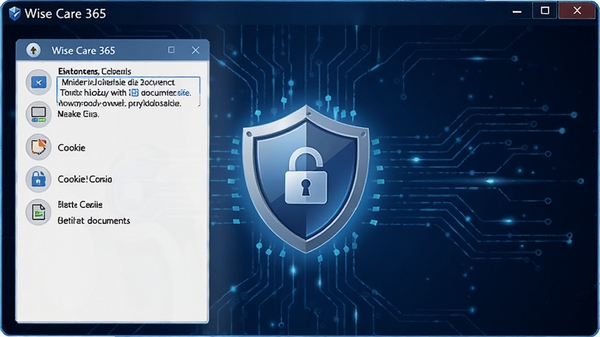
系统性能优化与启动项管理
Wise Care 365内置系统优化模块,可管理开机启动项、禁用无用服务、调整系统视觉效果,从而缩短开机时间,释放更多系统资源。通过直观的优化向导,即使是新手用户也能轻松完成系统调优,让电脑长期保持流畅运行状态。
电脑端完整安装步骤教程
第一步:点击下载链接获取Wise Care 365安装包,文件大小约10MB,请确保下载来源可靠,避免捆绑插件。
第二步:双击运行安装程序,若弹出用户账户控制提示,点击“是”允许安装。
第三步:选择安装语言为简体中文,点击“下一步”进入安装向导。
第四步:仔细阅读许可协议,勾选“我接受协议”,点击“下一步”。
第五步:选择安装路径,建议保持默认路径以简化权限配置,点击“下一步”。
第六步:在安装选项中,务必取消勾选任何附加组件或推荐软件,避免安装不需要的程序。
第七步:点击“安装”开始安装过程,等待进度条完成。
第八步:安装完成后,勾选“运行Wise Care 365”,点击“完成”启动软件。
第九步:首次启动建议先执行“系统体检”,软件将全面扫描系统状态并给出优化建议。
第十步:若遇到杀毒软件误报,请添加信任白名单,确保软件功能正常使用。
优化技巧:在设置中开启“自动清理”模式,可根据计划定期维护系统,保持持续流畅。
温馨提示:安装过程中请关闭其他应用程序,避免冲突导致安装失败。
热门同款软件推荐
| 软件名称 | 核心功能 | 评分 |
|---|---|---|
| CCleaner | 系统清理与优化 | ★★★★☆ |
| Glary Utilities | 多功能系统工具 | ★★★★☆ |
| Advanced SystemCare | 系统深度优化 | ★★★★★ |
| IObit Uninstaller | 软件卸载与残留清理 | ★★★★☆ |
| CCleaner Professional | 实时监控与自动更新 | ★★★★☆ |
常见启动报错问题修复
问题一:软件启动时提示“初始化失败”。此情况多因运行库缺失或权限不足导致。请以管理员身份运行软件,并安装VC++运行库(可搜索“VC运行库合集”下载安装)。
问题二:安装后打开闪退。可能是与杀毒软件冲突,请将Wise Care 365加入信任列表,或暂时退出安全软件后重试。
问题三:扫描过程中卡死无响应。尝试关闭其他占用内存较大的程序,或清理系统临时文件后重启软件。
问题四:提示“无法找到DLL文件”。请重新安装软件,并确保安装目录未被杀毒软件误删。
问题五:系统优化功能失效。请检查Windows服务中的“Software Protection”是否启动,并确保系统时间准确。
若以上方法无效,建议使用“Windows疑难解答”工具进行系统修复,或在官方社区寻求帮助。
Wise Care 365好用吗?
详细信息
| 版本号 | v5.5.9电脑版 |
| 软件语言 | 中文 |
| 软件类型 | 国外软件 |
| 授权方式 | 共享软件 |
| 文件大小 | 10.9M |
| 运行环境 | WinAll |
| 更新时间 | 2026-08-27 |
相关软件