IsoBuster Pro 5.8中文免费版
软件介绍
IsoBuster Pro 5.8中文免费版是一款多介质的数据读取与抢救工具,不光可以处理磨损受损的光盘介质,还能够对闪存盘、存储卡、硬盘等存储设备开展数据打捞,支持打开超过30种不同的镜像文件格式,如ISO、BIN、NRG、DMG等,让您无需烧录即可浏览和提取其中的内容。

IsoBuster Pro安装教程
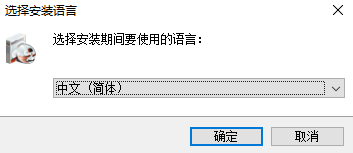
1、在本站下载并解压,双击运行“isobuster_install_64bit.exe”,选择安装期间使用的语言-中文(简体)
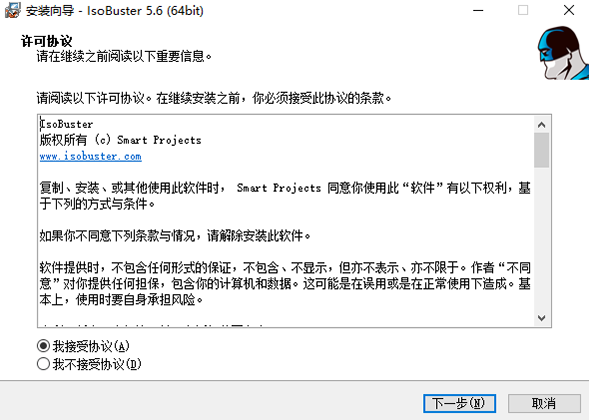
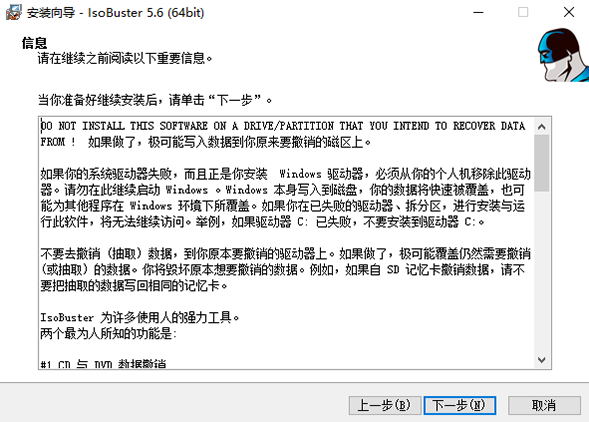
2、勾选我接受协议,点击“点击下一步”
3、继续,点击“下一步”
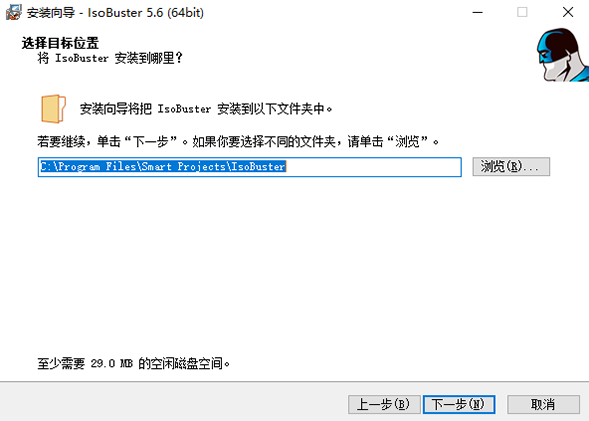
4、选择软件安装目录
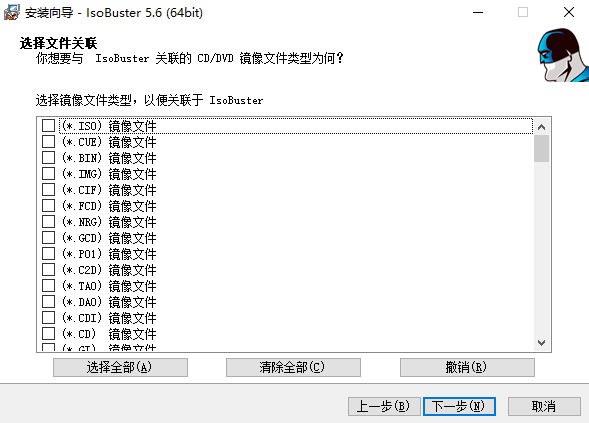
5、选择镜像文件类型,一边关联IsoBuster(用户可根据自身需求勾选)
6、勾选创建桌面图标
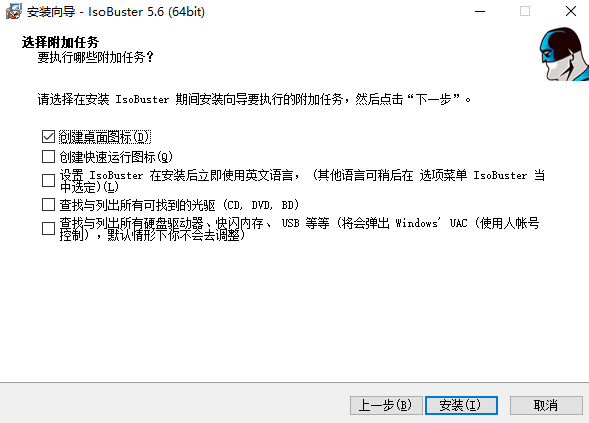
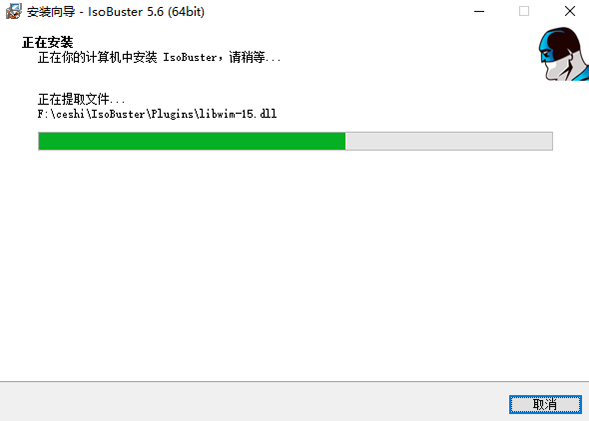
7、软件安装中,请稍微等待一会
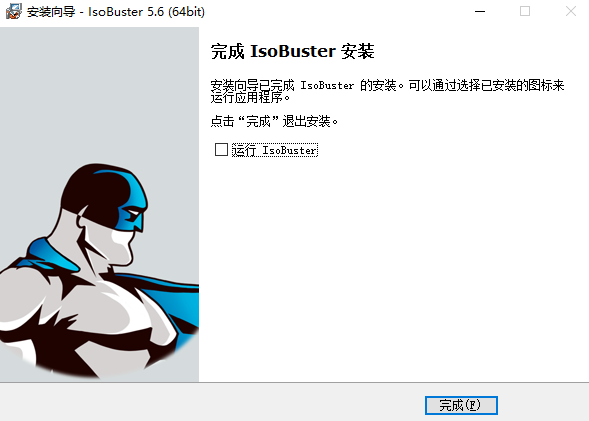
8、软件安装完成
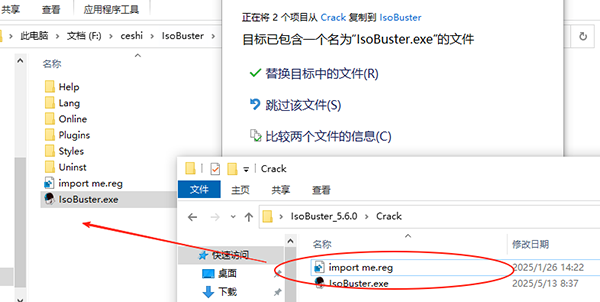
9、将Crack文件夹下的文件复制到安装目录下,点击复制和替换
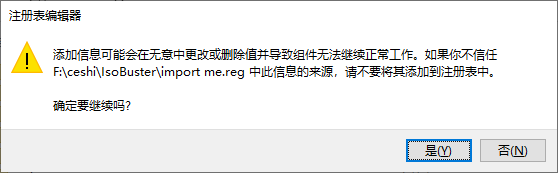
10、双击运行“import me.reg”,写入注册表,完成后点击“是”
11、至此软件安装激活完成

IsoBuster Pro如何提取文件
选择目标:在左侧的树形目录中,点击光盘、镜像文件或分区。如果无法直接看到文件,说明文件系统未被立即识别,此时需要用到下方的修复功能。
找到并选中:在右侧的文件浏览器中,浏览并选中您想要恢复的单个文件或整个文件夹。
执行提取:
右键点击选中的内容,在弹出的菜单中选择“抽取(Extract)”。
在弹出的对话框中,选择您电脑上的一个目标保存位置(例如“桌面”或“D盘”),点击确定即可开始复制。
IsoBuster Pro修复光盘教程
1.把存在读取故障的CD/DVD/蓝光光盘放入电脑光驱,运行IsoBusterPro。
2.在软件驱动器列表选中该光驱设备,软件开始扫描光盘,识别光盘轨道、会话、丢失文件。
3.如果普通读取报错,开启高级读取模式,调高坏扇区重试次数,开启跳过损坏扇区选项。
4.浏览扫描得到的文件列表,勾选需要抢救的数据。
5.执行提取,保存到电脑本地硬盘,不要保存回光盘。
6.遇到持续报错的扇区,软件会标记损坏位置,可选择跳过继续读取其余可用内容。
7.全部读取完成后,核对导出的文件,能够正常打开即为抢救成功。
IsoBuster Pro怎么转换文件
打开源镜像:通过“文件”菜单打开您需要转换的镜像文件(如.bin、.nrg等)。
开始转换提取:在左侧树形图中,右键点击最顶层的CD/DVD图标或分区,选择“抽取<镜像>”。
设置输出参数:
在弹出的“保存类型”下拉菜单中,选择ISO格式。
建议根据情况在“提取用户数据”和“提取原始数据”之间选择,如果确定只有普通数据选前者,否则选后者以确保完整。
生成配套文件:转换过程中,软件会询问您是否创建.cue引导文件。建议选择“是”或“总是”,这能帮助其他刻录软件正确识别您新生成的ISO文件。
详细信息
| 版本号 | 解锁版 |
| 软件语言 | 中文 |
| 软件类型 | 国产软件 |
| 授权方式 | 免费软件 |
| 文件大小 | 22.3M |
| 运行环境 | WinAll |
| 更新时间 | 2026-08-22 |
相关软件