傲梅分区助手简体中文版
软件介绍
傲梅分区助手电脑版是国产自研的磁盘管理工具,主打零数据丢失分区调控。它避开系统自带磁盘管理器功能受限的短板,可轻松完成C盘扩容、分区合并拆分、新硬盘快速分区等日常操作。该软件完全免费,功能强大,支持无损分区、快速分区、迁移系统到固态硬盘、扩容系统、克隆硬盘以及无损合并与拆分分区等多种专业操作。
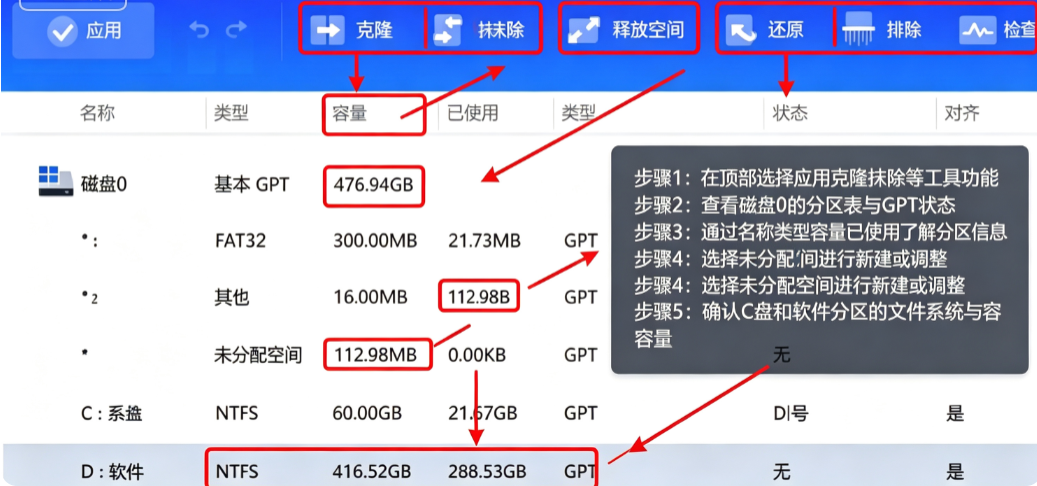
傲梅分区助手官方介绍
1、核心无损分区技术,依托自研热调整算法,扩容缩容合并拆分分区全程不用格式化,数据零丢失。
2、一键系统迁移到SSD,免重装系统,换新固态硬盘无需重装系统与软件,大幅节省装机时间。
3、全功能免费使用,无捆绑弹窗,个人版永久免费开放核心分区功能。
4、可视化拖拽操作,新手零基础上手;多格式无损转换,兼容全主流文件系统;误删分区智能找回,快速恢复磁盘分区。
5、全盘数据安全擦除,满足保密需求;PE启动盘制作,离线修复故障硬盘;磁盘克隆与快速分区,装机运维利器。
傲梅分区助手电脑版使用教程
1、新硬盘快速分区(全新空盘)
适用:新买固态 / 机械硬盘,全盘划分 C/D/E 盘
选中左侧空白硬盘(标注未分配)→左侧【快速分区】。
参数设置:
分区数目:512G 固态分 2 区、2T 硬盘分 3~4 区;
磁盘类型:新电脑 UEFI 选GPT,老旧 BIOS 电脑选MBR;
C 盘建议:100~200GB,剩余空间分给数据盘;SSD 勾选4K 对齐优化。
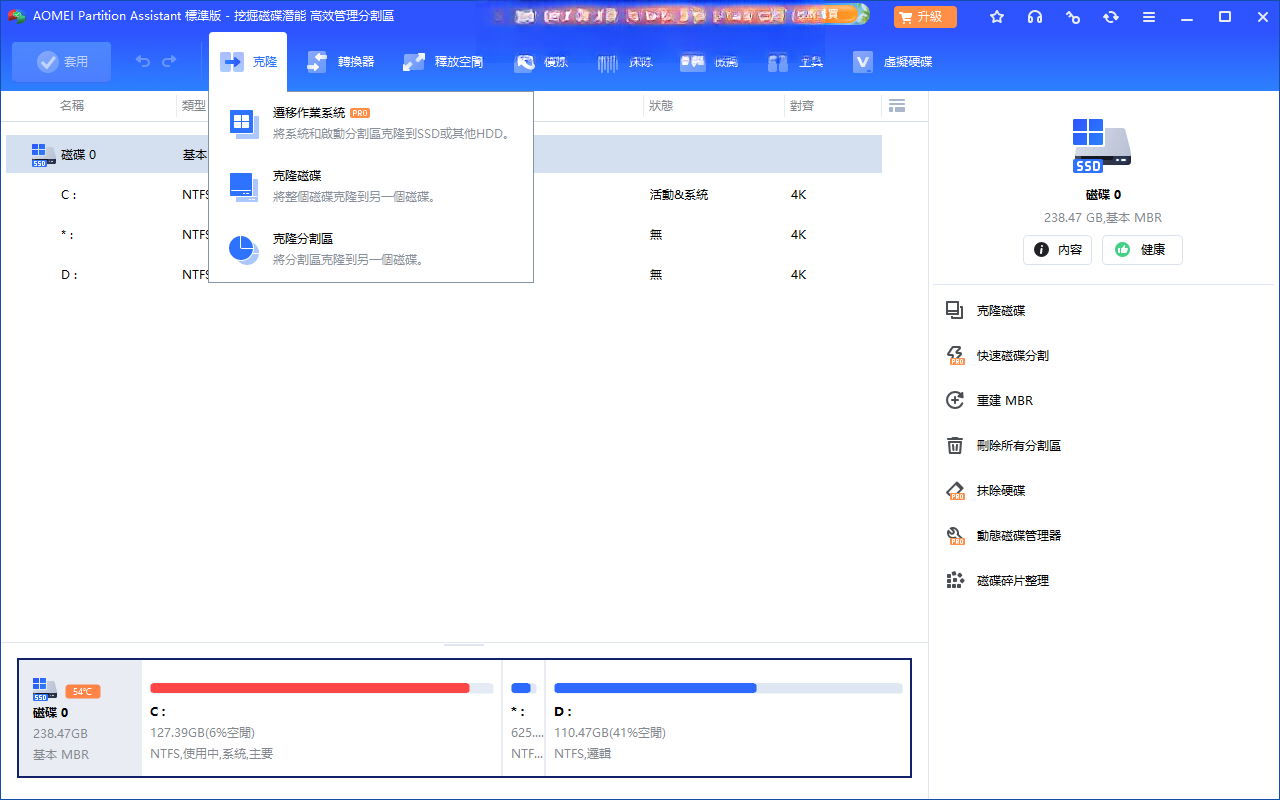
确定→左上角提交→执行,等待完成。
2、C 盘扩容(D 盘富余空间分给 C 盘,最常用)
方法①分配空闲空间(最简单,推荐)
右键D 盘(空间富余盘)→分配空闲空间。
输入划出容量(如 50GB),目标分区选C 盘→确定。
预览界面 C 盘变大→提交→执行,无损扩容不删文件。
方法②调整分区(无空闲空间时)
右键 D 盘→调整 / 移动分区,向左拖动左侧滑块,在 D 盘前方腾出未分配空间;
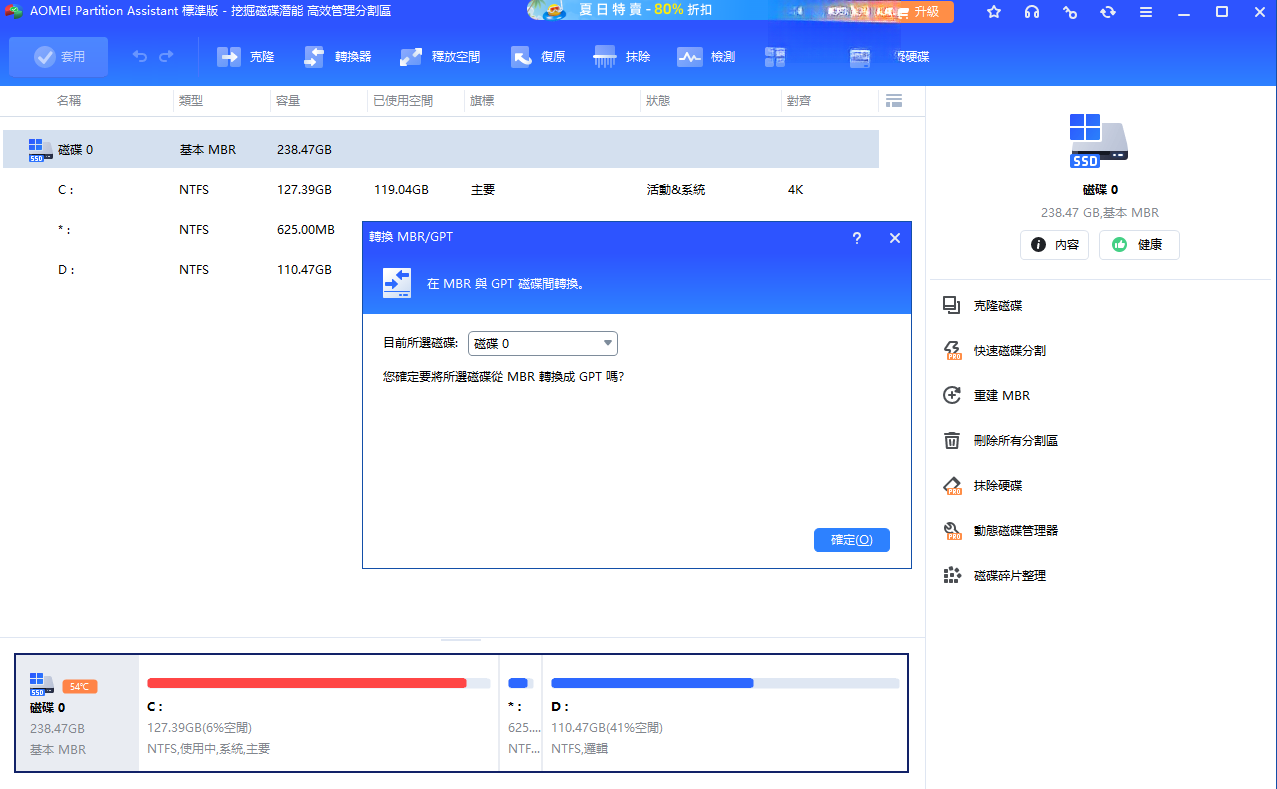
右键 C 盘→调整 / 移动分区,向右拉入空闲空间→提交执行。
3、拆分分区(单 C 盘电脑分出 D 盘)
右键 C 盘→拆分分区。
拖动中间分隔块,设置新分区大小,SSD 勾选高级→分区对齐;
确定→提交执行,自动生成新盘符 D 盘。
4、合并分区(D+E 合成一个盘)
右键 D 盘→高级操作→合并分区。
勾选相邻 E 盘,选择合并后盘符→确定;
提交执行,两盘数据保留合并为一个分区。
详细信息
| 版本号 | v10.12.0最新版 |
| 软件语言 | 中文 |
| 软件类型 | 国产软件 |
| 授权方式 | 免费软件 |
| 文件大小 | 16.0M |
| 运行环境 | WinAll |
| 更新时间 | 2026-08-14 |
相关软件