
HyperSnap 10.3.1中文完整版
软件介绍
HyperSnap 10.3.1中文完整版是一款久经市场考验的老牌专业截图工具,凭借强大的画面捕获能力,能够应对很多普通截图软件难以处理的捕获场景。软件内置多种捕获模式,输出格式覆盖JPEG、PNG、BMP、TIFF、GIF等常见类型,也能复制到剪贴板或直接发送到其他程序。
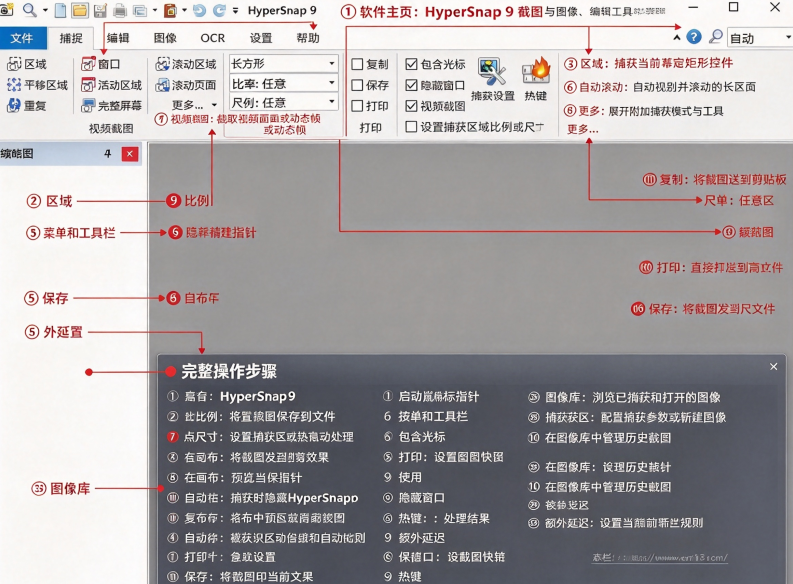
HyperSnap中文版使用方法
1、打开软件,使用截图功能,反应速度很快,感觉就像照相一样,咔嚓就好了
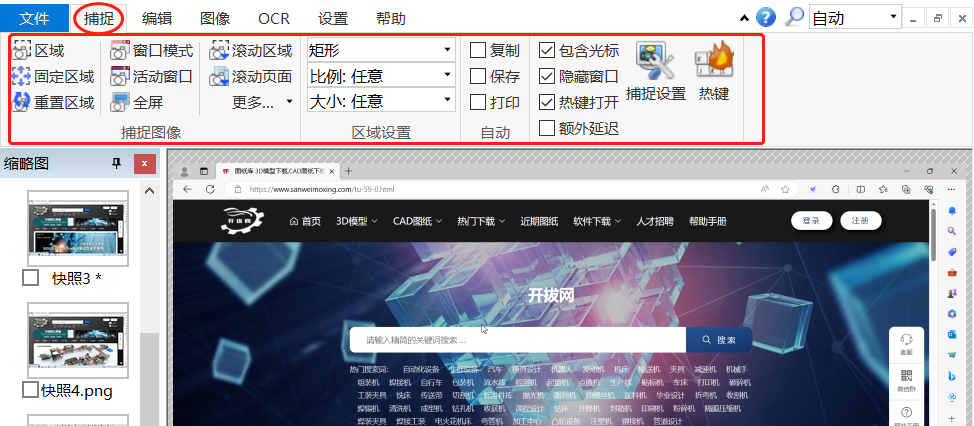
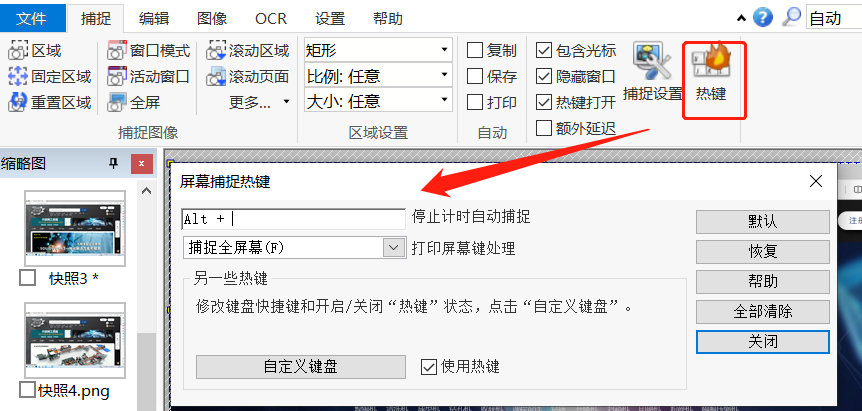
2、还可以设置快捷键
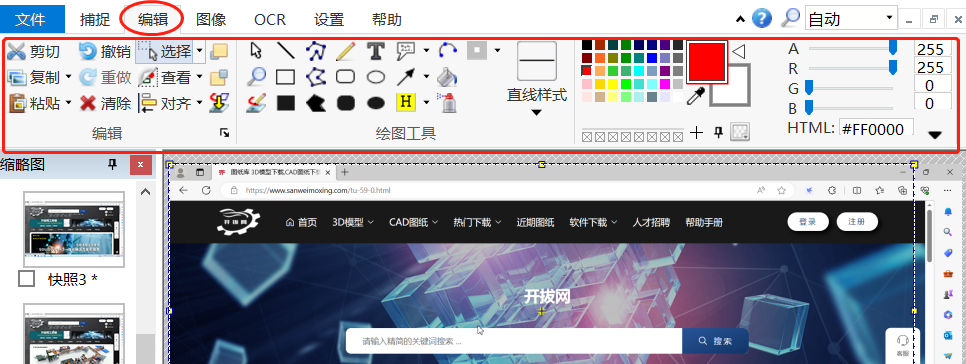
3、编辑。该软件截完图,自带编辑功能也是十分强大的,基本上够用,当然肯定不能跟PS比哈。
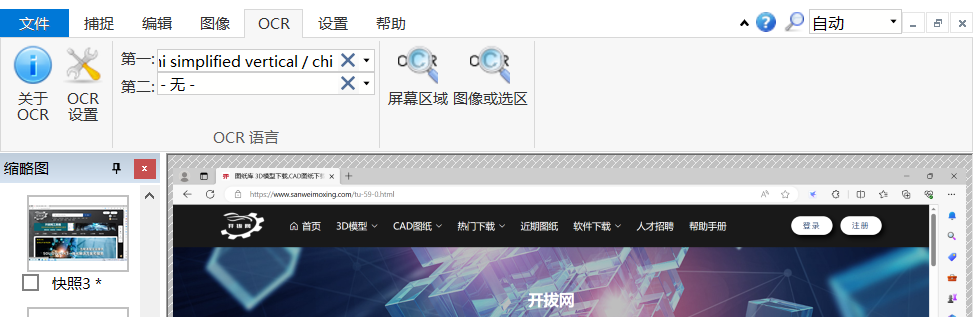
4、OCR识别文字,先设置简体中文、英文,再去识别
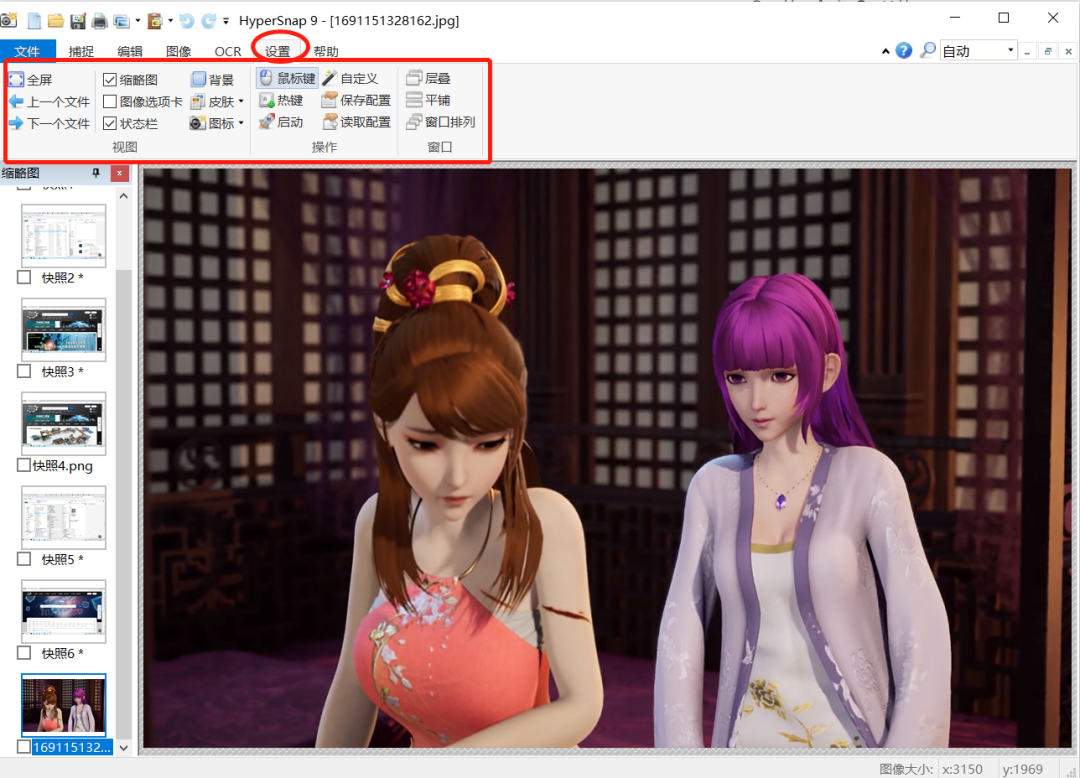
5、软件设置
HyperSnap功能详解
多种截图模式:支持全屏、活动窗口、无框窗口、矩形区域、固定区域、自由区域、多区域、按钮、虚拟桌面等。
滚动长截图:可自动拼接网页、文档、聊天窗口等超长内容,生成完整长图。
游戏与视频截图:支持DirectX、3DfxGlide、OpenGL全屏游戏以及DVD、视频画面抓取。
内置图像编辑器:提供裁剪、缩放、旋转、文字、箭头、马赛克、模糊、阴影、边框、水印等标注与特效。
OCR文字识别:可从截图中提取文字,便于复制整理。
多格式保存与转换:支持BMP、GIF、JPEG、TIFF、PCX等二十多种格式,也可进行格式转换。
连续截图与缩略图浏览:支持批量连续捕捉,截图以缩略图列表展示,方便筛选。
定时与自动保存:可设置延迟捕捉、自动保存路径、快速复制到剪贴板或发送到邮件、FTP。
自定义快捷键:截图热键、输出方式、保存规则都可以按个人习惯调整。
HyperSnap怎么用
下载并安装。按向导完成安装后启动软件。首次启动时软件会提示设置快捷键和保存路径。
选择截图模式。在主界面或托盘右键菜单中找到截图选项,选择需要的模式,比如全屏、窗口或区域。
执行截图。选择模式后,按照屏幕提示操作。区域模式需要拖拽框选范围,窗口模式点击目标窗口即可,滚动模式会自动滚动页面并拼接。
编辑截图。截图完成后进入编辑界面,可以使用工具栏上的标注工具添加箭头、文字或高亮,也可以裁剪或调整图片尺寸。
保存或复制。编辑完成后点击保存按钮,选择输出格式和保存路径。也可以直接复制到剪贴板,粘贴到其他软件中使用。
调整设置。在设置中可以修改快捷键、默认输出格式、保存路径和图片质量等参数,让软件更符合个人使用习惯。
使用自动保存。如果经常需要截图,可以开启自动保存功能,设定保存目录和命名规则,截图后自动保存不需要手动操作。
HyperSnap截图快捷键
Ctrl+Shift+F:全屏截图
Ctrl+Shift+W:捕获活动窗口
Ctrl+Shift+R:矩形区域截图
Ctrl+Shift+H:手绘自由区域截图
Ctrl+Shift+S:滚动页面长截图
Ctrl+Shift+G:滚动区域捕获
Ctrl+Shift+B:按钮捕获
Ctrl+Shift+T:延时定时截图
Ctrl+Shift+P:开启游戏DX画面捕获
Ctrl+C:复制当前截图至剪贴板
Ctrl+S:保存截图文件
Esc:终止本次截图操作
详细信息
| 版本号 | Windows版 |
| 软件语言 | 中文 |
| 软件类型 | 国产软件 |
| 授权方式 | 免费软件 |
| 文件大小 | 19M |
| 运行环境 | WinAll |
| 更新时间 | 2026-10-14 |
相关软件