Thaiphoon Burner Windows 17中文最新版
软件介绍
Thaiphoon Burner Windows 17中文最新版是面向DIY玩家与硬件爱好者的专业内存SPD读写检测工具,常用来识别内存条的内存颗粒型号,软件支持Intel、SIS、VIA以及NVIDIA芯片组的主板,在安全模式下进行重写操作。
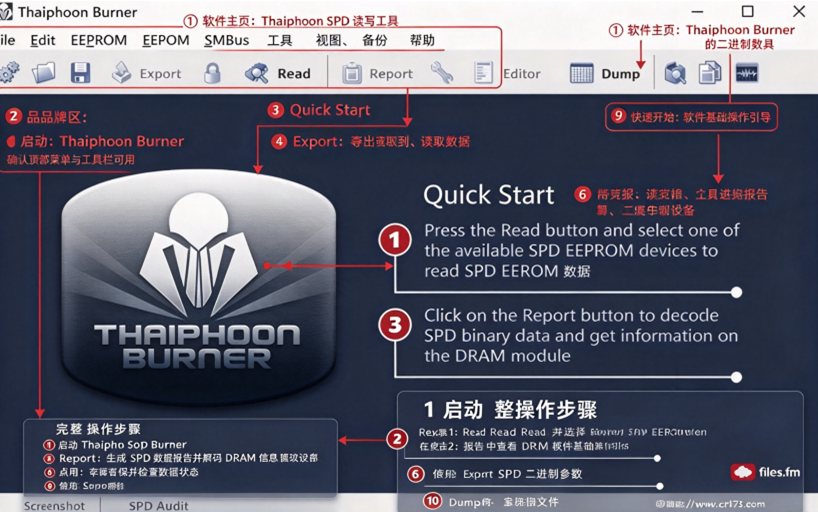
Thaiphoon Burner Windows使用教程
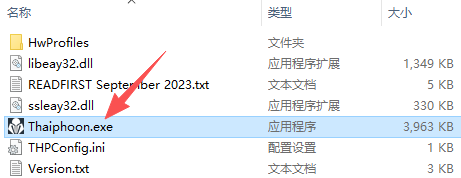
1、解压本站提供的压缩包之后,以“管理员”的权限运行Thaiphoon.exe程序
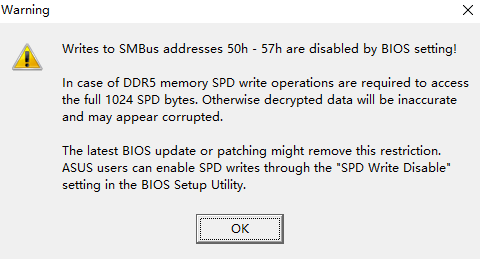
2、查看警告信息,点击“ok”
3、接着点击“close”
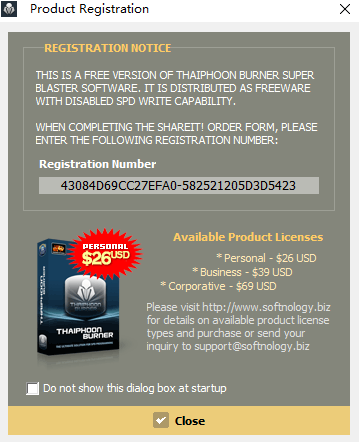
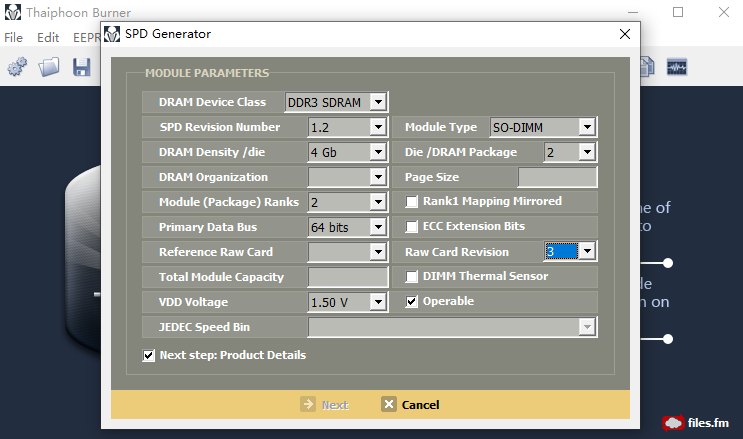
4、最后即可显示相关内存条SPD信息,通过输入相关信息即可进行修改或者复制内存信息。
Thaiphoon Burner Windows功能详解
SPD信息读取:读取内存条SPD芯片中存储的全部参数,包括容量、频率、时序、电压和制造商信息。
颗粒识别:显示内存颗粒的制造商和型号,帮助用户判断购买的内存条使用的是什么颗粒。
SPD数据编辑:可以修改SPD中的频率、时序、电压等参数,用于超频调校或修复损坏的SPD数据。
SPD重写:把修改后的SPD数据写入内存条的SPD芯片,操作在安全模式下进行。
SPD备份与恢复:在修改前可以把原始SPD数据备份为文件,出问题时可以恢复回原始状态。
多内存条支持:可以同时读取系统中安装的多根内存条,逐条查看和编辑。
报告导出:支持把SPD信息导出为文本或HTML格式的报告,方便记录和分享。
主板兼容性:支持Intel、SIS、VIA以及NVIDIANF2/3/4系列芯片组的主板。
Thaiphoon Burner Windows怎么检测内存
下载并安装。从官网获取安装包,按向导完成安装。部分功能需要注册版本才能使用,免费版可以读取基本信息。
以管理员身份运行。右键点击程序图标,选择以管理员身份运行。读取SPD信息需要底层硬件访问权限。
选择读取模式。软件启动后,点击读取按钮,选择从SPD读取。软件会扫描系统中安装的所有内存条。
查看SPD信息。读取完成后,界面会显示每根内存条的详细参数,包括制造商、容量、频率、时序和颗粒信息。可以逐条切换查看。
识别颗粒。在颗粒信息栏中可以看到内存颗粒的制造商和型号。如果软件数据库中包含该颗粒的信息,会显示具体品牌和规格。
导出报告。如果需要保存检测结果,点击导出按钮,选择输出格式和保存路径,生成报告文件。
备份SPD。在修改之前,建议先点击备份按钮,把原始SPD数据保存为文件。这样即使修改出错也可以恢复。
Thaiphoon Burner Windows怎么安装
1.准备工作,下载软件压缩包,全部解压到本地文件夹,不要直接在压缩包内运行程序。
2.右键软件主程序,选择管理员身份启动,缺少管理员权限会无法读取SPD。
3.读取内存信息,点击Read按钮,选择对应的内存插槽,等待SPD数据读取完成。
4.查看硬件报告,点击Report查看解析内容,新手主要查看颗粒型号、内存容量、XMP参数,用于核对购买的内存规格。
5.备份SPD文件,选中当前内存,使用保存功能导出SPD备份文件,修改SPD前一定要做好备份。
6.进阶编辑(谨慎操作):如需修改SPD参数,打开SPD编辑面板调整时序等内容,确认参数无误后执行写入;新手不建议随意写入SPD,错误参数会导致电脑无法开机。
7.完成操作,关闭软件。如果修改SPD后无法正常开机,可以进入安全模式,载入备份SPD文件进行恢复。
详细信息
| 版本号 | 正式版 |
| 软件语言 | 中文 |
| 软件类型 | 国产软件 |
| 授权方式 | 免费软件 |
| 文件大小 | 4.4M |
| 运行环境 | WinAll |
| 更新时间 | 2026-10-14 |
相关软件