
Windows 11检查工具最新版
软件介绍
Windows 11检查工具最新版是微软官方推出的电脑硬件检测程序,主要用来评估当前设备硬件条件是否满足Windows11系统的最低安装标准,检测完成后会明确提示电脑是否满足升级条件,如果满足,在系统推送可用时可以获得免费升级。
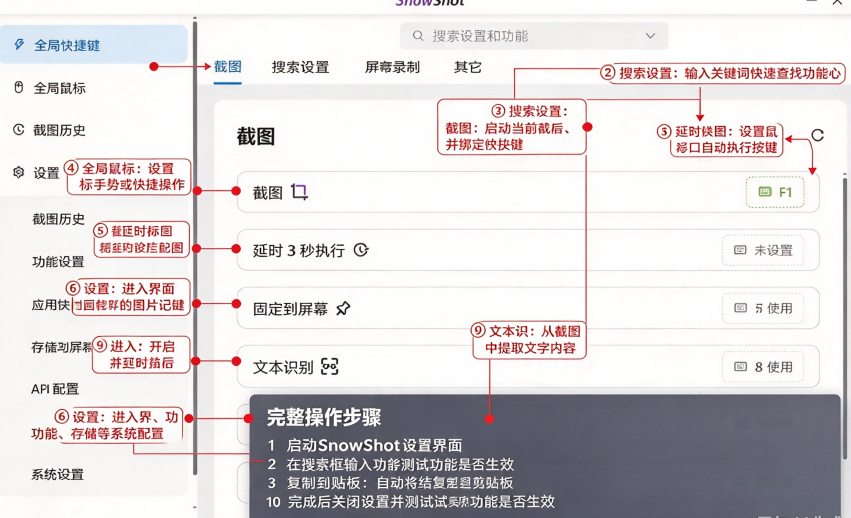
Win 11升级检查工具安装教程
1、在本站下载解压后,运行msi文件开始安装
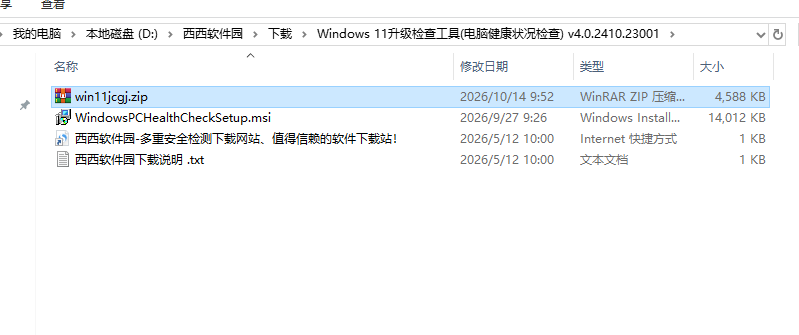
2、如图点击我接受协议,点击安装按钮
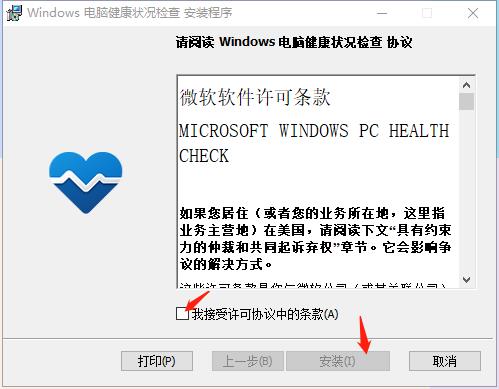
3、安装过程中,大约30s左右
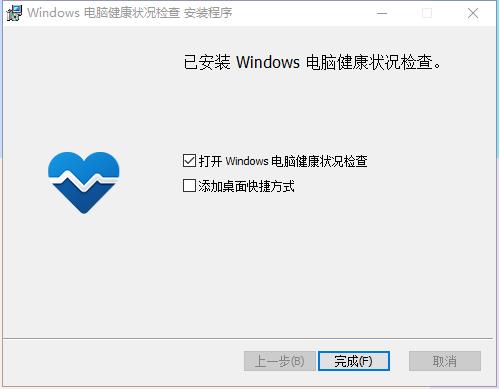
4、安装完成,点击完成按钮
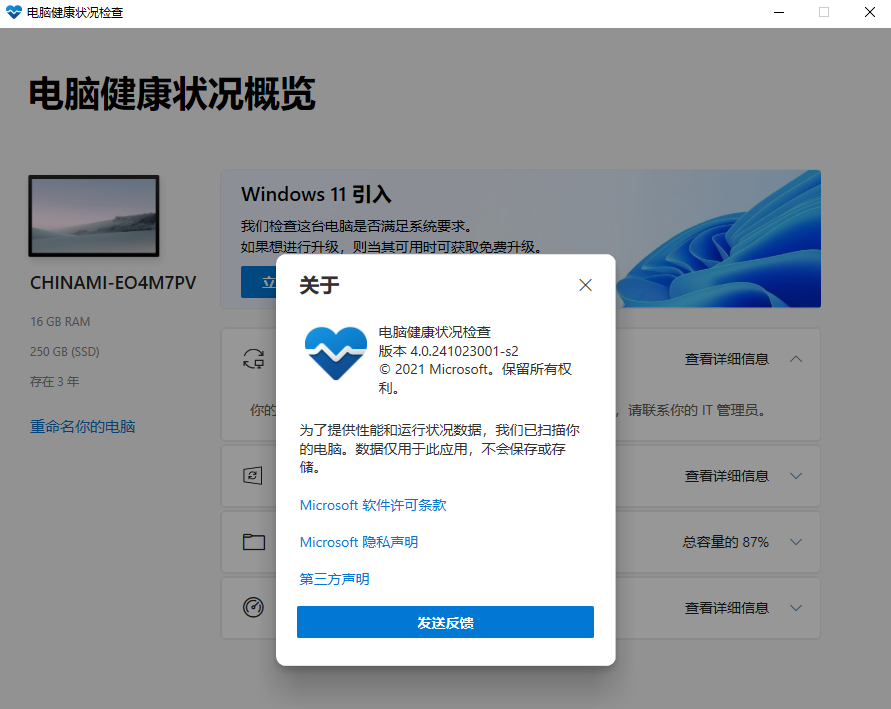
5、进入软件界面
Win11升级检查工具功能详解
硬件兼容性检测:自动检查CPU型号、核心数、频率是否在Windows11支持列表中。
TPM版本检测:检查主板是否启用TPM2.0模块,这是Windows11的硬性要求之一。
安全启动检测:确认主板是否开启SecureBoot,确保系统启动过程安全。
内存容量检测:检查物理内存是否达到4GB的最低要求。
存储空间检测:确认系统盘可用空间是否满足64GB的最低要求。
显卡兼容性检测:检查显卡是否支持DirectX12和WDDM2.0驱动。
系统架构检测:确认处理器是否为64位架构。
升级状态提示:检测完成后给出明确结论,满足条件时提示可以获取免费升级,不满足时列出具体不符合的项目。
Win11升级检查工具怎么用
1.下载安装电脑健康状况检查工具,完成后在开始菜单找到PCHealthCheck启动程序。
2.进入主界面,找到检查按钮,点击立即检查,软件自动扫描整机硬件与系统环境。
3.等待检测完成,查看最终结果。显示满足条件,代表硬件支持升级Win11;如果不满足,展开详情查看是哪一项硬件未达标。
4.按需开启备份同步功能,登录微软账号,配置OneDrive文件备份,保护重要资料。
5.查看其他硬件健康信息,在主界面浏览磁盘占用、电池健康、开机耗时、系统更新状态。
6.根据检测结果做对应处理,硬件不满足可根据提示调整BIOS开启TPM、安全启动,或是考虑硬件升级。
Win11升级检查工具怎么导出数据
电脑健康状况检查工具本身不提供直接导出检测报告的功能。它只会在界面上显示检测结果,用户无法通过软件内的按钮把结果保存为文件。
如果需要保留检测结果,可以采取以下替代方式。用截图工具把检测结果界面截取下来,保存为图片文件。或者手动记录界面上显示的每一项检测状态,包括CPU、内存、TPM、安全启动等项目的通过或未通过情况。如果需要更详细的硬件信息,可以配合使用系统信息工具或第三方硬件检测软件,把CPU型号、主板型号、TPM版本等参数整理成文档保存。
详细信息
| 版本号 | 免费版 |
| 软件语言 | 中文 |
| 软件类型 | 国产软件 |
| 授权方式 | 免费软件 |
| 文件大小 | 4.5M |
| 运行环境 | WinAll |
| 更新时间 | 2026-10-14 |
相关软件