
Glary Utilities 6.48中文免费版
软件介绍
Glary Utilities 6.48中文免费版是一套免费的Windows系统综合维护工具包,集成二十余款独立实用小程序,这款软件可以快速扫描识别各类系统隐患,清理冗余数据,修复损坏的快捷方式与系统小故障,同时清理上网使用痕迹保护个人隐私!
Glary Utilities 6.48怎么安装
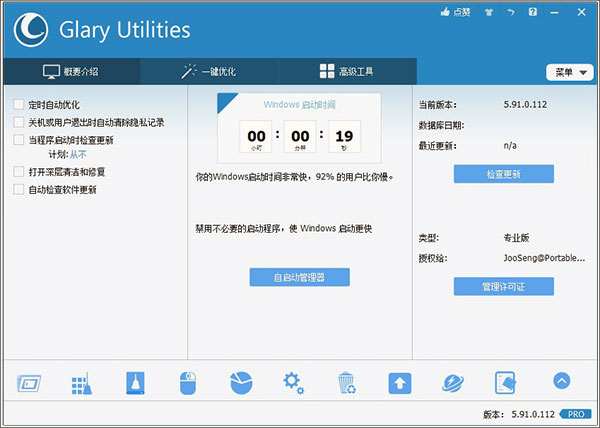
1、打开软件,进入主页面。
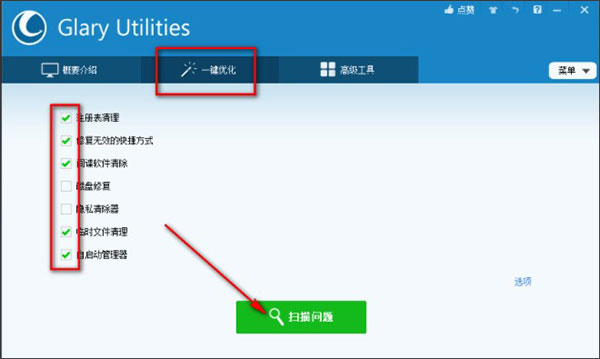
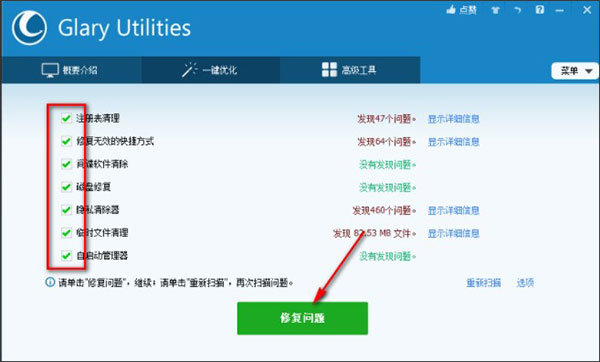
2、在软件界面中,点击切换到一键优化界面当中,勾选想要扫描优化的一些模块之后点击扫描问题按钮。
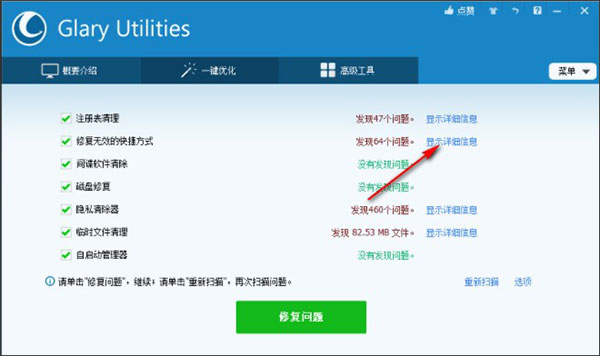
3、点击这个扫描问题按钮之后,接下来下一步就是等待扫描完成,扫描完成之后我们在界面右边点击显示详细信息选项,可以查看扫描出来的问题详细内容。
4、点击查看详细内容之后,在软件界面中就会显示这个模块中扫描出来的一些问题详情了,点击确定按钮可以关闭这个页面。
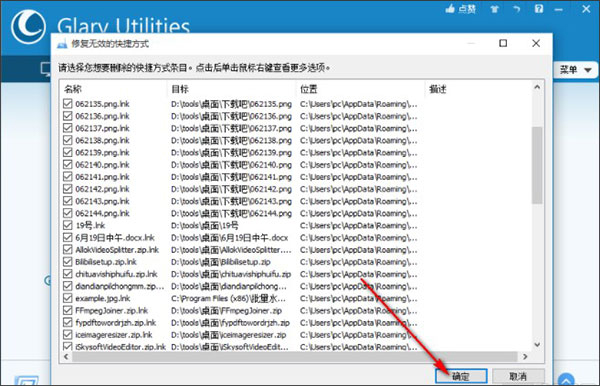
5、之后下一步我们就可以点击勾选界面中需要优化的一些选项,勾选之后点击下方的修复问题按钮即可开始修复问题的操作。
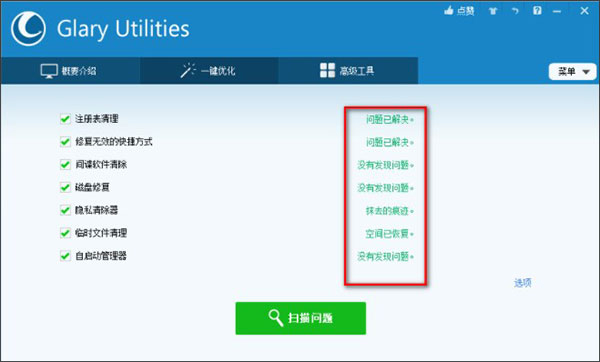
6、点击修复问题按钮之后就会开始修复这些扫描出来的问题,等到修复完成之后,在界面中也就可以看到修复之后的结果了。
Glary Utilities功能详解
1. 一键系统维护,整合多项常用维护功能,单次扫描就能检出垃圾文件、注册表错误、隐私痕迹、无效快捷方式,一键完成修复,适合新手快速维护电脑。
2. 磁盘垃圾清理,扫描系统临时文件、软件缓存、日志、浏览器缓存、错误报告等各类冗余资料,释放磁盘存储空间。
3. 注册表修复,检索注册表内无效、残缺的键值项,清理冗余条目,支持修复前自动备份注册表,降低操作风险,还可对注册表进行碎片整理压缩。
4. 隐私痕迹擦除,清理浏览器访问记录、Cookie、软件使用记录,消除上网与本地操作痕迹,保护个人隐私。
5. 启动项管理,查看开机自动运行的程序与服务,禁用不必要项目,缩短开机耗时,减少后台资源占用。
6. 文件管理工具,内置重复文件查找器、空文件夹检索工具,快速找出重复占用空间的文件,清理无效空目录。
7. 内存优化,一键释放闲置内存资源,多软件同时打开出现内存不足卡顿的时候,可以快速提升系统响应速度。
8. 磁盘空间分析,可视化查看文件夹占用大小,快速定位占用大量磁盘空间的文件。
9. 快捷方式修复,修复桌面与开始菜单失效、路径错误的快捷方式。
10. 任务计划,支持设置定时自动执行维护任务,按照周期自动扫描清理系统,实现无人值守维护。
Glary Utilities怎么用
1. 安装软件后启动 Glary Utilities,软件主界面分为一键维护和高级工具两大板块。
2. 新手优先使用一键维护,勾选需要检测的项目,点击扫描,等待软件检测系统存在的各类问题。
3. 扫描结束后查看扫描清单,按需勾选需要处理的项目,不建议直接全选,确认无误后点击修复问题。
4. 进阶使用切换到高级工具面板,可以单独调用磁盘清理、注册表修复、启动项管理、重复文件查找等独立工具。
5. 进入启动管理器,查看开机程序列表,取消不需要开机自启软件前面的勾选,优化开机速度。
6. 可打开计划任务功能,设置定期自动执行维护,自定义每周或者每月定时扫描。
7. 全部操作完成后关闭软件,重要操作前软件会自动备份相关系统项目,出现异常可以使用备份还原。
8. 定期执行维护任务,保持系统干净,减少电脑卡顿现象。
Glary Utilities怎么清理垃圾
打开软件。启动 Glary Utilities,在主界面找到磁盘清理标签,或直接点击一键维护。
选择清理范围。在磁盘清理界面中,勾选需要扫描的项目,包括系统临时文件、浏览器缓存、日志文件、回收站、Windows 更新残留等。可以逐项展开查看具体内容。
开始扫描。点击扫描按钮,软件遍历所选位置,统计可以清理的文件数量和占用空间。扫描时间取决于磁盘速度和垃圾文件数量。
查看扫描结果。扫描完成后,界面按类别列出找到的垃圾文件,每项显示文件数量和大小。可以展开查看具体文件列表,确认没有需要保留的内容。
执行清理。确认无误后点击清理按钮,软件删除选中的垃圾文件。清理完成后显示释放的空间大小。
使用一键维护清理。如果不想逐项选择,直接在一键维护中点击扫描,软件会自动包含磁盘清理项目。扫描后点击修复,垃圾清理会和其他优化操作一起完成。
设置定期清理。在设置中开启自动维护计划,让软件按固定频率自动清理垃圾文件,避免垃圾堆积。
详细信息
| 版本号 | 完整版 |
| 软件语言 | 中文 |
| 软件类型 | 国产软件 |
| 授权方式 | 免费软件 |
| 文件大小 | 26.8M |
| 运行环境 | WinAll |
| 更新时间 | 2026-10-14 |
相关软件