CDRoller 12最新版本
软件介绍
CDRoller 12最新版本是一套多功能的光盘综合处理工具,核心主打受损光盘资料抢救,能够读取普通系统无法识别的CD、DVD介质,适合需要处理老旧光盘或受损介质的用户。界面设计偏向直观,上手门槛不高。
CDRoller安装教程
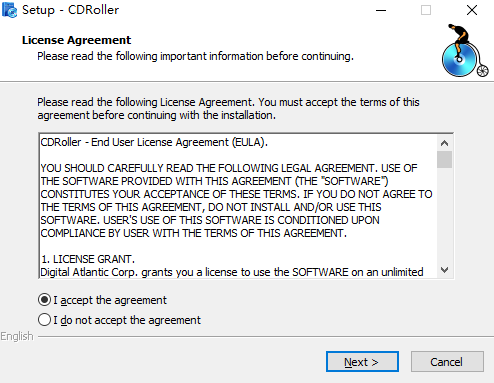
1、在本站下载并解压,双击运行安装程序,勾选我同意许可协议,点击【Next】
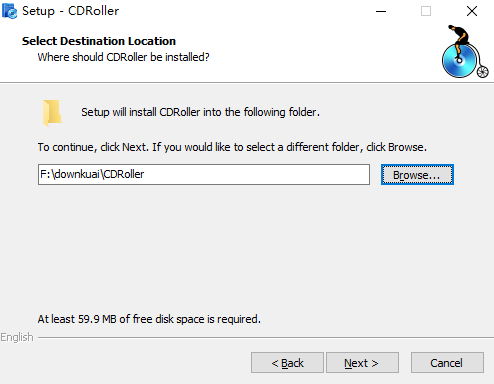
2、选择软件安装位置,点击【Next】
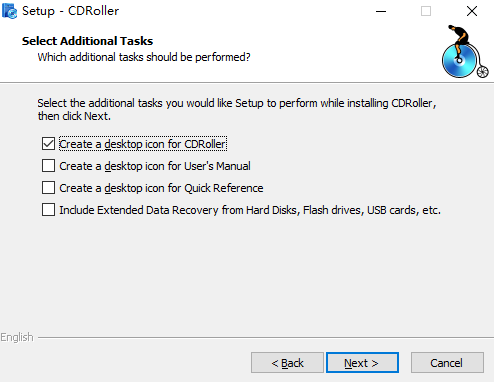
3、勾选创建桌面快捷方式,点击【Next】
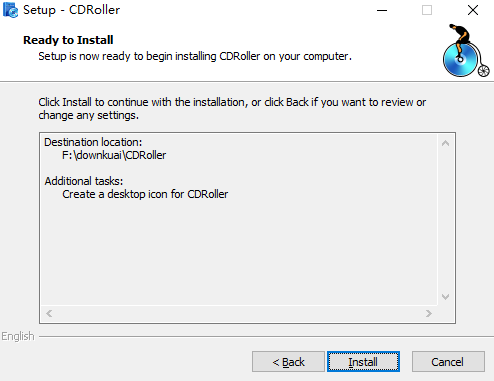
4、安装准备就绪,点击【Install】
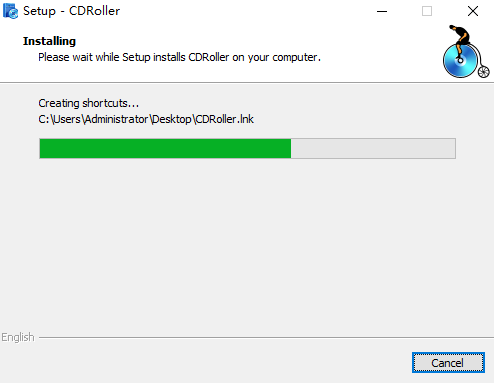
5、软件安装中
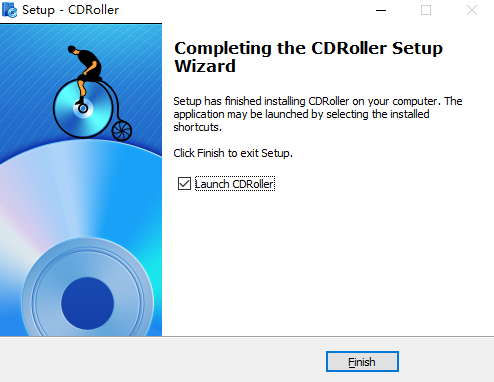
6、安装完成
CDRoller核心功能
光盘数据恢复:针对划伤、老化或写入异常的光盘,扫描并重建文件系统,恢复文档、照片、视频等数据。
丢失文件找回:可找回被删除或目录结构损坏后无法正常访问的文件。
光盘刻录:支持把恢复出的数据或本地文件刻录到CD、DVD等介质。
光盘擦除:对可重写光盘执行擦除操作,方便重复使用。
视频编辑与提取:可从DVD或AVCHD光盘中提取视频内容,并进行简单的剪辑处理。
音频转换:支持把CD音轨直接转换为MP3、WAV等格式。
多格式兼容:可处理CD、DVD、蓝光以及多种常见光盘映像格式。
光盘信息查看:显示光盘类型、容量、写入状态和文件系统等详细参数。
CDRoller怎么用
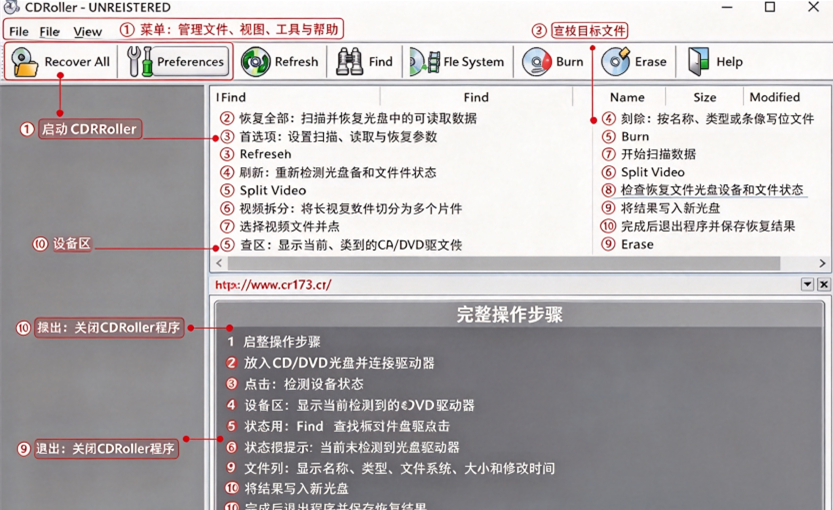
将需要恢复或管理的光盘放入光驱。
打开CDRoller,在设备列表中选择对应光驱。
点击刷新或扫描,让程序读取光盘内容。
读取完成后,在文件列表中查看可恢复的文件。
选中需要恢复的文件或文件夹。
点击恢复,选择保存到硬盘上的目标文件夹。
若光盘有视频文件,可使用视频分割或批量转换功能处理。
若需要备份,可将恢复出的文件重新刻录到新光盘。
若光盘可重写且需要清空,可使用擦除功能。
CDRoller怎么恢复数据
1.把存在读取故障的光盘放入光驱,打开CDRoller软件,在起始界面选中当前光盘驱动器。
2.软件对光盘底层扇区进行扫描,自动检索光盘中可以读取的目录和文件,等待扫描完成展示文件列表。
3.在列表中勾选想要恢复的文件或文件夹,可双击图片、视频文件预览内容,判断文件是否可正常读取。
4.点击恢复按钮,在弹窗中设置电脑本地的保存文件夹,不要将恢复文件保存到这张故障光盘内。
5.调整恢复选项,可以开启坏道重试读取功能,提升受损光盘的数据提取成功率。
6.点击开始恢复,软件会逐扇区读取光盘内容并复制到本地磁盘,等待进度条走完。
7.恢复结束后打开本地保存目录,检查文件完整性,完成光盘数据抢救。
详细信息
| 版本号 | v12.4.50完整版 |
| 软件语言 | 中文 |
| 软件类型 | 国产软件 |
| 授权方式 | 免费软件 |
| 文件大小 | 46.9M |
| 运行环境 | WinAll |
| 更新时间 | 2026-10-13 |
相关软件