
defendnot关闭工具电脑版
软件介绍
defendnot关闭工具电脑版是开源免费的Windows工具,是以合法替代品的身份存在,因此能够完美抵御Windows系统更新带来的自动恢复,让用户免受反复手动关闭的困扰。
defendnot使用教程
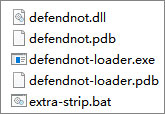
1、软件使用方法也很简单,defendnot软件本体一共有三个文件,解压之后将其放置在一个固定的目录下。(如果Defender识别为病毒自动删除了,你需要在Defender中将文件恢复出来,或者可以先运行一下extra-strip.bat。)
2、extra-strip.bat是defendnot项目自带的一个bat脚本,它本身可以一定程度上禁用Windows Defender,具体来说:
- 关闭核心防御功能
- 关闭实时防护,包括禁用行为监控、禁用入侵防御系统、禁用访问时保护
- 切断更新与云保护
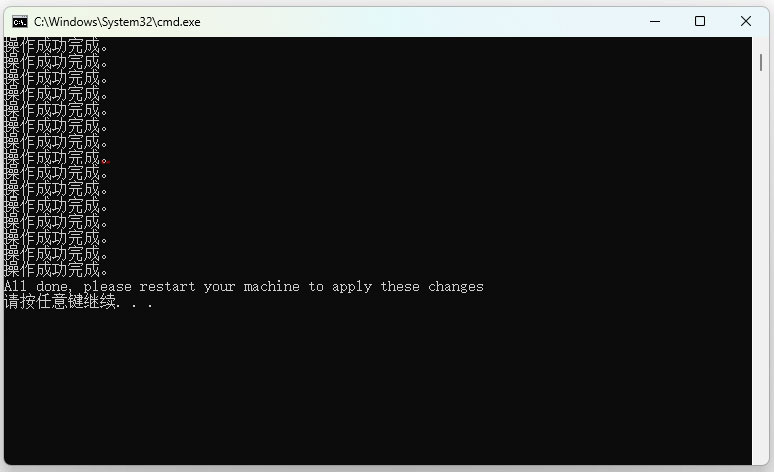
3、也就是说,你什么都不运行,就这一个bat脚本就基本能关闭Defender的防护了。
最后管理员身份运行defendnot-loader.exe,这是defendnot的主程序,它会自动通过WSC服务注册一个空壳杀软。
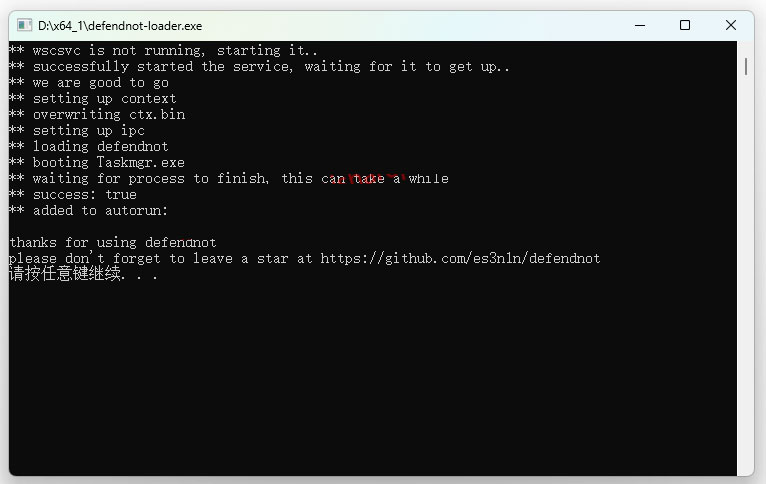
4、如果想开机自启,可以输入命令defendnot-loader –autorun-as-user。
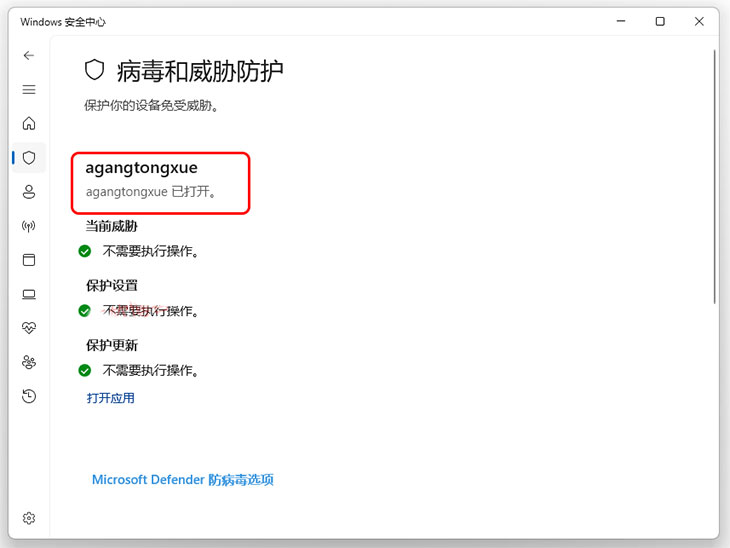
也可以给你的杀软起个名字,比如我起名为agngtongxue。
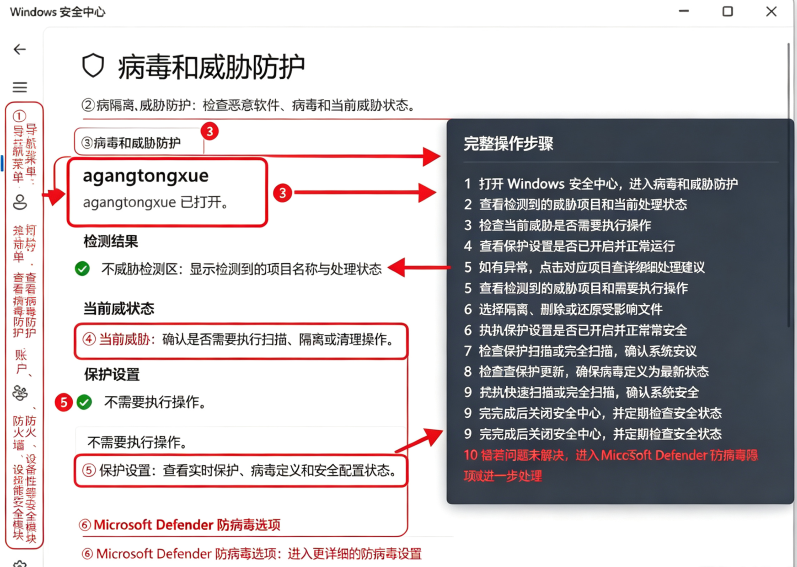
成功启动后,打开Windows Defender主界面就可以看到已经被空壳杀软替换了。
defendnot功能详解
1.一键注册虚拟杀毒程序,调用Windows安全中心WSC接口,使系统自动关闭WindowsDefender实时保护。
2.持久化驻留,支持创建开机定时任务,电脑重启后依然维持原有禁用状态,降低系统更新后Defender自动恢复的概率。
3.附带解除功能,支持执行关闭命令,注销虚拟安全软件,一键恢复WindowsDefender原生防护。
4.可选附加防火墙注册,在注册虚拟杀毒的同时注册虚拟防火墙。
5.静默后台运行模式,支持无控制台窗口静默部署,适合批量测试环境使用。
6.自定义名称参数,可以修改在Windows安全中心内显示的虚拟安全软件名称。
7.精简轻量,程序体积很小,没有额外捆绑组件,源码开源可查阅。
8.附加清理脚本,可选配套脚本对Defender相关组件做额外精简处理。
defendnot其他说明
临时关闭防护:在首次安装和运行前,必须进入Windows安全中心,临时关闭“实时保护”和“篡改保护(TamperProtection)”,否则Defendnot的二进制文件会被系统拦截或删除。
获取与解压文件:从官方渠道下载Defendnot的压缩包,将其解压到一个固定的文件夹中,并确保该文件夹不会被轻易清理。
管理员权限运行:右键点击主程序defendnot-loader.exe,选择“以管理员身份运行”。
验证生效状态:打开Windows安全中心,若看到提示“由其他防病毒程序提供保护”或显示自定义的虚拟杀软名称,即表示Defender已成功被替代。
注意事项:由于持久化机制依赖本地文件,切勿删除Defendnot所在的文件夹,否则重启后Defender会自动重新开启。
defendnot怎么关闭自动更新
方法一:通过服务管理器(临时方案)
按Win+R打开运行对话框,输入services.msc
找到“WindowsUpdate”服务,双击打开属性
将“启动类型”改为“禁用”,点击“停止”,然后应用
方法二:通过组策略(适用于专业版/企业版)
按Win+R,输入gpedit.msc
导航至:计算机配置→管理模板→Windows组件→Windows更新
双击“配置自动更新”,选择“已禁用”,点击应用
方法三:使用第三方工具
可考虑使用WinUtil等工具将更新设为“仅安全更新”模式,保留安全补丁但关闭版本更新。
方法四:通过注册表(高级用户)
按Win+R,输入regedit
导航至HKEY_LOCAL_MACHINESOFTWAREPoliciesMicrosoftWindows
创建WindowsUpdate项,再在其中创建AU项
在AU中新建DWORD值NoAutoUpdate,设为1
详细信息
| 版本号 | v1.0 最新版 |
| 软件语言 | 中文 |
| 软件类型 | 国产软件 |
| 授权方式 | 免费软件 |
| 文件大小 | 7M |
| 运行环境 | WinAll |
| 更新时间 | 2026-09-10 |
相关软件