UltraISO PE(软碟通)
软件介绍
UltraISO(软碟通)是一款功能强大而又方便实用的光盘映像文件制作/编辑/转换工具,它可以直接编辑ISO文件和从 ISO 中提取文件和目录,也可以从 CD-ROM 制作光盘映像或者将硬盘上的文件制作成 ISO 文件。同时,你也可以处理 ISO 文件的启动信息,从而制作可引导光盘。使用 UltraISO,你可以随心所欲地制作/编辑/转换光盘映像文件,配合光盘刻录软件烧录出自己所需要的光碟。
功能特点
UltraISO 独有的智能化 ISO 文件格式分析器,可以处理目前几乎所有的光盘映像文件,包括 ISO、BIN、NRG、CIF 等,甚至可以支持新出现的光盘映像文件。使用 UltraISO,你可以打开这些映像,直接提取其中的文件,进行编辑并将这些格式的映像文件转换为标准的 ISO 格式。
UltraISO 采用双窗口统一用户界面,只需使用快捷按钮和鼠标拖放便可以轻松搞定光盘映像文件。
官方介绍
ultraiso 是一款功能强大而又方便实用的光盘映像文件制作/编辑/格式转换工具。
它可以直接编辑光盘映像和从映像中直接提取文件,也可以从cd-rom制作光盘映像或者将硬盘上的文件制作成iso文件。
同时,你也可以处理iso文件的启动信息,从而制作可引导光盘。
使用ultraiso,你可以随心所欲地制作/编辑光盘。
使用软碟通Ultraiso制作PE/系统盘的U盘系统
1.打开软碟通Ultraiso软件,打开所要写入的PE盘/系统盘镜像。本步骤示范写入的为平板x86架构适用WINPE触摸版启动盘镜像。
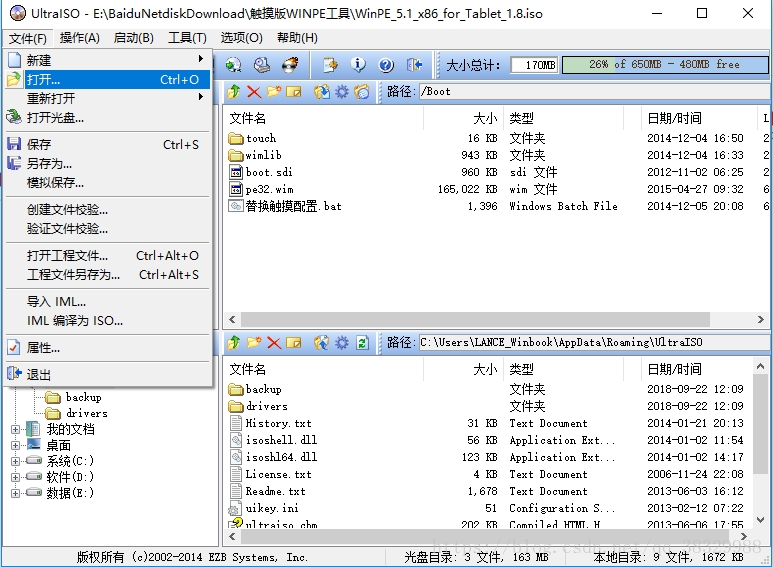
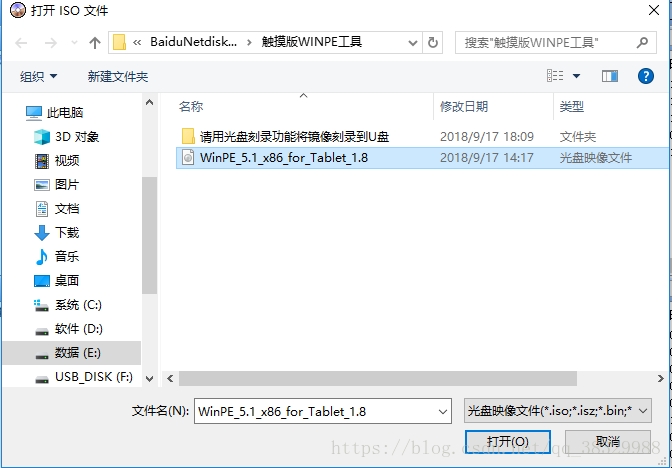
2.写入镜像到U盘
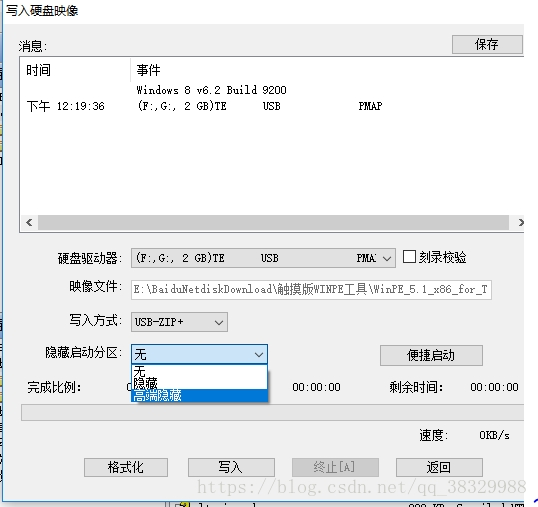
3.选择写入选项。其中硬盘驱动器选择所要写入的U盘盘符,写入方式选择USB-HDD/USB-HDD+/USB-ZIP+/USB-HDD+V2/USB-ZIP+V2中的一种都可以,除了USB-ZIP。
4.隐藏启动分区选择高端隐藏。其中写入方式选择了V2类型的还可以选择深度隐藏。(深度隐藏可能会出现部分机型无法识别PE盘的情况,深度隐藏后PE盘盘符将不会出现在我的电脑里)
5.写入镜像后,如下图。(下图为高端隐藏模式)

此时我们可以选择这里的F盘,即非PE盘盘符的另一个U盘分区,进行格式化成NTFS等可写入超过4GB文件的分区等我们自己需要的操作。
UltraISO PE(软碟通)特别说明
1. 绿色版无需安装,解压后直接运行主程序即可。若提示缺少DLL,请以管理员身份运行一次“注册组件.bat”。
2. 制作启动U盘时,请先备份U盘数据,写入模式建议选“USB-HDD+”,兼容性最佳;若失败可尝试“RAW”模式。
3. 编辑ISO镜像时,若需保存大文件(>4GB),务必选择“UDF”文件系统,否则会报错或截断文件。
4. 遇到“无法写入映像”或“磁盘已满”提示,多因U盘文件系统为FAT32,请先格式化为NTFS或exFAT再操作。
详细信息
| 版本号 | v9.7.3.3629 绿色中文版 |
| 软件语言 | 多国语言[中文] |
| 软件类型 | 国外软件 |
| 授权方式 | 免费软件 |
| 文件大小 | 5.7M |
| 运行环境 | WinAll, WinXP |
| 更新时间 | 2026-09-05 |
相关软件