XMLwriter
软件介绍
XMLwriter是一款专注于XML文档编辑与校验的专业工具,在Windows平台上为开发者、数据交换人员以及网页设计者提供了高效的创作环境。它集成了智能语法提示、实时格式检查、树形视图导航和XSLT调试等实用功能,让复杂的XML操作变得直观而流畅。无论您是处理配置文件、RSS源还是Web服务数据,XMLwriter都能显著提升工作效率,减少人为错误,是您值得信赖的XML开发伙伴。
核心功能亮点
智能编辑与实时校验:
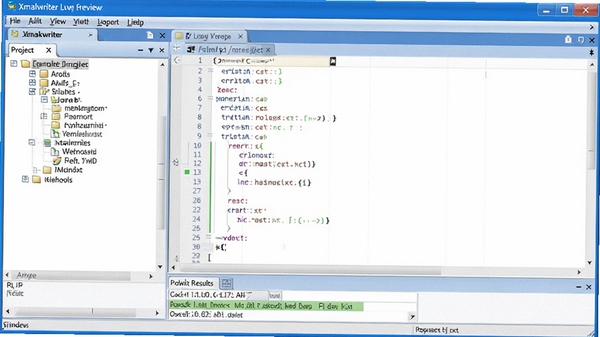
XMLwriter内置了强大的语法分析引擎,在您输入的同时即可进行XML格式校验,并高亮显示错误位置与原因。它支持DTD、XSD和RELAX NG等多种Schema标准,能够实时提示元素和属性的合法性,极大降低了因格式错误导致的调试时间。这种即时反馈机制,让新手也能快速写出规范的XML文档。
直观的树形视图与文档导航:
除了传统的代码编辑模式,XMLwriter还提供了同步的树形视图,将XML文档的层级结构以折叠树的形式呈现。您可以通过点击树节点快速跳转到对应的代码位置,轻松掌握大型文档的整体结构。对于包含大量嵌套元素的复杂文件,这一功能尤为实用,让文档浏览和编辑变得一目了然。
强大的XSLT调试与转换:
对于需要进行XML数据转换的用户,XMLwriter内置了完整的XSLT调试器,支持断点设置、单步执行和变量监视,让您能够深入排查样式表逻辑问题。它还集成了多种XML转换引擎,可以一键将XML文档按XSLT规则输出为HTML、文本或其他格式,满足数据发布和系统集成的需求。
便捷的文档生成与导入:
软件支持从DTD或XML Schema直接生成示例XML文档,也支持从数据库表结构反向生成Schema,为项目初期的数据建模提供了极大便利。同时,XMLwriter能够导入Access、Excel等常见格式的数据文件,并自动转换为XML结构,简化了数据迁移和整合的流程。
电脑端完整安装步骤教程
1. 首先,点击页面上的下载按钮,获取XMLwriter的安装压缩包。建议将文件保存至非系统盘(如D盘或E盘),避免因系统权限问题导致安装失败。
2. 下载完成后,使用解压软件(如WinRAR或7-Zip)解压压缩包,进入解压后的文件夹,找到名为“setup.exe”或“XMLwriter.exe”的安装程序,双击运行。
3. 若系统弹出用户账户控制提示,请点击“是”以允许安装程序进行更改。此时安装向导将启动,界面语言默认为英文,但操作流程清晰易懂。
4. 在安装向导中,点击“Next”进入下一步,阅读并勾选“I accept the agreement”同意许可协议,再次点击“Next”。
5. 选择安装路径时,建议保持默认位置,或根据需要自行更改,确保路径中不包含中文字符,以免引发兼容性问题。点击“Next”继续。
6. 在“Select Start Menu Folder”步骤中,可直接点击“Next”跳过,或在“Create a desktop shortcut”选项前打勾,方便日后快速启动。继续点击“Next”。
7. 确认安装设置无误后,点击“Install”开始安装。等待进度条走完,期间请勿关闭窗口或断开电源。
8. 安装完成后,点击“Finish”退出向导。此时,您可以在桌面或开始菜单中找到XMLwriter的快捷方式,双击即可启动软件。
9. 首次启动时,若提示需要注册或输入序列号,可先使用“Trial”或“Evaluate”选项进入试用模式,体验全部功能。
10. 若在安装过程中遇到杀毒软件拦截,请将XMLwriter加入信任列表,或暂时关闭实时防护,但务必从官方渠道下载以确保文件安全。
11. 启动后,您可以通过菜单栏的“Tools”->“Options”调整界面主题、字体大小等个性化设置,推荐启用“Auto Save”功能,防止意外丢失工作进度。
12. 在“File”->“Open”中打开您的XML文件,或通过“File”->“New”创建新文档,即可开始高效工作。
13. 若发现软件无法启动或报错缺少DLL文件,请检查并安装微软常用运行库合集,这是Windows下多数开发工具正常运行的基础。
14. 如在编辑过程中遇到卡顿,可尝试关闭其他占用内存较大的程序,或减少同时打开的文件数量,以提升响应速度。
15. 对于高分辨率屏幕,若界面显示模糊,请在快捷方式上右键->属性->兼容性->更改高DPI设置,勾选“替代高DPI缩放行为”,并选择“应用程序”。
16. 若您需要频繁处理特定Schema的XML文件,可在“Tools”->“Options”中预设默认的Schema文件,软件将自动关联校验。
17. 当软件提示“Out of Memory”时,建议重启软件,并检查系统虚拟内存设置,适当增大页面文件大小。
18. 若在XSLT调试过程中出现意外退出,请优先保存当前进度,并查看软件自带的日志文件,通常位于安装目录下的“Logs”文件夹中。
19. 为了获得最佳使用体验,请定期关注软件官方更新,新版本会修复已知问题并增加对新标准的支持。
20. 如果在使用中遇到不可解决的问题,可以查阅软件内置的帮助文档(按F1键)或在相关技术社区寻求帮助。

热门同款软件推荐
| 软件名称 | 功能特点 | 评分 |
|---|---|---|
| XMLSpy | 专业XML编辑器,功能全面 | ★★★★★ |
| Oxygen XML Editor | 跨平台XML编辑与发布工具 | ★★★★★ |
| Notepad++ | 轻量级代码编辑器,支持XML语法高亮 | ★★★★☆ |
| Visual Studio Code | 插件丰富,支持XML扩展 | ★★★★☆ |
| Stylus Studio | 集成XSLT调试与XML管道 | ★★★★☆ |
常见启动报错问题修复
XMLwriter在安装或启动过程中,可能会遇到一些常见的报错问题,这里为您整理了几种典型情况及对应的解决方法。
问题一:缺少MSXML组件导致启动失败
症状:双击快捷方式无反应,或提示“Component 'MSXML2.DOMDocument' not found”。
解决方案:请前往微软官方网站下载并安装最新版的Microsoft XML Core Services (MSXML)。安装完成后,重新启动XMLwriter即可正常加载。
问题二:权限不足导致无法写入配置
症状:软件可以启动,但在保存设置或创建新工程时提示“Access denied”或错误码5。
解决方案:右键点击XMLwriter快捷方式,选择“以管理员身份运行”。如果问题依旧,请检查安装目录(默认C:Program FilesXMLwriter)的写入权限,或将其安装到非系统盘。
问题三:DLL文件缺失或版本冲突
症状:启动时报错“The code execution cannot proceed because MSVCR71.dll was not found”。
解决方案:这通常是由于系统缺少Visual C++运行库。请安装“微软常用运行库合集”,或从微软官网下载对应的Visual C++ Redistributable包。安装后重启电脑,问题即可解决。
问题四:界面显示异常或文字模糊
症状:在Windows 10或更高版本上,界面文字发虚、控件错位。
解决方案:右键点击XMLwriter快捷方式,选择“属性”->“兼容性”->“更改高DPI设置”,勾选“替代高DPI缩放行为”,并将缩放执行者选为“应用程序”。同时,建议将系统显示缩放设置为100%或125%。
问题五:文件关联错误导致无法双击打开XML文件
症状:双击XML文件时无法用XMLwriter打开,而是被其他程序接管。
解决方案:在XMLwriter中,点击“Tools”->“Options”->“File Associations”,勾选要关联的扩展名(如.xml、.xsd、.xsl)。或者,在Windows设置中手动将默认应用更改为XMLwriter。
问题六:XSLT调试时出现“Cannot find the script engine”
症状:运行XSLT调试时提示找不到脚本引擎。
解决方案:请确认系统中已安装并启用了Microsoft Script Engines(如VBScript、JScript)。可以在“控制面板”->“程序”->“启用或关闭Windows功能”中,勾选“.NET Framework 3.5”和“Windows Script Host”。
用户问答专区
XMLwriter 怎么新建一个XML文件?
启动XMLwriter后,点击菜单栏“File”->“New”或按快捷键Ctrl+N,弹出新建文档向导。选择“XML Document”,然后可以选择基于现有的Schema或DTD创建,也可以选择空白文档。点击“Finish”即可进入编辑界面。在编辑区输入内容时,软件会自动进行格式校验,并在底部“Output”窗口显示错误或警告信息。编辑完成后,点击“File”->“Save”或按Ctrl+S保存文件,注意文件扩展名必须为.xml。
XMLwriter 如何验证XML格式是否正确?
XMLwriter提供了实时验证功能。当您打开一个XML文件时,软件会自动解析并检查格式。如果文档中存在错误,会在代码编辑区用红色波浪线标出,同时“Output”面板会列出错误描述和行号。您也可以手动点击工具栏上的“Validate”按钮(或按F7)执行完整的校验。此外,在“Tools”->“Options”->“Editor”中,可以设置验证的触发方式,例如在保存时自动验证。对于带有Schema的文档,软件还能进行内容合法性验证,确保元素和属性符合规范。
XMLwriter 安全吗?可以放心使用吗?
XMLwriter是一款老牌的商业软件,其官方版本不包含任何恶意代码或广告插件。从本站下载的安装包均经过安全检测,可放心使用。安装过程中,建议留意每一步的选项,取消不必要的附加组件。使用过程中,请从官方渠道获取更新,避免使用来路不明的补丁。本软件仅用于合法的XML编辑与数据处理,请勿用于任何违反法律法规的活动。我们建议您定期备份重要数据,以防范意外风险。
详细信息
| 版本号 | v2.7电脑版 |
| 软件语言 | 英文 |
| 软件类型 | 国外软件 |
| 授权方式 | 试用版 |
| 文件大小 | 4.1M |
| 运行环境 | WinAll |
| 更新时间 | 2026-09-04 |
相关软件






