
超强 Gif 录像软件(GifCam)
软件介绍
我们常常会看到微博或论坛上的一些人的头像和签名有些 GIF 动画图片非常搞笑有趣,这些动态图片到底是怎么制作的呢?其实有了 GifCam 软件你也能轻松制作出来。
GifCam (Gif相机) 是一款免费且非常优秀的视频录制/剪辑的GIF动画制作软件,它的使用非常简单直观,譬如想要将某一小段视频录制成Gif图片,你只需将其窗口的“取景框”拖放到视频播放的区域,然后按下录制按钮即开始录制。它就像一个摄像机一样能将“取景框”拍摄下来并保存成GIF图。借助GifCam你可以快速方便地制作演示教程或者将视频一些搞笑经典片段制作成动画图片……
录制 GIF 动画图片的必备利器:
GifCam就像一个摄像头一样覆盖在想要的录制的内容上面然后点击录制就可以了,是录制GIF动画的必须利器。GifCam 完全免费且是绿色软件,体积仅几百KB,完美支持 Windows 8。它可以让你像摄像机一样方便地将屏幕上的一切录制成GIF动态图片,并且可以对其进行剪辑(逐帧编辑),你可以设置是否隐藏光标、添加文字和文字特效等。
GifCam怎么录制动画图片:
1、点击录制开始录制;按下“停止”结束录制。点击“保存”保存gif文件到本地。
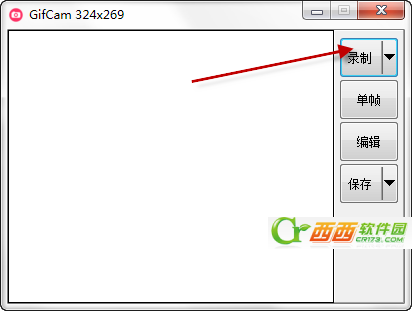
2、拖拽GifCam标题栏操作其位置,调整 GifCam窗口大小让它的“透明窗口区域”当作“取景框”覆盖你要录制的范围。
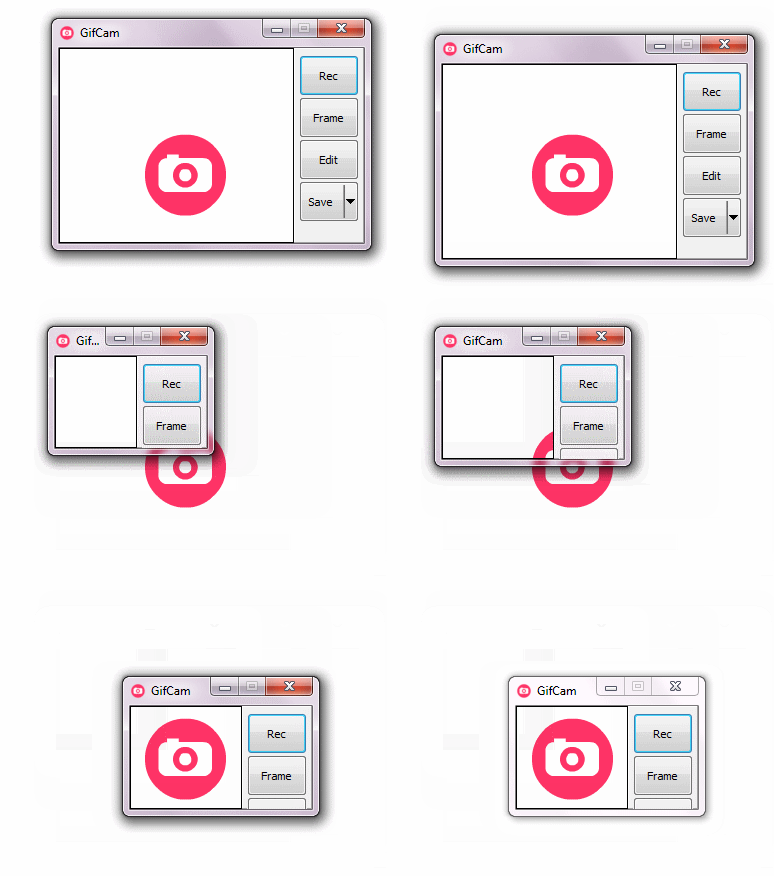
3、录制过程中,可改变窗口大小、位置,改变大小、位置的过程中,不录制,释放窗口后才录制。如果录制范围内无变化(即便移动了录制位置),则不增加新帧,而只增加该帧的延时,有效减小文件尺寸。
4、录制停止后,可再次按下 录制 继续录制,一个按钮实现了『开始/暂停/结束』 3功能。
5、按下 帧 ,可录制单帧:如果内容有变化,则形成新一帧;如果内容无变化,则该帧增加0.1秒的时延。编辑状态可查看每一帧,可以删除帧、增加减少当前帧延时。保存时,可设定不同色深。
更新日志:
超强 Gif 录像软件(GifCam)V3.5更新内容:
1、自定义色彩还原。
2、蓝绿颜色填充。
3、支持鼠标滚轮。
3.1修复了一些Bug。
3.0 版附带五个甜的特性和一些小的修正:
调整:抗锯齿调整大小的帧按百分比。
溜溜球:增加反向帧。
画绿屏:使用此功能,您可以创建部分活动部件仍然gif注意:“cinemagraph”(按住Shift键绘制一帧)。
预览:预览与大小。
导出为AVI:汇出记录无压缩视频。
超强 Gif 录像软件(GifCam)特别说明
1. 绿色版无需安装,解压后直接运行GifCam.exe即可,建议以管理员身份运行,避免录制系统界面时出现黑屏。
2. 录制时请先调整好窗口大小,录制过程中拖动窗口会导致画面错位;若需暂停,可点击“暂停”按钮,避免误操作中断录制。
3. 常见问题:若录制后画面卡顿,请关闭“自动压缩”功能,改用手动调整帧率(建议10-15fps);若保存文件过大,可降低颜色数或裁剪画面尺寸。
4. 安装技巧:绿色版可放在U盘或任意盘符,但路径勿含中文,否则可能无法保存字幕或输出GIF;首次使用建议先录制1秒测试,确认编码器正常。
详细信息
| 版本号 | v6.5 绿色汉化版 |
| 软件语言 | 中文 |
| 软件类型 | 国产软件 |
| 授权方式 | 免费软件 |
| 文件大小 | 716KB |
| 运行环境 | WinAll, WinXP |
| 更新时间 | 2026-09-04 |
相关软件






