
ImageConverterPC中文版
软件介绍
ImageConverter是一款集格式转换与基础编辑于一体的免费图像处理工具。它支持JPEG、PNG、GIF、WEBP、TIFF等十余种格式互转,并能批量处理整个文件夹的图片。除了转换,你还能用它裁剪、旋转、调整色彩,或者给图片加上文字水印和滤镜效果,轻松应对日常图片处理需求。
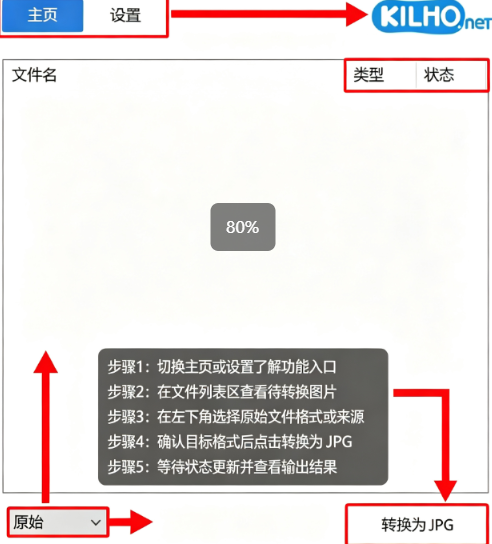
官方介绍
ImageConverter是一款专为Windows平台设计的专业级图像处理软件,旨在为用户提供从格式转换到视觉优化的全方位解决方案。软件内置强大的转换引擎,支持包括JPEG、PNG、GIF、TIFF、BMP、ICO、WEBP、PDF及新兴的HEIC、AVIF格式在内的广泛图像类型,无论是单张处理还是大批量转换都能高效完成。同时,它也是一个简易的图片编辑器,提供裁剪、翻转、调整大小等基础操作,以及亮度、对比度、饱和度等色彩调整功能。用户还可应用黑白、复古等滤镜效果,或添加自定义文字及图像水印来保护版权。此外,软件还具备压缩优化、去噪锐化、批量重命名、元数据编辑以及将图像合并为PDF等实用功能,是提升图像工作流效率的得力助手
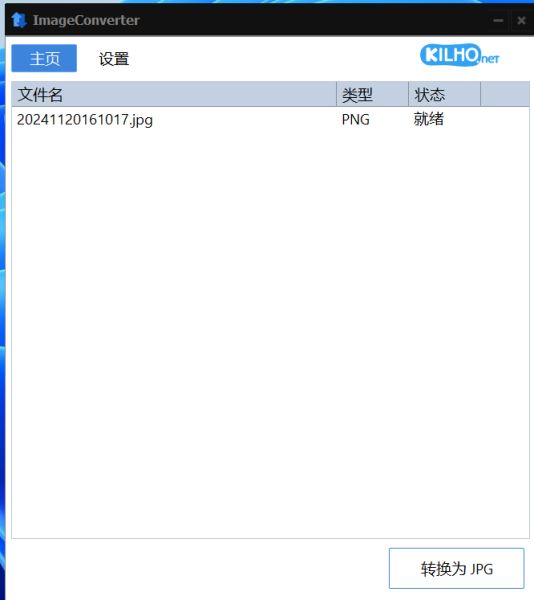
ImageConverter如何使用
1,打开软件后点击设置
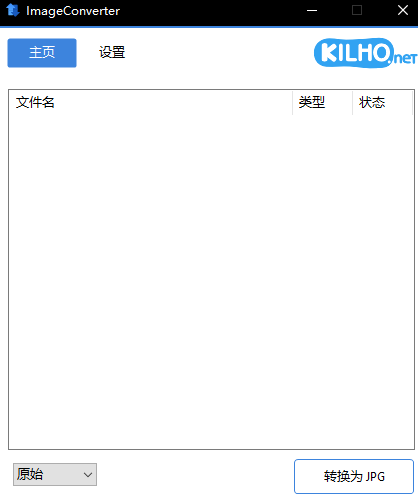
2,选择文件夹导出图片
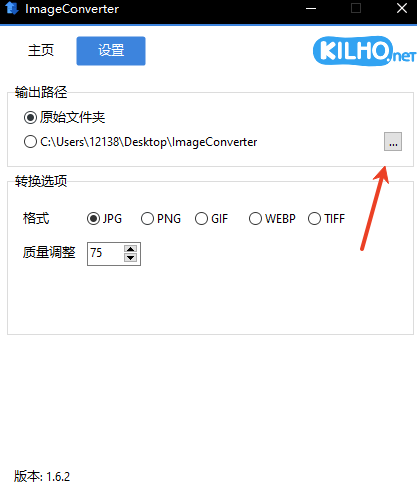
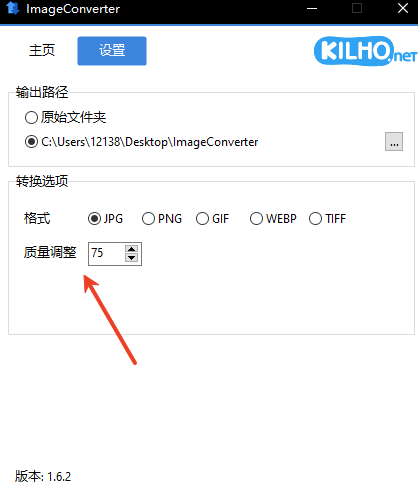
3,设置图片格式与质量
4,回到首页点击转换
亮点特色
1、全能格式转换:支持JPEG、PNG、GIF、TIFF、PDF、HEIC等主流及新兴图像格式互转,满足各类兼容需求。
2、高效批量处理:允许一次性添加大量图片,统一执行转换、重命名或编辑操作,极大提升工作效率。
3、集成编辑优化:内置裁剪、水印、滤镜、色彩调整及压缩锐化工具,无需多款软件即可完成图片后期。
用户实测评价
1、用了ImageConverter批量转换几十张RAW格式照片,速度很快,而且输出质量可以自定义,没有明显画质损失。界面布局直观,第一次用也能轻松上手,比之前用的在线转换工具方便多了。
2、最满意的是它的批量重命名和PDF合并功能。处理工作文档时,经常要把多张图片命名归档,这个功能省了不少时间。把截图一键合成PDF也很稳定,没出现过卡死或排版错乱的情况。
3、安装后才发现它还支持WebP和HEIC这种新格式,正好解决了手机照片在电脑上不兼容的问题。右键菜单集成很实用,选中图片直接就能转换,日常处理几张图片时不用特意打开主界面。
常见问题解答
1、ImageConverter支持转换哪些图像格式?
答:软件支持将图像转换为JPEG、PNG、GIF、WEBP、TIFF、BMP、ICO、PDF等常见格式,同时能识别和处理HEIC、AVIF等新型格式文件,覆盖了绝大多数使用场景。
2、如何批量处理多个文件夹中的图片?
答:你可以直接将包含图片的多个文件夹拖拽到软件的文件列表区域,或者通过“添加文件夹”功能一次性导入。所有添加的图片会集中显示在列表中,方便统一设置输出格式、质量等参数并执行批量操作。
3、软件在Windows 11系统中右键菜单不显示怎么办?
答:如果在Windows 11的右键菜单中找不到“使用ImageConverter转换”选项,请检查是否安装了最新版本(如v1.6.3)。该版本已专门优化了Windows 11的右键集成。若问题依旧,可尝试在软件设置中重新注册右键菜单功能。
更新日志
1、改进 Windows 11 右键操作,提升图像转换速度。
2、修复了部分电脑上右键菜单可能缺失或重复的问题。
3、优化更新功能,避免在特定环境下 Explorer 被暂停或无法完成。
4、提升大文件转换时 PDF 的清晰度和稳定性。
5、改进对 HEIC 和 AVIF 文件的识别能力。
6、更早检测空文件或无效文件,防止不必要的转换失败。
详细信息
| 版本号 | v1.6.3图像格式转换编辑工具 |
| 软件语言 | 中文 |
| 软件类型 | 国外软件 |
| 授权方式 | 免费软件 |
| 文件大小 | 12.8M |
| 运行环境 | WinAll |
| 更新时间 | 2026-09-04 |
相关软件






