MyDockFinder
软件介绍
MyDockFinder是一款旨在重塑Windows桌面交互体验的系统美化工具,它巧妙地将macOS标志性的Dock栏与桌面小组件体系移植到PC平台。软件不仅提供了极为流畅的毛玻璃特效与灵动动画,更内置了丰富的实用工具组件,让您的桌面兼具颜值与效率。无论是追求新鲜感的普通用户,还是对桌面效率有极致要求的专业人士,都能通过这款软件获得截然不同的操作乐趣。接下来,我们将从多个维度深入了解这款备受好评的桌面增强工具。
核心特色与功能亮点
颠覆传统的Dock栏体验:
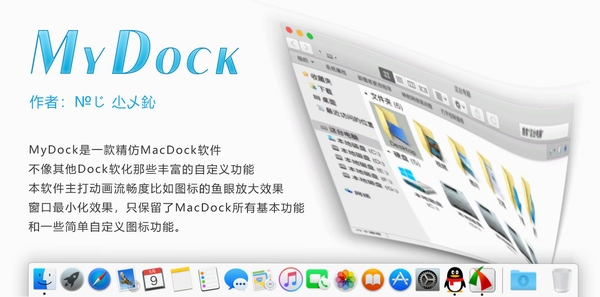
MyDockFinder的核心是将macOS的Dock栏交互逻辑完美融入Windows系统。它支持图标随鼠标指针的悬停而动态放大,配合细腻的弹性回弹动画,操作手感顺滑流畅。所有正在运行的程序都会在Dock栏上呈现指示灯效果,方便您随时掌握后台状态。您还可以根据个人喜好,灵活调整Dock栏的大小、位置、透明度以及毛玻璃模糊强度,打造出独一无二的专属风格。
强大的桌面小组件系统:
除了美观的Dock栏,软件还内置了功能强大的桌面小组件。这些组件涵盖了系统监控、日期时间、天气预报、日历提醒、便签速记、媒体播放控制等多种实用功能。您可以将它们随意拖拽至桌面的任意位置,自由组合排版,让重要信息一目了然。所有组件均支持深度自定义,包括皮肤样式、字体大小、显示内容等,充分满足个性化需求。
流畅的动画与视觉特效:
软件在视觉呈现上投入了大量精力,无论是窗口的打开与关闭、最小化时的神奇效果,还是Dock栏图标的弹跳与呼出,都充满了细腻的动画过渡。这种对细节的极致追求,让Windows系统的整体观感提升到了一个新的高度。同时,软件针对不同硬件配置进行了性能优化,确保在提供华丽特效的同时,尽量降低对系统资源的占用,保持电脑运行的流畅稳定。
使用指南、上手须知与问题排查
下载并安装MyDockFinder后,您可以通过以下步骤快速完成基础配置。首先,解压压缩包后,找到应用程序主程序,建议右键选择“以管理员身份运行”,这能避免部分系统权限问题导致的功能异常。
初次启动后,Dock栏会默认出现在屏幕底部。您可以通过拖动Dock栏边缘来调整其大小,在设置面板中则能修改位置、自动隐藏等行为。
值得注意的是,部分安全软件可能会对软件的自动启动项或行为进行拦截,若发现功能失效,请检查安全软件的拦截记录并添加信任即可。
若您遇到Dock栏无法呼出或显示异常,请先尝试在任务管理器中结束MyDockFinder进程后重新启动。
对于追求更佳视觉效果的用户,建议在显卡控制面板中为MyDockFinder指定独立显卡运行,这能显著提升动画渲染的流畅度,减少掉帧现象。
如果您在启动时遇到“缺少XXX.dll”的错误提示,这通常意味着系统缺少必要的运行库组件。您可以前往本站搜索“Visual C++ Redistributable”或“.NET Framework”下载安装对应组件后重试。
请勿同时运行多款功能类似的Dock或桌面美化软件,这可能导致资源冲突,出现图标错乱或卡顿问题。
软件默认配置已相当均衡,无需过度调优。若感觉动画卡顿,优先考虑降低动画效果质量或关闭模糊特效,以获得更佳的性能表现。
热门同款软件精选推荐
| 软件名称 | 核心优势 | 用户评分 |
|---|---|---|
| RocketDock | 老牌Dock工具,运行轻盈 | ★★★★☆ |
| Winstep Nexus | 特效华丽,支持多栏切换 | ★★★★☆ |
| BitDock | 功能丰富,贴合国人习惯 | ★★★★★ |
| ObjectDock | 自定义程度高,插件众多 | ★★★★☆ |
| Start10 | 专注开始菜单样式定制 | ★★★☆☆ |
| Fences | 桌面图标自动归类整理 | ★★★★★ |
| Rainmeter | 高度可定制的桌面组件平台 | ★★★★★ |
常见启动报错问题修复
问题一:软件启动后Dock栏不显示。
这通常是由于软件进程未正常初始化或被系统防火墙拦截。解决方案:首先检查系统托盘区域是否有软件图标,若有则右键点击选择“显示Dock栏”。若没有,请前往软件安装目录,找到主程序,右键“以管理员身份运行”。如果问题依旧,请检查Windows防火墙或安全软件是否拦截了程序的所有通信,将软件目录添加至信任列表即可解决。
问题二:提示“应用程序无法启动,因为应用程序的并行配置不正确”。
此问题多由系统缺少Microsoft Visual C++运行库引起。请在本站搜索“微软常用运行库合集”并安装,安装完成后重启电脑,再次尝试启动软件。
问题三:开机后软件不自动启动。
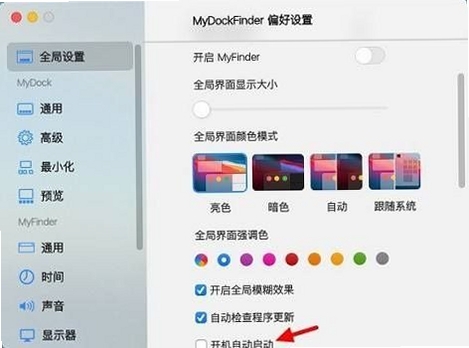
进入软件的“设置”界面,在“常规”选项卡中勾选“开机自动启动”选项。若勾选后无效,请按快捷键“Ctrl+Shift+Esc”打开任务管理器,切换到“启动”选项卡,查看MyDockFinder项是否被禁用,若被禁用,右键点击启用即可。
精选问答与使用心得
MyDockFinder图标怎么改?
修改图标非常简单。在Dock栏上找到想要更换的应用图标,右键点击,选择“显示选项”,在弹出的菜单中点击“更换图标”。您既可以选择软件内置的图标库,也可以点击“浏览”按钮,选择您自己下载的PNG或ICO格式图片作为新图标。更换后,Dock栏会立即呈现新图标效果。
MyDockFinder怎么开机自启动?
打开软件主界面,点击左上角的“设置”按钮(齿轮图标),在弹出的设置窗口中,选择“常规”选项卡。在右侧找到“开机启动”选项,勾选“开机自动运行MyDockFinder”即可。部分版本可能需要同时勾选“以管理员身份运行”以保证开机时能获得足够权限正常加载。
MyDockFinder 安全吗?会不会影响系统性能?
MyDockFinder是一款正规的桌面美化软件,本身不含恶意代码,可以放心使用。关于性能方面,软件在设计时已经做了大量优化。在主流配置的电脑上,开启毛玻璃和动画特效几乎不会对日常操作造成影响。若您的电脑配置稍低,可以在“性能设置”中降低特效质量或关闭模糊效果,以保证系统的流畅度。
详细信息
| 版本号 | 5.9.9.92电脑版 |
| 软件语言 | 简体中文 |
| 软件类型 | 国产软件 |
| 授权方式 | 免费版 |
| 文件大小 | 65.1M |
| 运行环境 | WinAll |
| 更新时间 | 2026-09-01 |
相关软件