
网速测试工具条
软件介绍
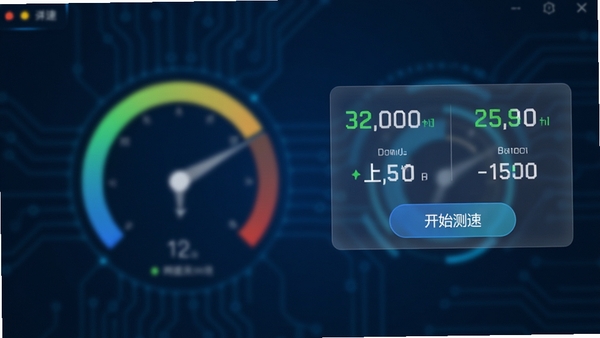
网速测试工具条是一款集网络测速与实时监控于一体的桌面实用小工具,它以便捷的工具栏形态常驻任务栏,让用户随时掌握当前网络的上传、下载速度以及延迟状态。无论是日常办公、在线影音还是游戏对战,网络波动往往直接影响体验,而这款工具正是为了解决这一痛点而生。它提供一键测速、历史记录对比、网络状态诊断等核心功能,界面清爽、操作直观,即便是电脑新手也能轻松上手,快速判断网络质量,为流畅上网保驾护航。
核心功能亮点
实时网速监测
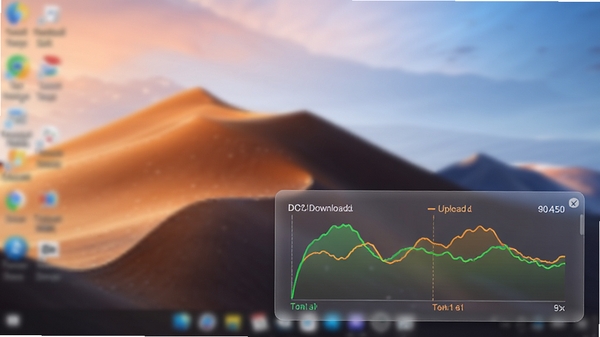
工具条会持续在桌面显示当前网络的实时上传与下载速度,数据刷新频率高,几乎无延迟感。用户无需打开任何网页或软件,一抬眼就能看到当前网络占用情况,特别适合需要监控后台程序是否在偷偷占用带宽的场景。通过直观的数字变化,也能间接判断网络是否出现异常波动,为排查网络故障提供第一手数据参考。
一键精准测速
点击工具条上的测速按钮,即可快速发起全面的网络速度测试。测试过程会分别评估下载速率、上传速率以及网络延迟,测试节点经过优化,能在较短时间内得出准确结果。测试完成后,结果会以清晰易懂的方式展示,并自动与历史测速数据进行对比,帮助用户直观了解网络性能的变化趋势,判断当前网络是否处于理想状态。
网络状态诊断
除了基础的测速功能,工具条还内置了简单的网络诊断模块。当用户感觉网络异常时,可以一键执行诊断,工具会自动检测网络连接状态、DNS解析是否正常、网关响应时间等关键指标,并给出初步的故障定位提示。这项功能对于非专业用户来说非常实用,省去了手动输入命令排查的麻烦,让网络问题处理变得更加简单高效。
多节点测速选择
考虑到不同地区、不同运营商的网络环境差异,工具提供了多个测速节点供用户手动切换。用户可以根据自己所在的地区和运营商,选择更合适的测速服务器,从而获得更符合实际使用场景的测速结果。这一设计比单一固定节点的测速工具更具参考价值,尤其适合需要跨地区访问资源的用户。
电脑端完整安装步骤教程
第一步:下载安装包。点击页面顶部的下载按钮,获取网速测试工具条的最新安装包。下载过程中请留意文件保存位置,以便后续查找。
第二步:运行安装程序。找到下载好的exe文件,双击运行。此时系统可能会弹出用户账户控制提示,点击“是”允许程序进行更改。
第三步:阅读并同意协议。进入安装向导后,仔细阅读许可协议,确认无误后勾选“我同意”选项,然后点击“下一步”。
第四步:选择安装路径。默认情况下会安装在C盘,如果C盘空间紧张,可以点击“浏览”按钮更换到其他分区,建议安装在非系统盘以减少系统盘负担。
第五步:开始安装。点击“安装”按钮,等待进度条走完。安装过程通常很快,请耐心等待,不要强制关闭安装窗口。
第六步:完成安装。安装结束后,勾选“运行网速测试工具条”选项,然后点击“完成”。软件会随即启动,并在任务栏托盘区域显示图标。
第七步:初始设置。首次启动时,工具条会以默认配置运行。建议右键点击工具条,在“设置”选项中检查是否开启了“开机自动启动”功能,根据自己的需求调整测速节点和显示单位。
第八步:开始使用。将鼠标移动到工具条上,即可看到实时网速。点击“测速”按钮,即可进行首次网络速度测试。
热门同款软件推荐
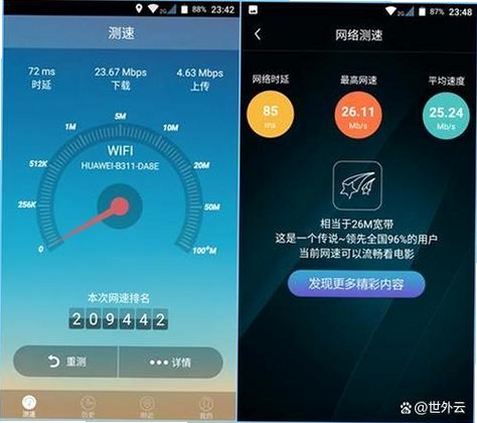
| 软件名称 | 核心功能 | 特色优势 | 用户评分 |
|---|---|---|---|
| 网速测试工具 | 一键测速、历史记录 | 界面简洁,操作方便 | ★★★★☆ |
| 网速测速工具箱 | 测速、网络诊断 | 功能全面,适合进阶用户 | ★★★★☆ |
| 网络速度测试工具 | 实时监控、测速 | 悬浮窗显示,随时可见 | ★★★★☆ |
| 网速测速器 | 测速、网络优化 | 附带网络优化功能 | ★★★☆☆ |
| 网速监控工具 | 实时监控、流量统计 | 流量统计详细,图表丰富 | ★★★★☆ |
详细信息
| 版本号 | v1.0电脑版 |
| 软件语言 | 简体中文 |
| 软件类型 | 国产软件 |
| 授权方式 | 免费软件 |
| 文件大小 | 767KB |
| 运行环境 | WinAll |
| 更新时间 | 2026-08-30 |
相关软件






