Comfy File Recovery 7.4中文免费版
软件介绍
Comfy File Recovery 7.4中文免费版是一款综合型的数据恢复应用软件,可应对多种多样的数据丢失场景,覆盖电脑本地硬盘以及各类外接存储装置,配合恢复前的文件预览功能,让数据找回过程更加精准可靠。

Comfy File Recovery安装激活教程
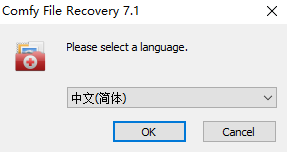
1、在本站下载并解压,双击运行安装程序,选择语言为“中文(简体),点击“OK”;
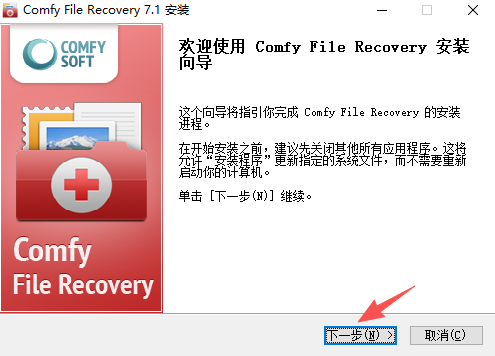
2、进入安装向导,点击“下一步”;
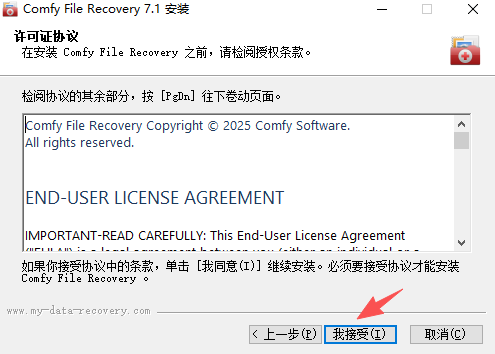
3、点击“我接受”许可证协议;
4、选择安装位置,点击“下一步”;
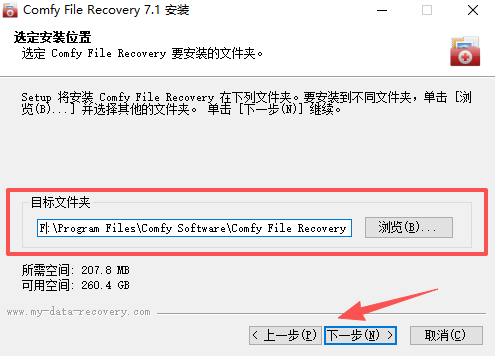
5、勾选添加桌面快捷方式,点击“安装”;
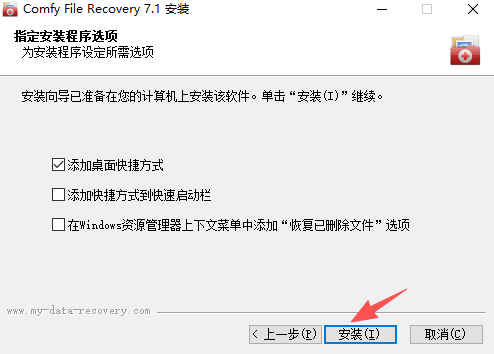
6、软件安装中;
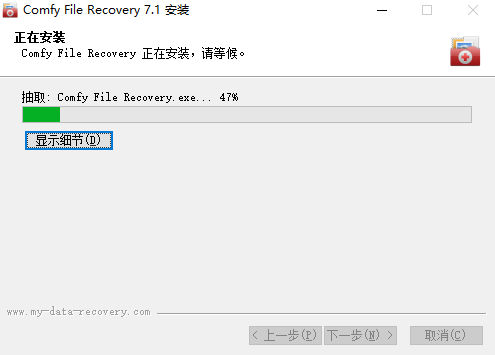
7、软件安装完成;
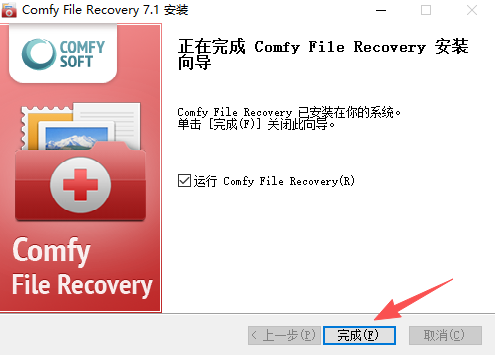
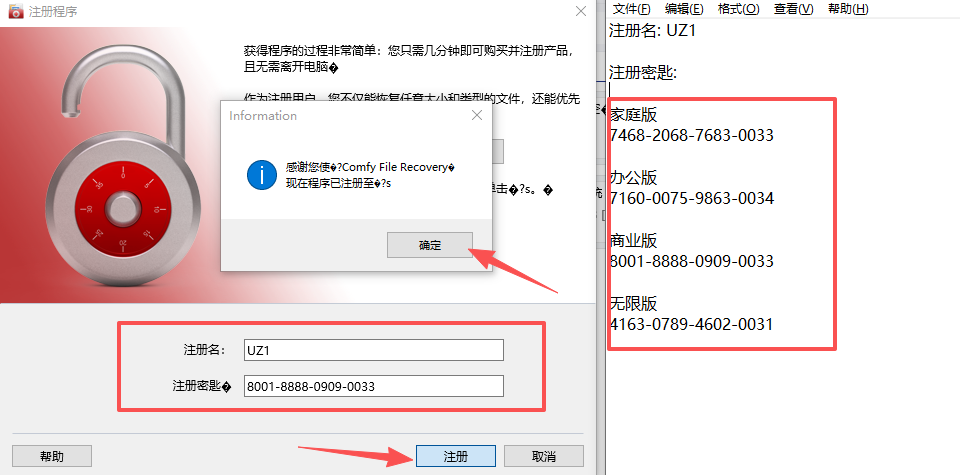
8、运行软件,点击帮助——注册;

9、在注册界面,输入注册名和,注册密匙,用户可根据自身需求选择需注册的版本,点击“注册”即可。
Comfy File Recovery功能详解
广泛的存储设备与文件系统支持
软件可处理硬盘、USB闪存驱动器、数码相机、手机存储卡等多种数据载体,支持VFAT、FAT16、FAT32以及NTFS系列文件系统,包括加密和压缩的NTFS分区。
强大的文件类型覆盖能力
支持恢复各类常见文件,涵盖文档、数码照片、压缩档案、音乐和视频内容,几乎覆盖日常使用的大部分数据格式。
双扫描模式适应不同恢复场景
普通扫描模式适用于回收站清空或Shift+Del删除的文件恢复,可恢复文件名、创建和修改日期等系统信息。深度分析模式则基于文件签名扫描,适用于格式化或分区表损坏等极端情况。
恢复前预览与文件过滤
内置预览功能允许用户在恢复前查看文件内容,确认文件完好度。可按文件类型、大小、日期等条件进行过滤筛选,提高恢复效率。
安全只读与虚拟镜像恢复
扫描阶段软件仅读取存储介质,绝不向其中写入任何新数据,防止二次伤害。用户还可为受损磁盘创建完整虚拟副本,再对副本进行恢复操作。
Comfy File Recovery怎么用
1.发生数据丢失之后,立刻停止向故障磁盘写入新的数据,防止原始文件被覆盖。软件不要安装在数据丢失的分区内。
2.将出现问题的存储设备连接电脑,保证电脑可以识别到该硬件。
3.启动ComfyFileRecovery,在驱动器列表选中目标磁盘或者分区。
4.按需选择扫描模式,简单误删场景选用快速扫描;格式化、分区异常选择全盘扫描,也可以设置自定义文件夹扫描范围。
5.运行扫描,等待软件读取磁盘,磁盘容量越大扫描耗时会越长。
6.扫描结束,浏览扫描结果,使用预览功能校验文件完好程度。
7.勾选需要找回的文件,设置输出的保存方式,可以本地保存、刻录光盘或者FTP上传。
8.确认参数,执行恢复任务,完成后核对输出的文件能否正常打开。
补充提示:硬件物理损毁例如进水短路、硬件老化损坏,软件不一定能够成功恢复,仅能处理逻辑层面丢失。
Comfy File Recovery怎么恢复数据
1.停止在故障磁盘存放新文件,防止数据被覆盖破坏,接入存储介质,打开ComfyFileRecovery。
2.在软件界面选中丢失文件所在的磁盘分区。
3.选择扫描模式,普通误删使用快速扫描;格式化、系统故障造成丢失选择全盘扫描。
4.点击扫描按钮,等待扫描流程结束。
5.在扫描结果列表中查找目标文件,打开预览确认文件可用。
6.勾选需要恢复的文件与文件夹。
7.选择输出方案:保存至本地磁盘,刻录光盘,或者FTP上传服务器。本地保存切记不能保存回故障磁盘。
8.确认设置,执行恢复,等待任务完成。
9.恢复结束,打开保存位置,检查各类文件是否可以正常读取。
详细信息
| 版本号 | 激活版 |
| 软件语言 | 中文 |
| 软件类型 | 国产软件 |
| 授权方式 | 免费软件 |
| 文件大小 | 77.9M |
| 运行环境 | WinAll |
| 更新时间 | 2026-08-29 |
相关软件






