
AiseesoftAVCHDVideoConverter
软件介绍
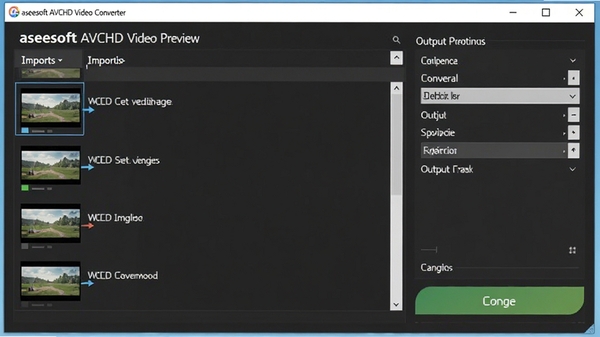
Aiseesoft AVCHD Video Converter是一款专注于AVCHD格式视频处理的转换工具,能够高效处理来自数码摄像机、蓝光光盘等设备的MTS/M2TS文件,将它们转换为MP4、MOV、AVI、MKV等通用格式,方便在各类设备上播放与后期编辑。软件内置多种优化预设,支持批量转换与高清画质输出,操作界面直观,适合家庭用户与视频爱好者日常使用。
核心功能亮点解析
高效批量转换引擎:
软件采用多核CPU加速技术,处理MTS/M2TS文件时速度表现良好,同时支持多文件批量添加,一次操作即可完成整个文件夹的视频转换,大幅节省等待时间。输出参数可自定义调整,包括分辨率、帧率、码率等,满足不同设备播放要求。

丰富的输出格式预设:
内置针对主流设备优化的输出方案,包括通用MP4、高清MKV、无损AVI等常见封装格式,同时也支持直接转换为适用于后期剪辑软件的编码格式。用户只需选择目标设备类型,软件会自动匹配最合适的参数组合,省去手动调试的麻烦。
基础编辑与增强工具:
提供视频裁剪、片段截取、画面旋转、水印添加等实用编辑功能,在转换前可对素材进行简单处理,减少后期工作量。同时支持调整视频亮度、对比度、饱和度等画质参数,让输出的视频效果更贴合个人偏好。

电脑端完整安装步骤教程
第一步:从本站下载Aiseesoft AVCHD Video Converter安装包,双击运行安装程序。
第二步:安装向导启动后,点击“Next”进入下一步,阅读许可协议并勾选“I accept the agreement”。
第三步:选择安装目录,建议保持默认路径,避免后续权限问题。点击“Next”继续。
第四步:选择是否创建桌面快捷方式,按需勾选后点击“Next”。
第五步:点击“Install”开始安装,等待进度条完成。
第六步:安装完成后点击“Finish”退出向导,首次启动软件会提示选择界面语言,按需设置即可。
第七步:若杀毒软件弹出拦截提示,请选择“允许运行”,并将软件加入信任列表,避免误报导致功能异常。
注意:安装过程中请勿关闭电源或强制退出安装程序,以免造成文件损坏。
优化技巧:安装完成后,建议在软件设置中开启硬件加速选项,可提升转换速度。
温馨提示:若系统提示缺少.NET组件,请前往系统更新或下载对应运行库。
热门同款软件推荐
| 软件名称 | 功能优势 | 用户评分 |
|---|---|---|
| 格式工厂 | 全能格式转换,免费易用 | ★★★★★ |
| HandBrake | 开源免费,支持多平台 | ★★★★☆ |
| Freemake | 操作简单,支持多种格式 | ★★★★☆ |
| Any Video Converter | 支持4K转换,功能全面 | ★★★★☆ |
| XMedia Recode | 专业参数调节,适合进阶用户 | ★★★★☆ |
| VidCoder | 基于HandBrake,界面简洁 | ★★★★☆ |
常见启动报错问题修复
问题一:软件启动提示“无法初始化”
此问题通常由运行库缺失引起,请安装Visual C++ Redistributable for Visual Studio 2015-2022(x86与x64版本均需安装)。若问题依旧,请检查显卡驱动是否过旧,更新至最新版后再尝试启动。
问题二:打开软件后界面空白或闪退
请尝试右键软件快捷方式,选择“以管理员身份运行”。同时关闭杀毒软件或添加信任,避免误拦截核心文件。若闪退频繁,可尝试在兼容模式(Windows 7)下运行。
问题三:转换过程中程序卡死或崩溃
可能是由于视频文件编码异常或硬件加速不兼容导致,进入设置关闭硬件加速,并尝试转换单个文件测试。同时确保系统临时目录有足够空间。
问题四:无法导入MTS/M2TS文件
确认文件未损坏且格式正确,若文件来自摄像机,请先完整拷贝至硬盘再导入,避免直接读取设备造成读取失败。
用户问答专区
aiseesoft avchd video converter 安全吗?
软件本身安全可靠,本站提供的安装包均经过安全检测,无恶意插件。安装时注意取消勾选捆绑推荐项即可。运行时杀毒软件可能误报,添加信任即可正常使用。
aiseesoft avchd video converter 转换后画质会下降吗?
转换画质取决于输出参数设置,若选择高质量预设,画质与原视频基本无差别。建议保持默认高码率模式,或手动将视频码率调整到较高数值,以获得更接近原片的输出效果。
aiseesoft avchd video converter 怎么批量转换?
在软件主界面点击“添加文件”或“添加文件夹”,选择多个视频后,统一设置输出格式,最后点击“转换”按钮即可自动依次处理。批量转换时建议关闭其他占用CPU的程序,以提升转换效率。
详细信息
| 版本号 | v6.2.16.4786电脑版 |
| 软件语言 | 中文 |
| 软件类型 | 国外软件 |
| 授权方式 | 共享软件 |
| 文件大小 | 21.3M |
| 运行环境 | WinAll |
| 更新时间 | 2026-08-28 |
相关软件