
FastStone Image Viewer
软件介绍
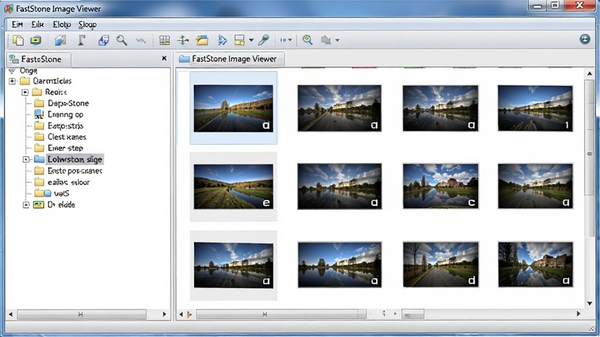
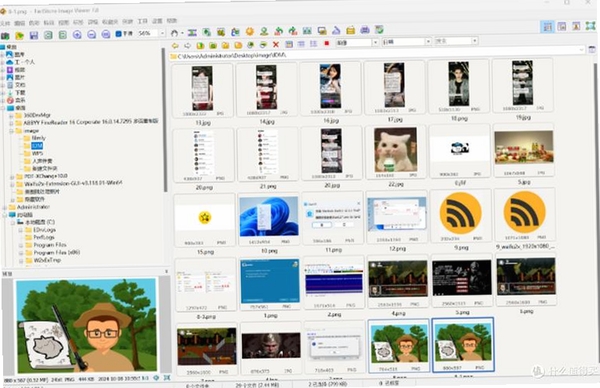
FastStone Image Viewer 是一款备受赞誉的图片浏览与管理工具,它以轻巧的体积、飞快的启动速度和强大的功能集成在同类软件中独树一帜。无论是日常快速查看照片、整理图片文件夹,还是进行简单的图像编辑与格式转换,它都能提供流畅且高效的解决方案。软件界面直观友好,支持包括RAW格式在内的众多主流图片格式,并内置了屏幕截图、批量重命名、图像比较等实用工具,是摄影爱好者与办公人群处理图片的理想选择。
核心特色功能详解
高效浏览与多格式支持:
FastStone Image Viewer 在图片浏览领域表现突出,其独特的平滑缩放与平移技术让查看大图变得异常流畅。它支持JPEG、PNG、GIF、BMP、TIFF以及专业摄影常用的CR2、NEF等RAW格式,几乎涵盖了所有主流图片类型。软件还能直接预览压缩包内的图片,无需解压即可快速浏览,极大提升了处理大量素材的效率。对于需要频繁查看设计稿或摄影原片的用户,这种即开即看的体验尤为宝贵。

强大的编辑与增强工具:
除了浏览,这款软件还内置了丰富的编辑功能。用户可以直接对图片进行裁剪、旋转、调整大小、色彩曲线、亮度对比度等基础操作,还提供红眼消除、锐化、模糊等修复工具。更重要的是,它支持多级撤销,让非专业用户也能放心尝试各种调整。其独特的“绘画”功能允许添加文字、箭头、高亮框等注释,非常适合用于工作汇报或教学演示。这些编辑操作均基于非破坏性原理,原始图片文件始终保持完好。
便捷的批量处理能力:
面对大量图片需要统一处理时,FastStone Image Viewer 的批量转换和批量重命名功能显得尤为强大。用户可以一次性将数百张图片转换为JPG、PNG等通用格式,并自定义输出尺寸、压缩质量以及文件命名规则。这一功能对于需要整理网络素材、制作电子相册或归档扫描文件的用户来说,能节省大量时间。软件还支持批量调整颜色深度、添加边框和水印,满足多样化的处理需求。
独特的图像比较与屏幕截图:
软件内置的图像比较工具能够在同一屏幕下并排显示两张相似图片,并通过高亮差异区域的方式,使用户可以快速捕捉细微变化,这对于设计师校对版本或摄影师筛选作品非常实用。此外,其屏幕截图功能也相当全面,支持全屏、窗口、矩形区域以及滚动截屏,截取后的图片可直接进入编辑器进行标注或保存,省去了额外安装专用截图工具的麻烦。
电脑端完整安装步骤教程
第一步,从上方下载链接获取FastStone Image Viewer安装包。下载完成后,找到文件并双击运行。
第二步,安装程序启动后,首先会显示语言选择界面,这里直接选择“中文(简体)”并点击“确定”。
第三步,进入欢迎界面后,点击“下一步”继续。在许可证协议页面,仔细阅读后勾选“我接受协议”,再点“下一步”。
第四步,选择安装路径。建议保持默认的C盘Program Files目录,若需更改,请确保路径中不包含中文字符,以免出现兼容问题。点击“下一步”。
第五步,选择要执行的附加任务,例如创建桌面快捷方式、关联图片格式等。建议全部勾选,方便日常使用。点击“下一步”。
第六步,确认安装信息无误后,点击“安装”按钮,等待进度条完成。
第七步,安装完成后,点击“完成”退出向导。首次启动软件时会进行简单配置,按默认选项即可。整个过程约需一分钟,非常简单。
高危避坑:安装包务必从官网或可信渠道获取,安装过程中若遇到安全软件拦截,请选择“允许运行”,并注意观察是否有捆绑安装的第三方程序,取消勾选不需要的附加项。
优化技巧:在“设置”中关闭“启动时检查更新”和“参与用户体验计划”,可以避免不必要的弹窗,让软件启动更迅速。
基础温馨提示:若系统提示缺少DLL文件,可前往本站搜索“VC++运行库”或“DirectX修复工具”下载安装即可解决。
热门同款软件精选
常见启动报错问题修复
FastStone Image Viewer 在安装使用过程中,可能会遇到一些启动异常情况。下面汇总几个高频故障及简易修复方案。
问题一:双击图标无反应或提示“应用程序无法启动,因为并行配置不正确”。这通常是由于系统缺少VC++运行库或.NET Framework组件所致。请前往本站搜索“VC++运行库合集”下载安装,并确保系统已开启.NET Framework 3.5功能。
问题二:打开图片时提示“无法载入图像”或显示空白。首先确认图片文件是否已损坏,可尝试用其他看图软件打开。若损坏,则无法修复。其次,可能是软件不支持该图片的色彩模式,如CMYK的JPG图,可先用转换工具转换一下。
问题三:软件界面文字显示乱码。这多发生在非简体中文系统上。可在软件“设置”->“语言”中重新选择“Chinese (Simplified)”,或检查系统区域语言设置是否正确。
问题四:使用截图功能时黑屏或无法截取。请关闭硬件加速或尝试以管理员身份运行软件。在“设置”->“显示”中,取消勾选“使用硬件加速”选项。若仍无效,请更新显卡驱动。
FastStone Image Viewer 怎么批量转换图片格式
批量转换是FastStone Image Viewer的招牌功能之一。在软件中打开包含图片的文件夹,按Ctrl+A全选所有图片,然后点击顶部工具栏中的“批量转换”按钮(或按Ctrl+Alt+C)。在弹出的窗口中,选择输出格式(如JPG),设置输出文件夹,并可调整高级选项(如JPEG质量、尺寸调整)。点击“开始”即可一键完成转换。如果需要对子文件夹内的图片也进行转换,请勾选“包含子文件夹”选项。
FastStone Image Viewer 怎么给图片添加文字和箭头标注
在FastStone Image Viewer中打开需要标注的图片,按F9进入编辑模式。在编辑窗口的左侧工具栏中,点击“T”图标可添加文字,点击箭头图标可绘制直线、箭头、矩形等形状。选中文字或形状后,可通过上方的属性栏调整字体、颜色、大小和线宽。完成后点击“保存”或“另存为”即可。若想保持原图不变,建议使用“另存为”功能,并选择JPG格式保存。
详细信息
| 版本号 | v7.4电脑版 |
| 软件语言 | 简体中文 |
| 软件类型 | 国外软件 |
| 授权方式 | 免费软件 |
| 文件大小 | 6.7M |
| 运行环境 | WinAll |
| 更新时间 | 2026-08-28 |
相关软件






