
GlassWire
软件介绍
GlassWire是一款界面设计现代且功能直观的网络流量监控与防火墙管理工具。它一改传统监控软件枯燥的数据图表风格,采用优雅的图形化展示方式,让您能轻松洞察电脑中每一个程序的网络活动状态。无论是追踪流量消耗的源头、监测后台的异常连接,还是阻止未经授权的网络访问,GlassWire都能提供清晰明了的答案。本版本针对Windows系统进行了深度优化,带来了更流畅的运行体验与更精准的警报通知,帮助您真正掌握网络使用的主动权。
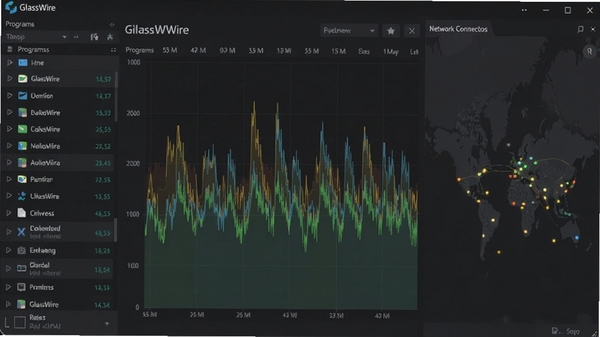
实时流量监控与可视化图表
流量使用情况一目了然:
GlassWire将繁杂的网络数据转化为直观的图表,您可以通过时间轴轻松查看过去几小时、几天甚至几个月的流量使用趋势。图表会分别记录下载与上传流量,并用不同颜色进行区分,让您对网络带宽的占用情况心中有数。当流量出现异常波动时,软件会及时在图表中做出标记,方便您快速定位问题发生的时间点。
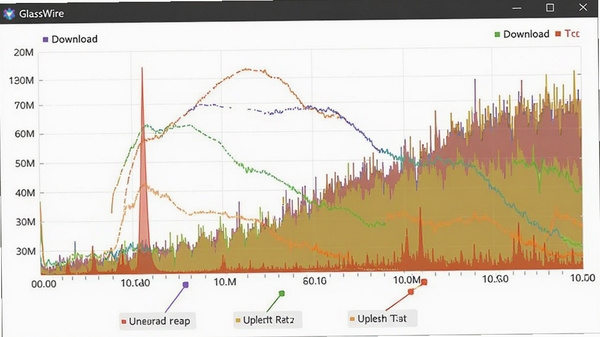
程序网络活动实时追踪:
哪个程序正在后台悄悄联网?哪个软件在频繁上传数据?GlassWire的程序列表功能会实时列出所有正在使用网络的进程,并显示它们当前的下载与上传速度。您可以点击任意程序查看其详细的网络连接历史,包括连接了哪些远程地址、持续了多长时间。这有助于您及时发现并处理那些可能存在异常行为的软件。
智能防火墙与安全警报
精细的访问权限控制:
GlassWire不仅是一个监控工具,更是一个强大的防火墙。您可以针对每一个程序单独设置网络访问权限,允许或阻止其连接互联网。当有新程序首次尝试联网时,GlassWire会弹出明确的提示,由您决定是否放行。这种精细化的管理方式,可以有效防止恶意软件或流氓插件在您不知情的情况下窃取数据。
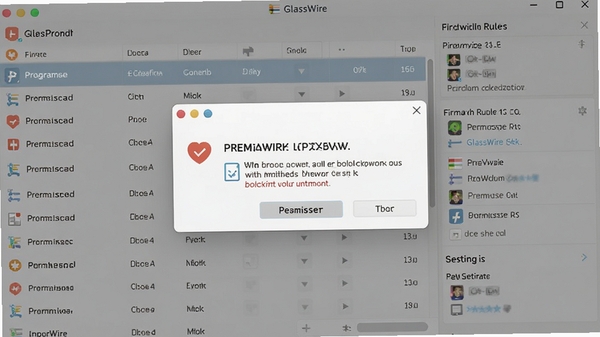
网络异常行为主动预警:
当有程序尝试访问已知的恶意域名,或者您的电脑出现了异常的流量爆发时,GlassWire会立即发出安全警报。警报会以通知的形式在屏幕角落弹出,并记录在事件日志中。这种主动预警机制,让您无需时刻紧盯屏幕,也能对潜在的网络威胁了如指掌,为您的数据安全增添一道保障。
实用小贴士:安装与基础设置
下载并运行GlassWire安装程序,安装路径建议选择非系统盘(如D盘),避免占用C盘空间。
安装完成后,首次启动会进入欢迎向导,推荐选择“标准安装”模式,以获得完整的监控与防火墙功能。
在主界面“选项”中,您可以设置流量监控的计量单位(如MB或GB),并配置月度流量使用上限,超出后软件会发出提醒。
建议在“图形”选项中开启“显示所有应用程序”功能,这样可以更全面地查看所有进程的网络活动。
若您的屏幕分辨率较高,可以在“设置”中调整界面缩放比例,以获得更舒适的观看效果。
使用过程中如果遇到图表显示不刷新,请检查系统防火墙是否完全放行了GlassWire自身,或者尝试以管理员身份运行软件。
在“警报”规则中,您可以自定义警报触发条件,例如当某个程序在5分钟内上传数据超过100MB时发出警告,这有助于您针对性监控特定软件的流量行为。
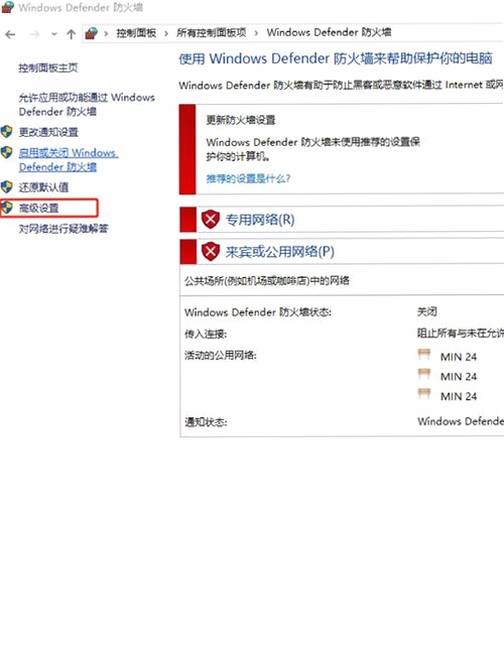
蓝色提示:在Windows系统的“高级防火墙设置”中,您也可以看到GlassWire创建的防火墙规则,请勿随意修改,以免影响软件正常功能。
红色警告:请勿同时运行其他第三方防火墙软件,以免规则冲突导致网络连接异常或系统卡顿。
精选同类网络监控软件推荐
| 软件名称 | 核心优势 | 推荐指数 |
|---|---|---|
| NetBalancer | 精细流量优先级控制 | ★★★★☆ |
| NetWorx | 详尽的流量统计报告 | ★★★★☆ |
| TrafficMonitor | 轻量级任务栏流量显示 | ★★★★☆ |
| NetLimiter | 强大的带宽限制与监控 | ★★★★★ |
| DU Speed Master | 网络优化与加速一体化 | ★★★☆☆ |
常见启动报错问题修复
安装或启动GlassWire时遇到问题,通常与系统环境或权限配置有关。以下列举几种高频故障的简易解决方案。
1. 提示缺少DLL文件或运行库组件
此问题多因系统缺少必要的VC++运行库。请前往“软件下载站”搜索“微软常用运行库合集”并安装,安装后重启电脑即可解决。
2. 软件启动后界面空白或无法显示图表
请先尝试右键点击GlassWire图标,选择“以管理员身份运行”。若问题依旧,请检查显卡驱动是否为最新版本,过旧的驱动可能导致图形渲染异常。
3. 安装过程中提示“安装服务失败”或“拒绝访问”
这通常是由于安全软件的拦截或当前账户权限不足。建议在安装前暂时退出安全防护程序,并使用管理员账户执行安装操作。
4. 开启防火墙功能后无法上网
请进入GlassWire的“防火墙”面板,检查是否误将系统关键进程(如svchost.exe)或浏览器主程序阻止。可以点击“默认规则”尝试恢复,或手动删除相关阻止规则。
5. 软件频繁弹出警报通知
可能是监控规则设置过于敏感。请在“警报”设置中,将触发条件阈值调高,或关闭不关注的警报类别,以减少打扰。
用户问答专区
GlassWire怎么调成中文界面?
GlassWire官方版本默认不直接提供简体中文语言包,但您可以通过以下方式实现界面汉化。首先,确认您下载的版本是否为汉化版,部分汉化版安装后即为中文界面。若为官方原版,您需要手动下载汉化补丁。一个可靠的方法是访问一些知名的软件汉化社区或下载站,搜索“GlassWire汉化补丁”或“GlassWire中文语言包”。下载后,通常需要将补丁文件复制到GlassWire的安装目录下的Languages文件夹中,然后在软件界面的“选项”或“设置”里选择“中文”即可。请注意,在下载补丁时,务必选择信誉良好的站点,避免捆绑恶意程序。
GlassWire软件对系统性能影响大吗?
详细信息
| 版本号 | v2.3.363.0电脑版 |
| 软件语言 | 英文 |
| 软件类型 | 国外软件 |
| 授权方式 | 试用软件 |
| 文件大小 | 66.1M |
| 运行环境 | WinAll |
| 更新时间 | 2026-08-28 |
相关软件






