
Trackpad++触控板增强工具
软件介绍
Trackpad++是一款专为Windows平台打造的触控板增强工具,它能够将原本功能单一的触控板变为高效的操作中心。该软件通过精细的驱动级调校,为笔记本用户带来了接近原生设备的顺滑跟手体验,并支持丰富的自定义手势。无论是日常办公的窗口切换、网页缩放,还是设计创作中的精准定位,Trackpad++都能凭借其强大的扩展能力,让每一次手指滑动都变得精准而高效,是提升工作效率与操作舒适度的得力助手。
核心功能亮点解析
多指手势自定义:
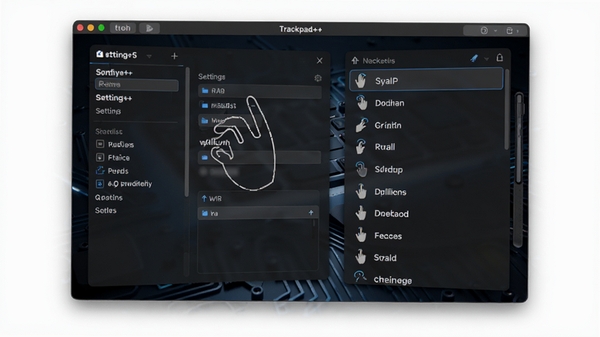
Trackpad++内置了强大的手势映射系统,用户可以根据个人使用习惯,为三指、四指甚至五指滑动、轻点、点击等操作赋予不同的指令。例如,三指上滑可以映射为 Mission Control 或任务视图,四指左右轻扫则能快速切换虚拟桌面。这种高度自由的定制能力,让触控板不再局限于简单的指针移动,而是成为真正能够提升操作效率的生产力工具。
精准滚动与灵敏度调节:
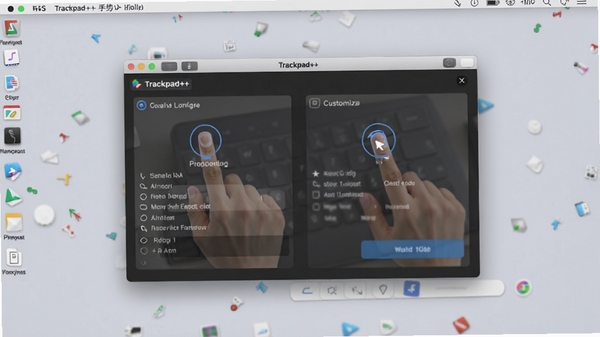
针对Windows系统触控板滚动生硬、定位不准的痛点,Trackpad++进行了专门的算法优化。它提供了极为细致的灵敏度调节滑块,允许用户分别调整指针速度、滚动速度以及加速度曲线。无论你是需要像素级精准度的设计师,还是偏好快速翻页的阅读爱好者,都能找到最适合自己的跟手参数,让每一次滑动都随心所欲。
应用专属配置方案:
该软件支持为不同的应用程序创建独立的触控板配置方案。这意味着,你可以在浏览器中设定一套手势,在图像处理软件中切换至另一套完全不同的手势逻辑。例如,在浏览器中左右滑动可切换标签页,而在视频播放器中则可能被设定为快进与后退。这种智能的场景感知能力,极大地减少了操作冲突,让工具真正服务于应用场景。
低功耗与系统深度融合:
Trackpad++在功能强大的同时,也注重对系统资源的占用控制。它采用高效的内核驱动模式,运行时内存占用极低,几乎不消耗CPU资源,即使在老旧笔记本上也能流畅运行。同时,软件完美兼容Windows 10与Windows 11系统,能够原生支持系统级手势,并与之形成互补,确保持续稳定的工作状态,不会引发系统冲突或异常。
使用指南与安装避坑
安装Trackpad++前,请务必关闭当前正在运行的安全防护类软件,避免驱动文件被误拦截导致安装失败。
下载完成后,建议右键点击安装包,选择“以管理员身份运行”,这是确保驱动能正确写入系统关键目录的必要步骤。
若系统弹出驱动程序签名提示,请选择“始终信任此软件”,否则软件将无法加载核心功能,触控板会维持默认状态。
安装过程中请勿切换或断开电源,保持稳定的供电环境,防止因意外断电造成驱动安装不完整,进而引发蓝屏或触控失灵。
安装完成后,系统会提示重启电脑,请务必保存好手头工作并重启,只有重启后驱动才会正式生效。
重启后,如果发现触控板无响应,不要慌张,请检查任务栏托盘中是否有Trackpad++的图标,若图标存在,右键点击选择“重新加载驱动”即可恢复。
如果在使用过程中遇到触控板指针漂移或乱跳的现象,建议进入设置界面,点击“校准”按钮,并重新在触控板上划过几次以完成校准流程。
对于部分游戏玩家,建议在游戏内关闭“提高指针精确度”选项,并配合Trackpad++的专属游戏模式,可以获得更平滑的操控体验。
若感觉滚动方向与习惯相反,可在“滚动设置”中勾选“自然滚动”选项,即可切换为类似macOS的滚动逻辑。
遇到设置界面无法打开的问题时,请检查是否安装了最新的Visual C++ Redistributable运行库,缺失该组件会导致界面无法加载。
热门同款软件推荐
| 软件名称 | 核心优势 | 用户评分 |
|---|---|---|
| TouchpadBlocker | 防误触专家 | ★★★★☆ |
| AutoHotkey | 全能热键脚本 | ★★★★★ |
| GestureSign | 鼠标手势替代 | ★★★★☆ |
| StrokeIt | 经典鼠标手势 | ★★★★☆ |
| WizMouse | 跨窗口即时滚动 | ★★★★☆ |
常见启动报错问题修复
部分用户在安装Trackpad++后可能会遇到“初始化失败”的报错,这通常是由于系统服务未正确启动所致。可以尝试按下Win+R键,输入services.msc并回车,在服务列表中找到“Trackpad++ Service”,右键选择“启动”。如果服务无法启动,请检查设备管理器中人体学输入设备是否正常,若存在黄色感叹号,需要右键卸载设备并重启电脑让系统自动重装驱动。
若出现“驱动加载失败”的提示,请确认当前系统是否为最新版本,并检查是否安装了所有Windows更新补丁。此外,某些精简版系统可能会缺少必要的系统组件,建议下载并安装微软官方提供的“DirectX修复工具”来扫描并修复缺失的DLL文件。
打开软件界面为空白或闪退,可以尝试关闭硬件加速。进入软件的设置文件目录,找到配置文件,将“HardwareAcceleration”的值改为“False”。若问题依旧,请彻底卸载软件并清理注册表残留,然后重新下载安装最新版本。
Trackpad是什么意思及常见问答
Trackpad直译为“轨迹板”或“触控板”,在计算机领域通常指代笔记本电脑上的内置指点设备。而Trackpad++则是在此基础上通过软件层面的增强,赋予这一硬件更多可能性的实用工具。
问:Trackpad++如何设置三指拖拽文件?答:在软件主界面的“手势控制”标签页中,找到“三指轻点”或“三指单击”选项,在下拉菜单中选择“模拟左键拖拽”即可。设置后,三指轻点并滑动即可实现文件的快速移动,无需再用力按压触控板。
问:Trackpad++是否安全,会不会影响系统稳定性?答:该软件采用正规驱动签名机制,在正常安装环境下不会对系统造成损害。但需要注意的是,由于它属于内核级驱动工具,与某些底层安全软件可能存在兼容性挑战。建议从官方或可信渠道下载,并避免与功能重复的类似驱动软件同时安装,以确保系统环境的干净与稳定。
详细信息
| 版本号 | v1.0.0.0电脑版 |
| 软件语言 | 简体中文 |
| 软件类型 | 国外软件 |
| 授权方式 | 免费软件 |
| 文件大小 | 8.7M |
| 运行环境 | WinAll |
| 更新时间 | 2026-08-29 |
相关软件






