AiroPeek无线局域网分析工具
软件介绍
AiroPeek是一款专注于无线局域网(WLAN)协议分析与网络监测的专业工具,它能够帮助网络管理员、安全审计人员以及技术爱好者深入洞察无线网络中的数据流动。该软件通过捕获并解码802.11a/b/g/n等主流无线协议的数据包,将复杂的网络交互过程以直观的图表和列表形式呈现,从而让使用者快速定位网络故障、识别潜在的安全威胁。对于需要维护高速、稳定无线网络环境的办公场所或技术团队而言,AiroPeek提供了从网络性能评估到安全策略验证的全方位支持。其界面设计兼顾了专业性与易用性,无论是初次接触网络分析的新手,还是经验丰富的工程师,都能借助它获得清晰、准确的网络状态视图。
核心功能亮点解析
实时数据包捕获与解码
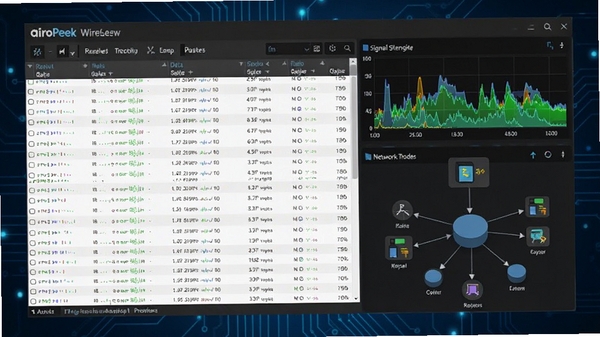
AiroPeek能够实时捕捉无线信道上的每一个数据帧,并自动识别其协议类型,如TCP/IP、UDP、ARP等。它深度解析数据包内容,将繁杂的十六进制代码转换为可读的通信细节,包括源地址、目标地址、端口号及负载信息。这一功能对于排查网络缓慢、连接中断等问题尤为有效,用户可以迅速筛选出异常流量,定位是哪个设备或哪种应用占用了大量带宽,为网络优化提供数据支撑。
网络信号覆盖与质量分析
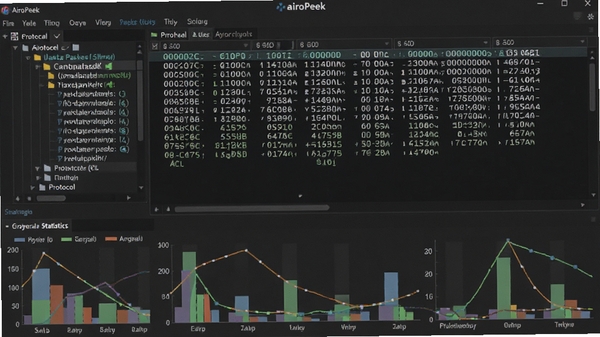
通过扫描周边无线环境,AiroPeek可以绘制出各个接入点(AP)的信号强度分布图。它能够测量信噪比、信号衰减等关键指标,并以图表形式直观展示。借助这一功能,网络管理员可以科学地规划AP的摆放位置,消除信号盲区,确保整个办公区域或厂房车间都能获得良好的无线连接。同时,它也能检测到未经授权的 rogue AP,防止内部网络被非法接入,提升整体安全性。
安全审计与入侵检测
该工具内置了针对无线网络攻击的检测机制,能够识别诸如Deauth攻击、恶意热点的伪装、暴力破解WEP/WPA密钥等常见入侵行为。当检测到异常活动时,AiroPeek会发出告警并记录详细的事件日志。这一特性让它成为评估无线网络安全防护水平的重要工具,安全人员可以据此调整加密策略或部署额外的防护措施,确保网络边界稳固。
长期流量趋势记录
除了实时监控,AiroPeek还支持将捕获的数据保存为日志文件,便于进行离线分析与长期趋势研究。用户可以回放历史数据,查看特定时间段内的网络使用峰值、协议分布变化等。这对于规划网络扩容、制定带宽分配策略以及进行事后安全取证都具有重要价值,帮助团队从宏观层面把握网络运行规律。
电脑端完整安装步骤教程
第一步:在下载AiroPeek安装包前,请先确认您的电脑操作系统版本。该软件支持Windows 7及以上的主流系统,但为了保证安装过程顺利,建议在Win10或Win11环境下运行。
第二步:找到下载好的安装文件,通常位于浏览器的“下载”文件夹中。右键点击该文件,选择“以管理员身份运行”,这可以避免因权限不足导致的安装中断。
第三步:进入安装向导界面后,请仔细阅读许可协议。若同意条款,勾选“我接受协议”选项,然后点击“下一步”。
第四步:选择安装路径。默认情况下会安装至C盘,但考虑到软件需要存储捕获的数据包文件,建议将安装目录更改至空间充裕的非系统盘(如D盘或E盘),以避免系统盘空间不足影响运行速度。
第五步:在“选择组件”步骤中,保持默认全选即可,以确保所有功能模块完整安装。继续点击“下一步”直至进入“安装”页面,点击“安装”按钮开始复制文件。
第六步:安装过程中可能会弹出驱动程序安装提示(如WinPcap或Npcap),这是捕获网络数据包所必需的底层驱动,请务必允许安装。若缺少该组件,软件将无法抓取数据,这是最关键的一步,切勿取消。
第七步:安装完成后,点击“完成”退出向导。首次启动时,可能需要重启电脑以激活驱动,请保存好手头工作后重启。
第八步:启动AiroPeek后,若杀毒软件提示“是否允许该程序修改系统”,请选择“允许”。因为网络分析工具需要访问底层网络接口,属于正常行为。温馨提示:建议在纯净的网络环境下进行首次捕获测试,以获得最佳体验。

热门同款软件推荐
| 软件名称 | 核心优势 | 用户评分 |
|---|---|---|
| Wireshark | 开源免费,协议解析丰富 | ★★★★★ |
| OmniPeek | 企业级分布式分析能力 | ★★★★☆ |
| Cain & Abel | 集密码恢复与嗅探于一体 | ★★★★☆ |
| Ethereal | 经典抓包工具,界面简洁 | ★★★★☆ |
| Network Stumbler | 轻量级WiFi扫描与定位 | ★★★★☆ |
常见启动报错问题修复
问题一:软件提示“找不到网卡”或“初始化适配器失败”。
此问题通常是由于没有安装抓包驱动或驱动未正确加载所致。请先尝试重新安装软件安装包内附带的Npcap或WinPcap驱动。若仍无效,请检查电脑的无线网卡是否被禁用,可在“设备管理器”中查看“网络适配器”状态,确保无线网卡处于启用状态。此外,某些节能模式会关闭无线网卡电源,请在“电源选项”中关闭“允许计算机关闭此设备以节约电源”选项。
问题二:启动时提示“缺少DLL文件”或“运行时错误”。
这一般是系统缺少必要的VC++运行库或.NET框架组件。建议在站内搜索“VC++运行库合集”或“DirectX修复工具”进行安装。安装完成后,重启AiroPeek即可解决因环境缺失导致的启动异常。
问题三:捕获数据包时软件闪退或卡死。
这可能是因为当前无线网卡驱动与软件的兼容性问题。请升级无线网卡驱动至最新版本。同时,务必关闭其它占用网卡过高的程序(如下载工具、在线视频播放器),避免因资源竞争导致捕获线程崩溃。若问题依旧,可尝试降低捕获速率或关闭“实时解析”选项,以减轻CPU负担。
问题四:无法捕获到任何802.11数据帧。
请检查无线网卡是否支持“混杂模式”。部分家用网卡不支持该模式,导致无法抓取空中数据。请确认网卡型号,或更换为支持监控模式的专业无线网卡。另外,在Windows系统中,需要关闭“无线零配置服务”的自动管理功能,让AiroPeek独占无线网卡进行监听。
无线局域网常见问题解答
如何利用AiroPeek精准定位无线网络信号差的原因?
使用AiroPeek的“信号强度”与“信道质量”图表功能。首先,将笔记本电脑放置在信号较弱的区域,启动AiroPeek并开始捕获。观察该区域的信号强度值(RSSI)与信噪比(SNR)。如果信号强度低于-80dBm且信噪比低于20dB,说明该位置距离AP过远或存在严重遮挡。此时,可通过AiroPeek查看附近是否存在其他AP占用了相同信道,若存在,则通过调整AP信道至1、6、11等不重叠信道来减少干扰,从而提升弱信号区域的网络质量。
无线局域网地址解析方法有哪些?如何借助AiroPeek排查?
无线局域网中的地址解析通常指IP地址与MAC地址的对应关系查询。在AiroPeek中,可以通过“节点统计”视图快速查看当前网络中所有活跃设备的IP与MAC映射。当排查IP冲突时,可过滤ARP协议数据包,观察是否有两个不同MAC地址响应同一IP请求。若怀疑某台设备伪造MAC地址,可通过AiroPeek的“厂商信息”功能,核对MAC地址前六位(OUI)是否与设备实际品牌相符,以此作为判断依据。
无线局域网测试中,怎样评估新的无线AP性能好坏?
在AiroPeek中新建一个会话,选择目标AP工作的信道开始捕获。首先,观察AP定期发送的Beacon帧间隔是否为100ms左右,若偏差过大说明AP调度异常。其次,进行大流量吞吐测试(如局域网内传输大文件),同时观察AiroPeek中的“吞吐量”图表,记录实际传输速率是否接近理论值。最后,检查“重传率”指标,若重传率超过10%,说明无线环境干扰大或AP处理能力不足,需考虑调整AP位置或提升设备规格。
详细信息
| 版本号 | v5.1.2.22电脑版 |
| 软件语言 | 英文 |
| 软件类型 | 国外软件 |
| 授权方式 | 试用版 |
| 文件大小 | 16.9M |
| 运行环境 | WinAll |
| 更新时间 | 2026-08-28 |
相关软件






