PrtScr
软件介绍
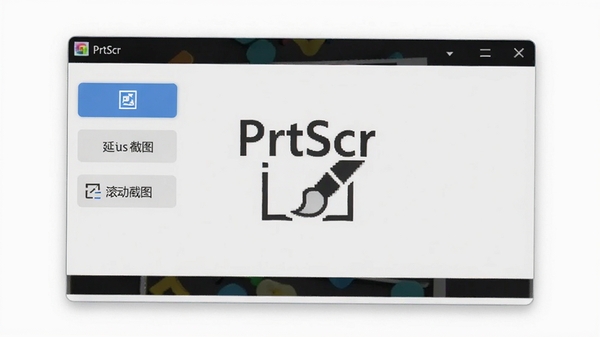
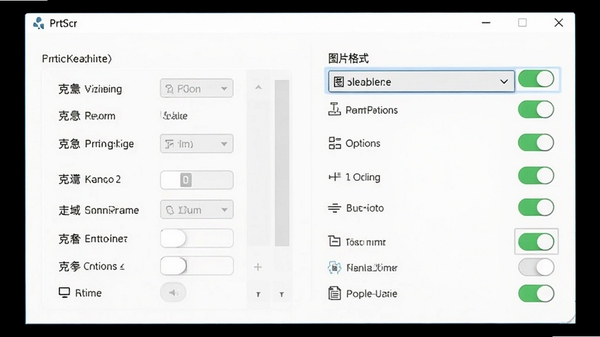
PrtScr是一款轻量级的屏幕截图工具,专为提升电脑端截图效率而设计。它保留了经典的PrtScr按键操作习惯,同时加入了区域截图、延时截图、滚动截图等实用功能,让截取屏幕内容变得更加灵活顺手。无论是日常办公记录、学习资料整理,还是游戏高光时刻捕捉,PrtScr都能提供干净利落的截图体验。软件体积小巧,启动迅速,不占用过多系统资源,是替代系统自带截图工具的可靠选择。
核心功能亮点
灵活的区域截图模式:
PrtScr支持自定义区域截图,用户可以通过鼠标拖拽轻松框选任意屏幕区域,精确捕捉所需内容。无论是网页中的某段文字、图片,还是软件界面中的特定按钮,都能快速截取。截图过程中还支持像素级微调,方便用户精准控制截图范围,避免多余内容入镜。

延时截图与滚动截图:
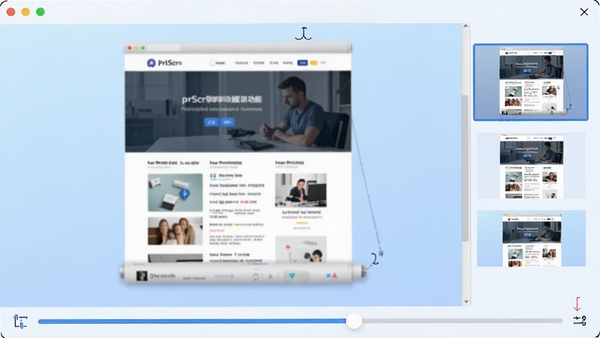
延时截图功能允许用户设定延迟时间(如3秒、5秒),在点击截图后留出准备时间,便于捕捉菜单展开、鼠标悬停等动态效果。滚动截图则专为长网页、长文档设计,能够自动滚动页面并拼接生成完整的长图,省去了手动多次截图再拼接的麻烦,大幅提升工作效率。
便捷的编辑与标注工具:
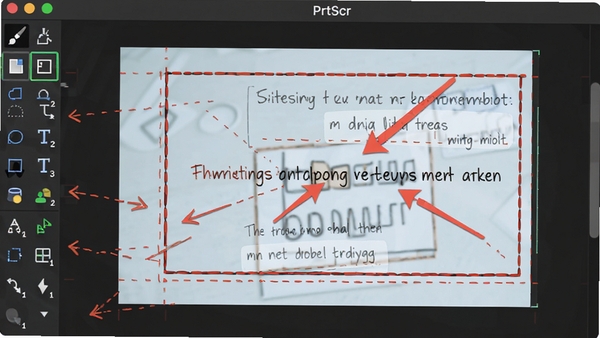
截图完成后,PrtScr内置的简易编辑器随即打开,提供矩形、椭圆、箭头、画笔、文字等常用标注工具。用户可以直接在截图上方添加注释、高亮重点或打码敏感信息,无需再切换到其他图像软件。编辑后的图片支持一键保存为PNG、JPG、BMP等常见格式,方便分享与归档。
多格式保存与剪贴板支持:
PrtScr支持将截图直接复制到剪贴板,方便粘贴到聊天窗口、文档或邮件中,省去保存文件的中间步骤。同时,用户也可自定义图片保存格式与质量,满足不同场景需求。对于需要频繁截图的用户,PrtScr还支持自定义快捷键,一键触发截图操作,进一步提升操作流畅度。
电脑端完整安装步骤教程
安装PrtScr非常简单,全程无需复杂设置,跟着以下步骤操作即可。
第一步,点击页面顶部的下载按钮,获取PrtScr安装包。安装包体积不大,下载速度较快。
第二步,双击运行下载好的exe文件,弹出安装向导窗口。此时建议关闭其他正在运行的应用程序,避免安装过程中出现文件占用冲突。
第三步,阅读并勾选“我同意许可协议”,然后点击“下一步”。
第四步,选择安装目录。默认安装在C盘,若希望安装到其他盘,可点击“浏览”按钮自行选择,建议安装在非系统盘,节省C盘空间。
第五步,点击“安装”按钮,等待进度条走完。安装完成后,勾选“运行PrtScr”选项,点击“完成”退出向导。
安装过程中若遇到杀毒软件拦截提示,请选择“允许”或“信任”操作,因为部分安全软件会对新安装的程序进行行为检测。
安装完成后,软件会自动在桌面和任务栏创建快捷方式,双击图标即可启动。
首次启动时,软件可能提示设置默认截图快捷键,建议保留默认的PrtScr键,以便快速上手。
详细信息
| 版本号 | v1.5.0.0电脑版 |
| 软件语言 | 中文 |
| 软件类型 | 国产软件 |
| 授权方式 | 免费软件 |
| 文件大小 | 2.3M |
| 运行环境 | WinAll |
| 更新时间 | 2026-08-28 |
相关软件






